
 返回首页
返回首页
 回到顶部
回到顶部
1.创作背景
在现代生活中,随着日益增长的物流需求,传统的人工配送模式存在人力成本高、效率低和错误率高等问题。为了解决这些问题,智能物流配送小车应运而生。
本项目以行空板M10+K10为主板,结合二哈识图 2。制作我们自己的智能物流配送小车。
任务:
车厢部分:
二哈识图 2识别到文字
|Easy Iot 传输 行空板K10说话
二哈识图 2识别人脸
|行空板K10说话
二哈识图 2识别二维码
|Easy Iot 传输 行空板K10说话
车头:
超声波传感器
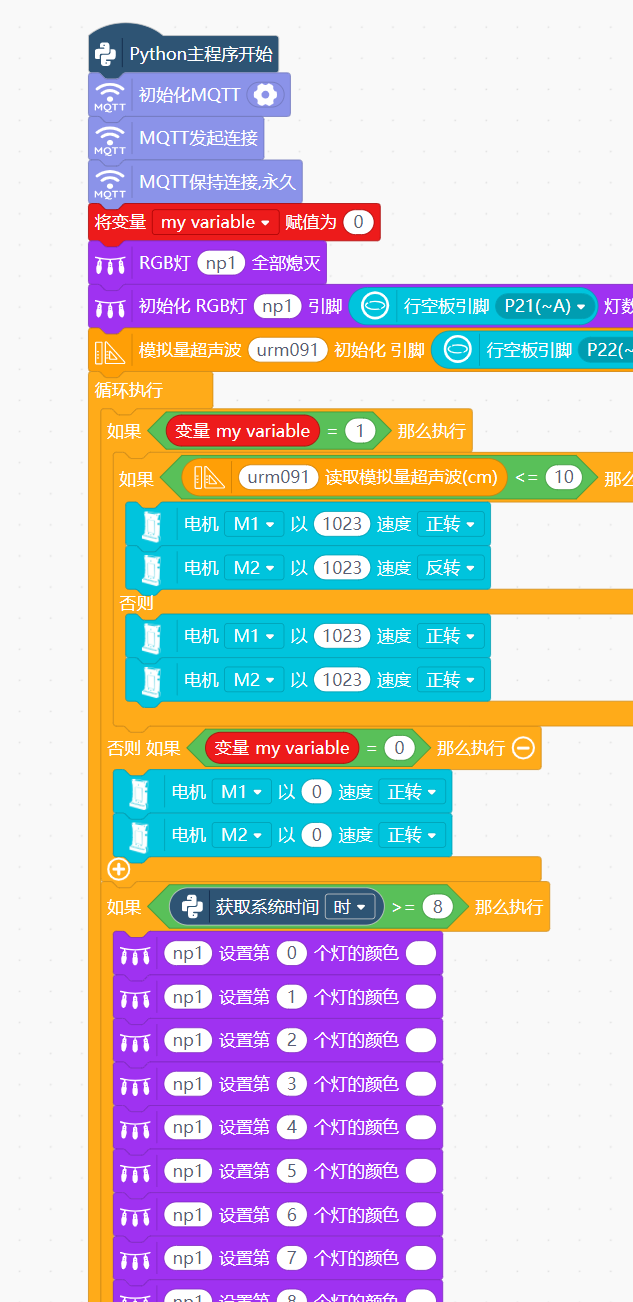
|如果距离≤10 就向转弯
Easy Iot 信息
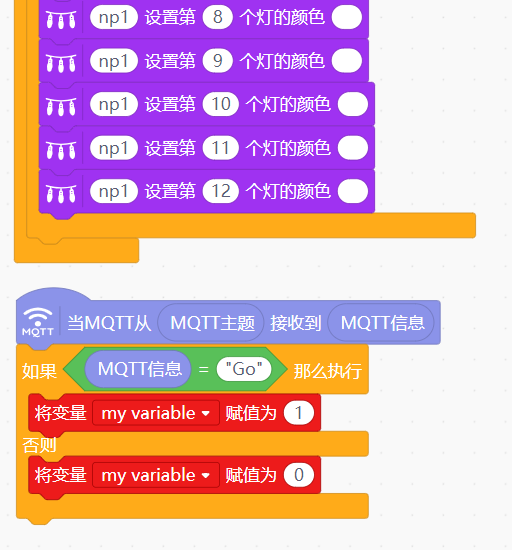
|如果信息是Go 就往前走
|如果信息是Stop 就停下
2.项目材料
行空板M10 x1
行空板K10 x1
二哈识图 2 x1
行空板M10立式双路电机I/O驱动扩展板 x1
舵机 x1
轮子 x4
万向轮 x5
Mind+ 2.0
下载网址:Mind+官网 - 一站式满足程序设计、模型训练、界面设计。
3.硬件操作
3.1二哈识图 2 操作
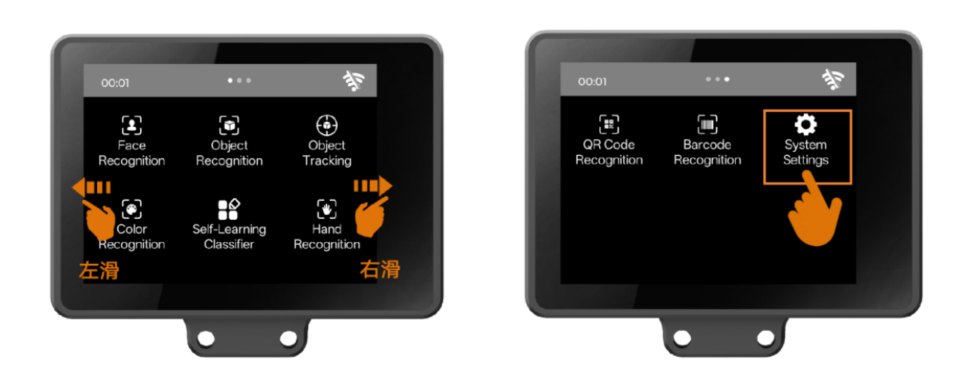
首先,由于出厂语言默认为英文,我们可以使触屏的方式左右滑动,找到“System Settings”(系统设置)图标,将系统语言设置成自己想要的语言(支持英文,中文简体和中文繁体)。
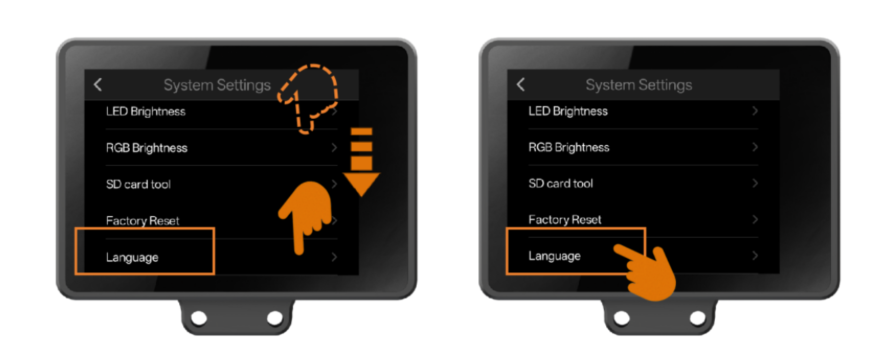
点击进入“System Settings”,下滑至底部找到“Language”选项。点击“Language”,进入设置语言界面。
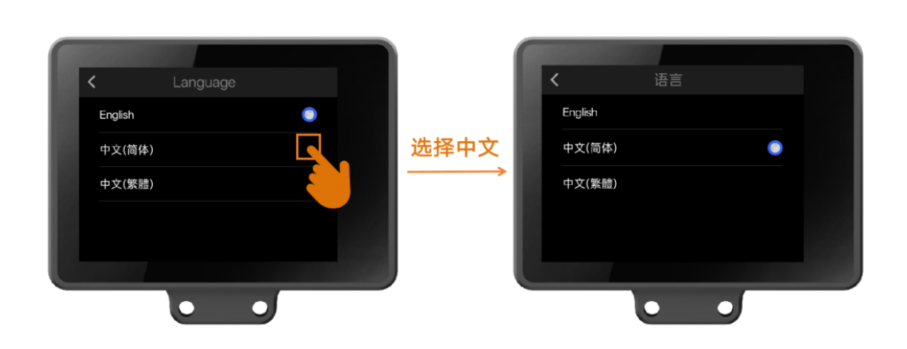
点击自己想要的语言选项。之后,系统会切换语言并自动返回至菜单页面,如下图是切换为中文简体的示意图。
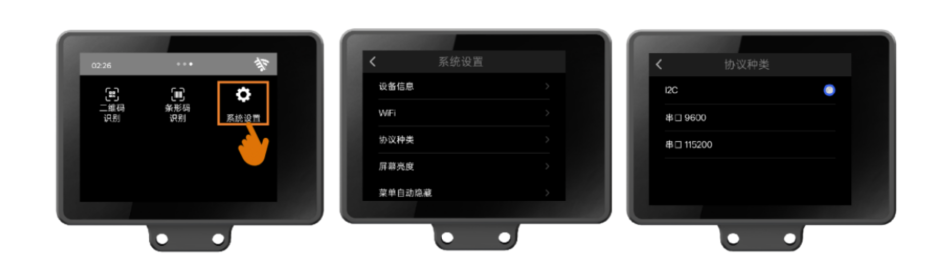
其次,选择二哈识图2的通信方式。
二哈识图2支持UART(串口)和I2C两种通信方式,本教程中使用I2C通信模式。
设置完成以后,左右滑动,找到“人脸识别”功能。
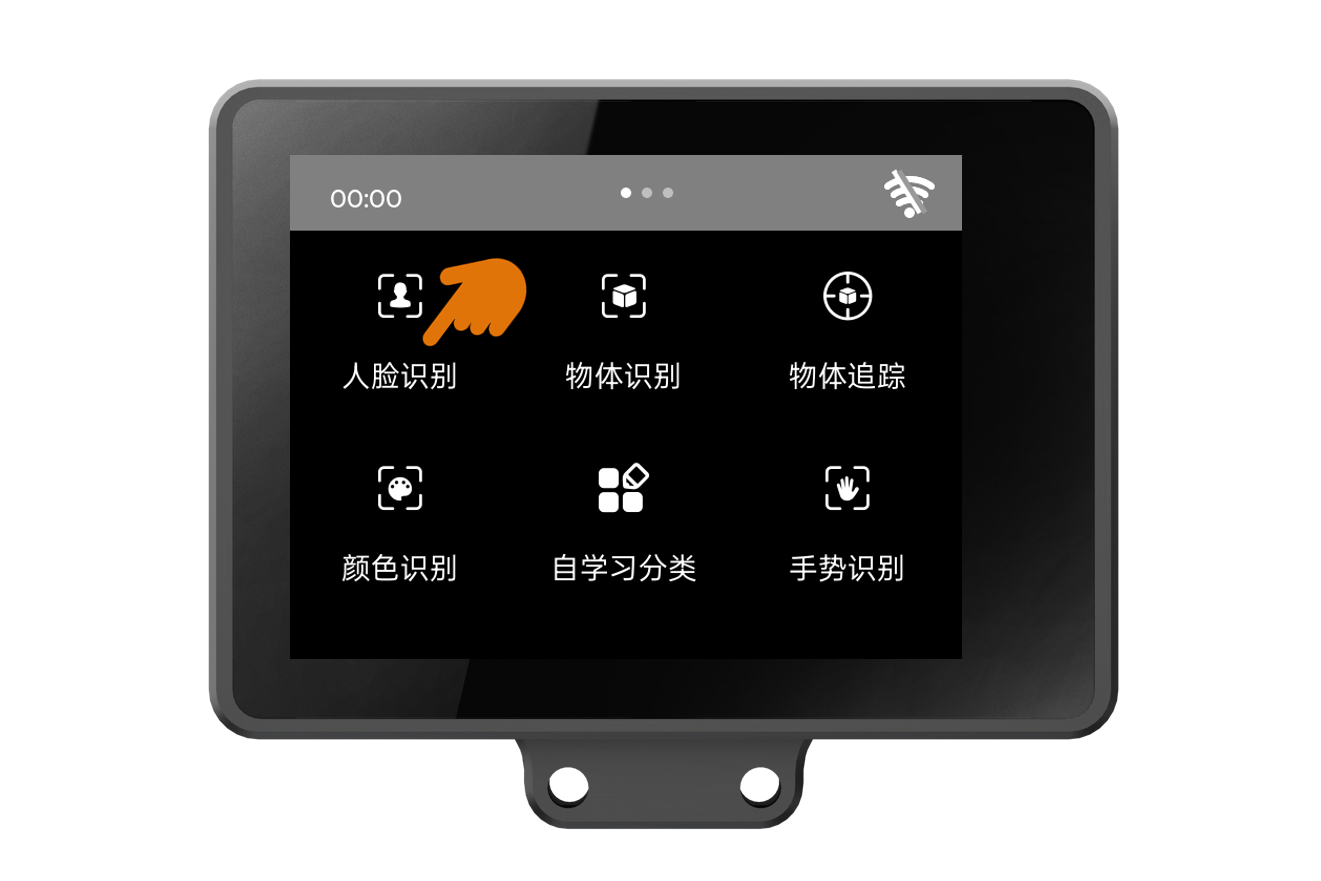
找到“人脸识别”功能。
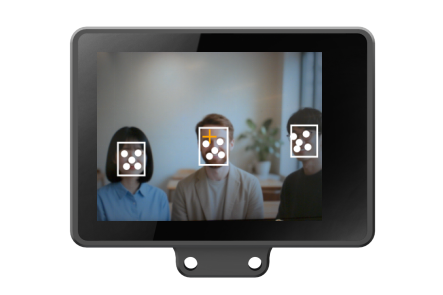
将HUSKYLENS 2对着有人脸的画面,检测到人脸时,屏幕上会用白色方框,框
出该人脸,并用白色圆点标记出眼睛、鼻子、嘴角的位置。如果画面中出现多个人脸,将会出现多个方框。
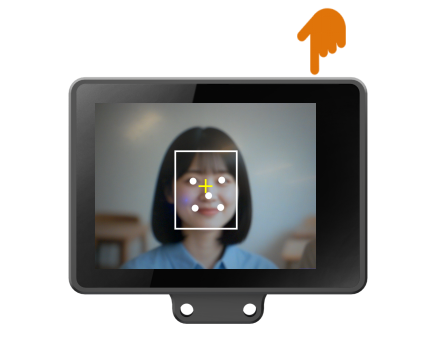
对准要学习的某个人脸,人脸被白框框住后,调整HUSKYLENS 2“看”的角度,使屏幕中间的“十”字位于白色框内,然后按下HUSKYLENS 2右上角A键,学习该人脸。
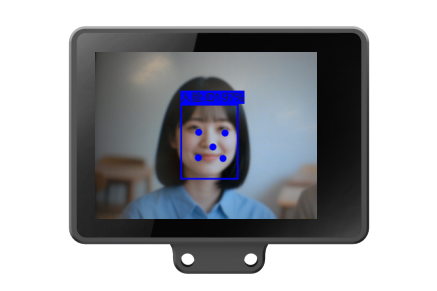
学习完成后,如识别到已学习的人脸,屏幕将以彩色方框框出人脸,并在人脸上方显示人名、ID号及置信度。
按照类似的操作设置“光学字符识别”
3.2 行空板M10操作
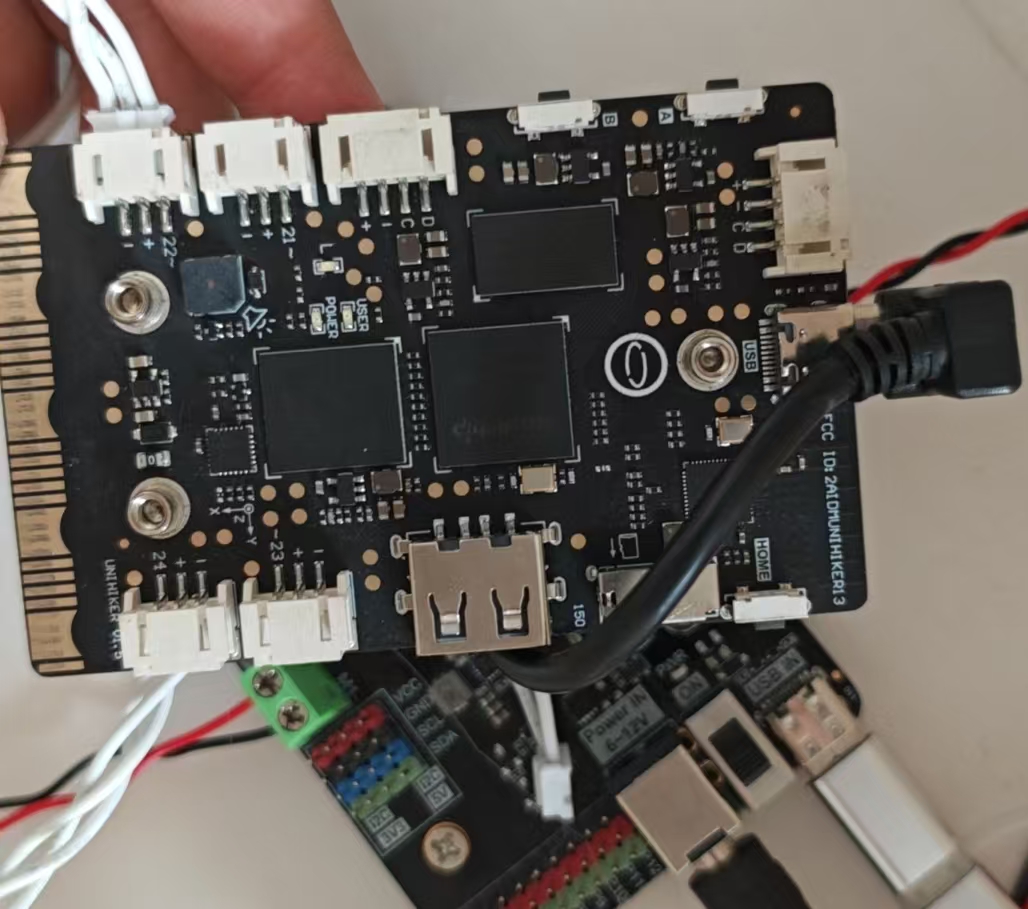
按照图中的样子安装TT电机

然后将超声波传感器插入22串口中
4.代码实现
4.1行空板M10代码实现
首先我们打开Mind+ 1.8.1,点击Python模式

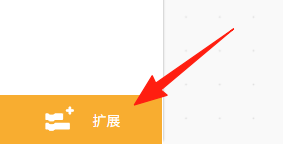
点进去以后,点击拓展
搜索行空板M10和超声波
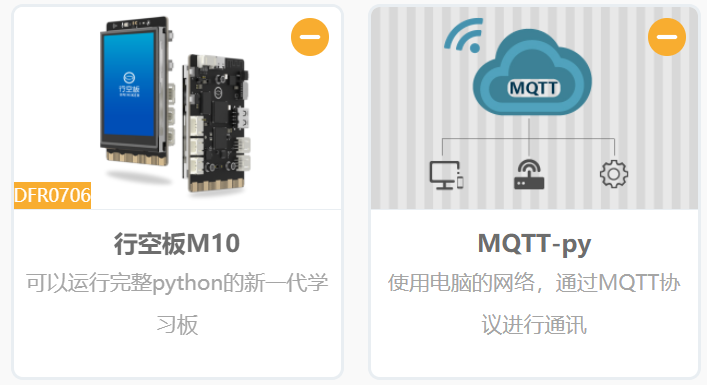
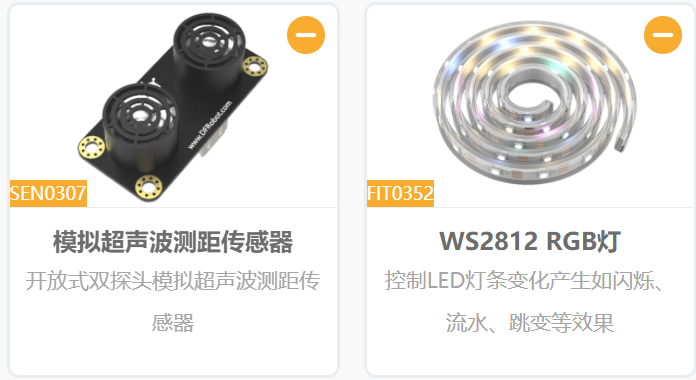
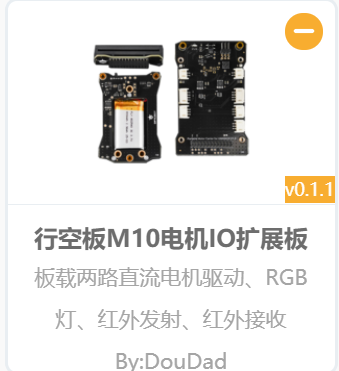
加载完毕点击“返回”回到编程界面,在连接设备中点击“连接”。
连接成功以后,编写以下代码:
4.2行空板K10代码实现
我们打卡Mind+ 2.0,点击上传模式
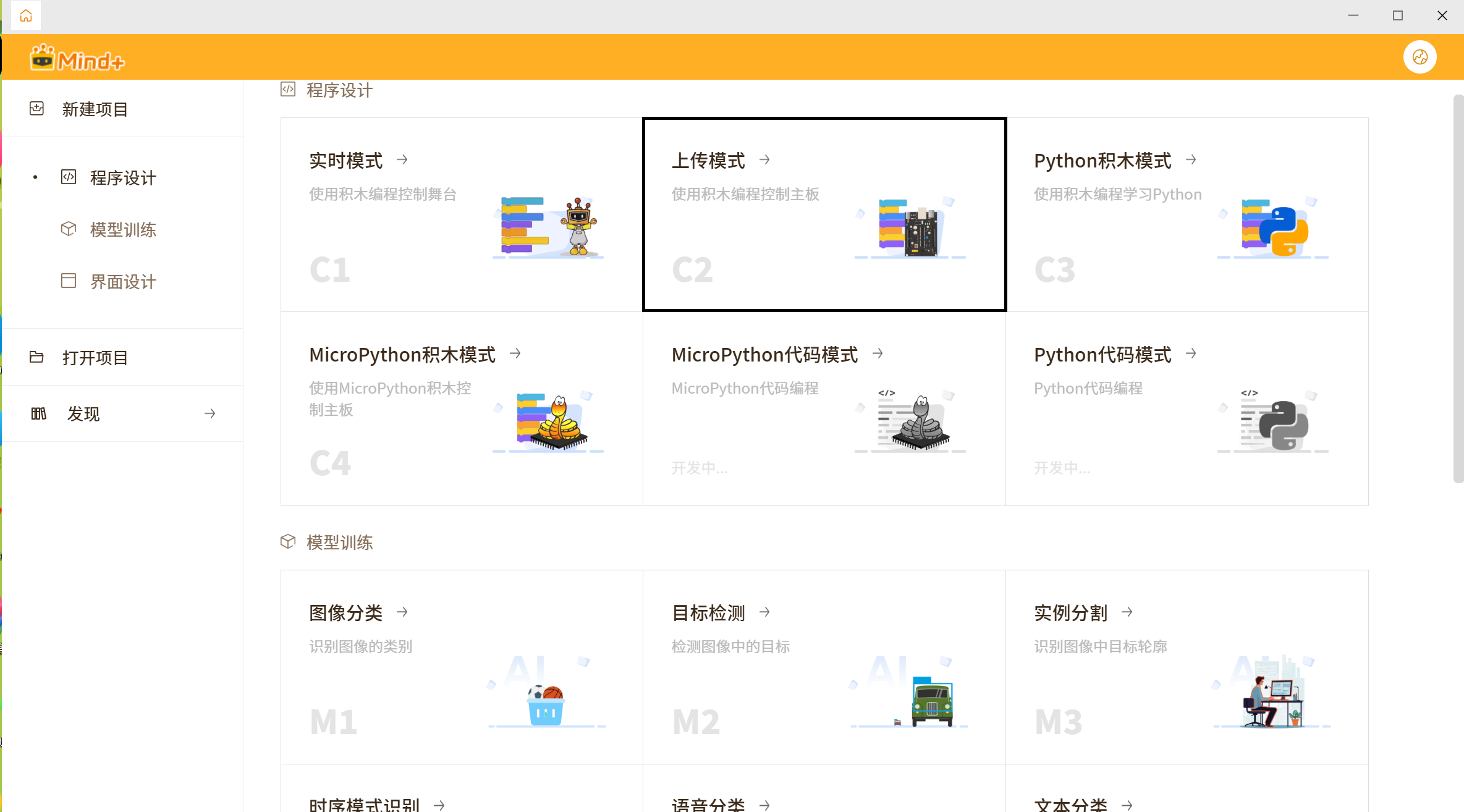
点进去以后,点击拓展
搜索行空板K10,舵机,MQTT,WI-FI和二哈识图2
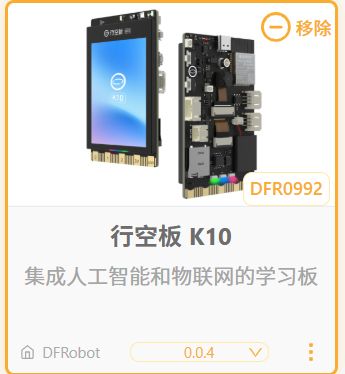
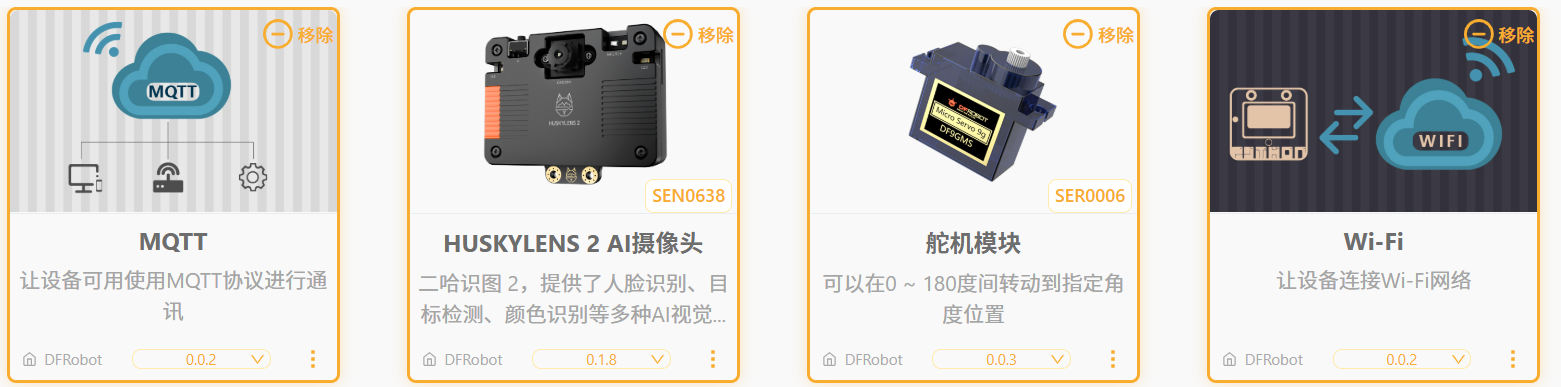
加载完毕点击“返回”回到编程界面,在连接设备中点击“连接”。
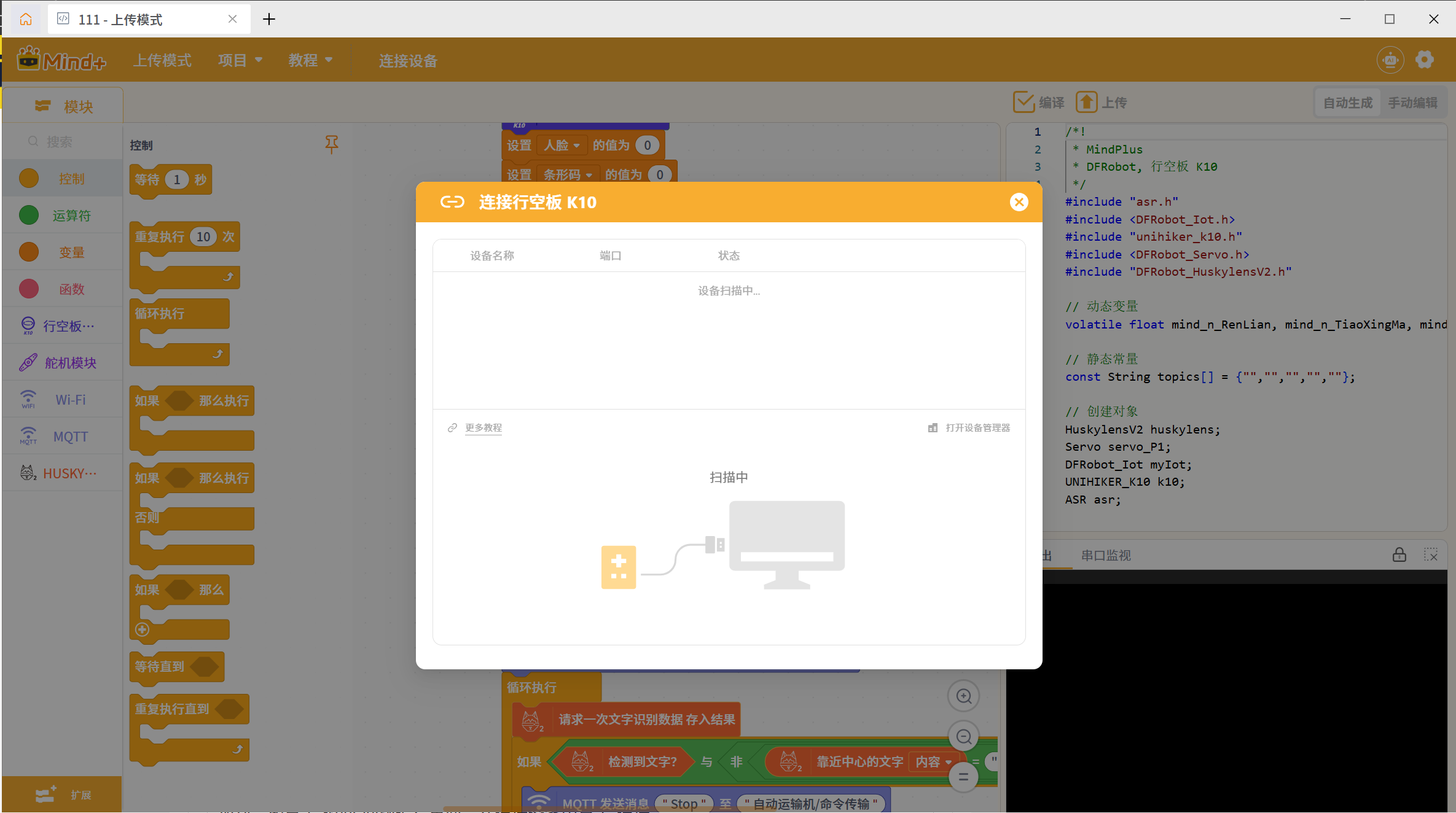
连接成功以后,编写以下代码:
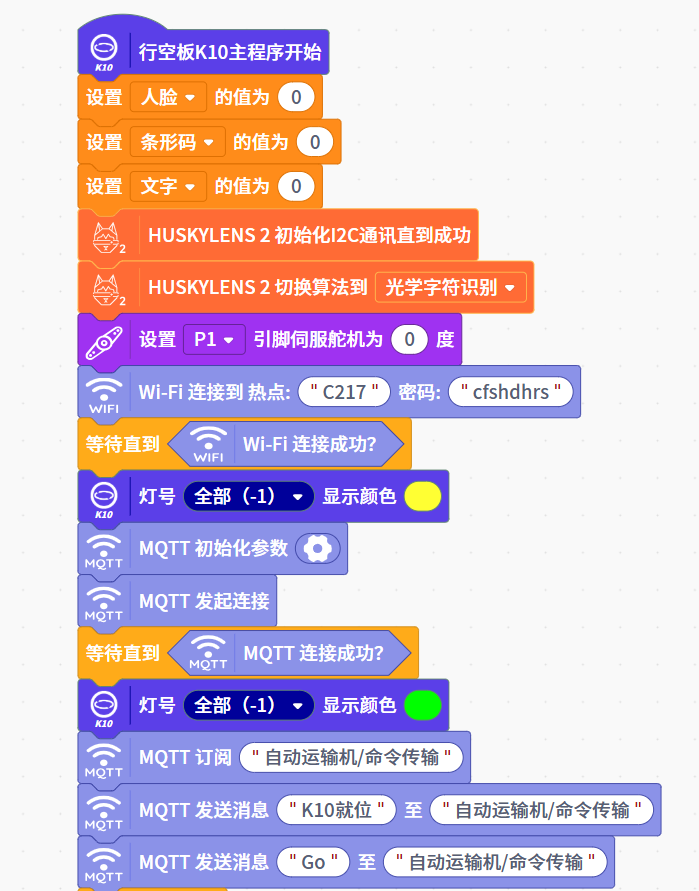
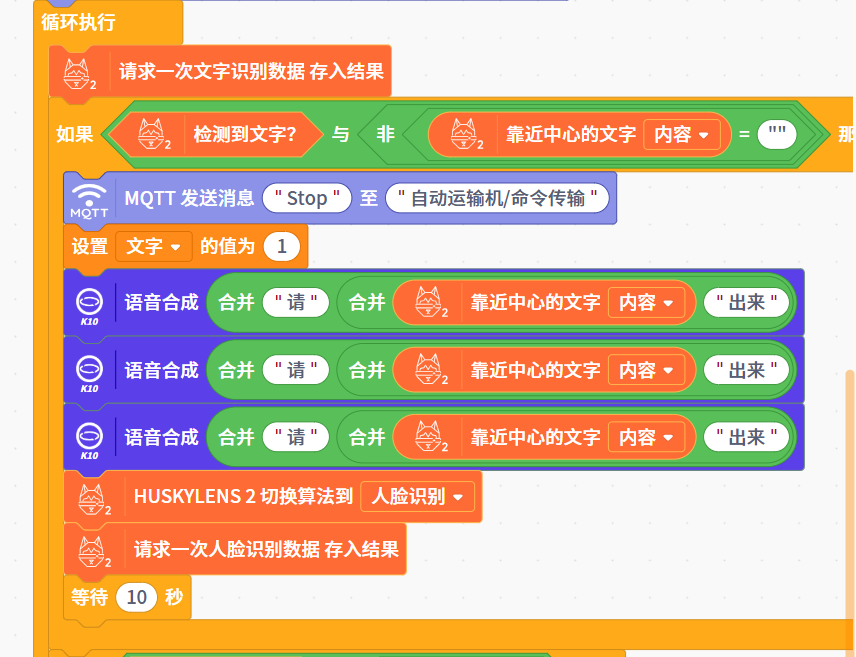
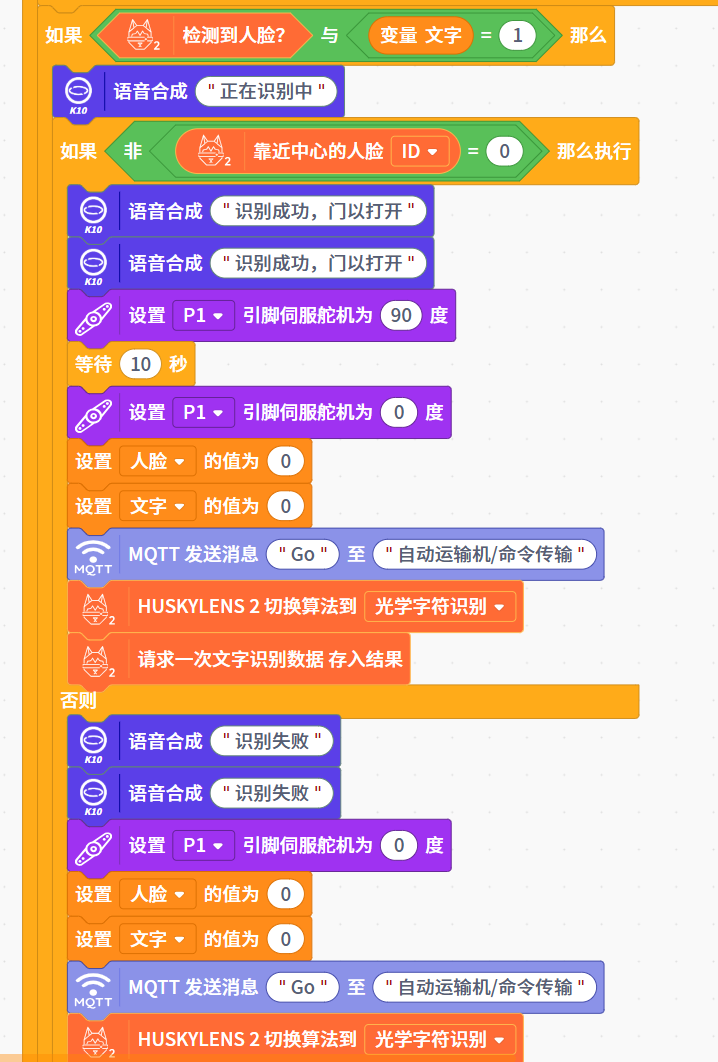
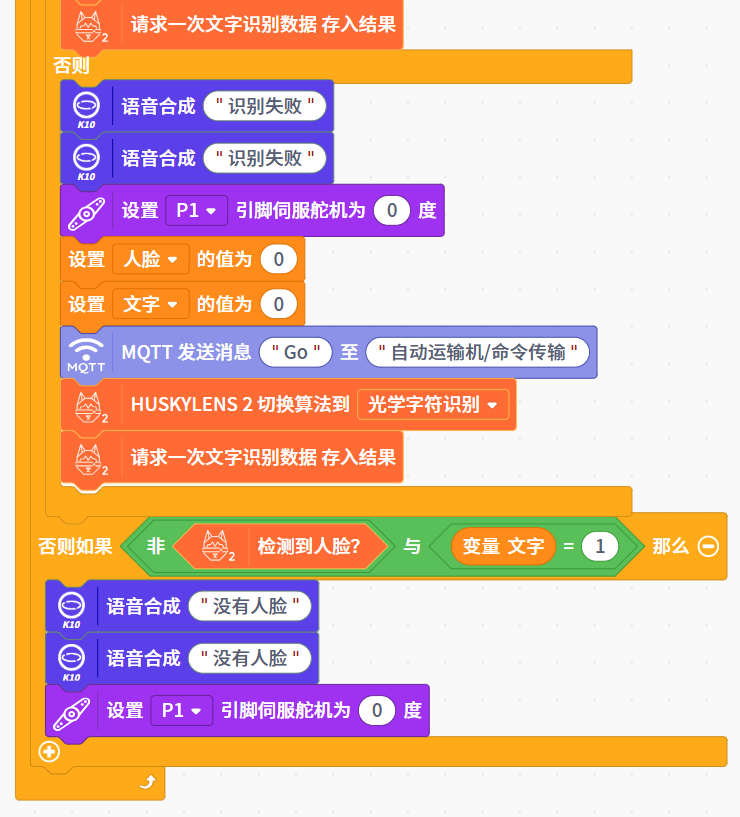
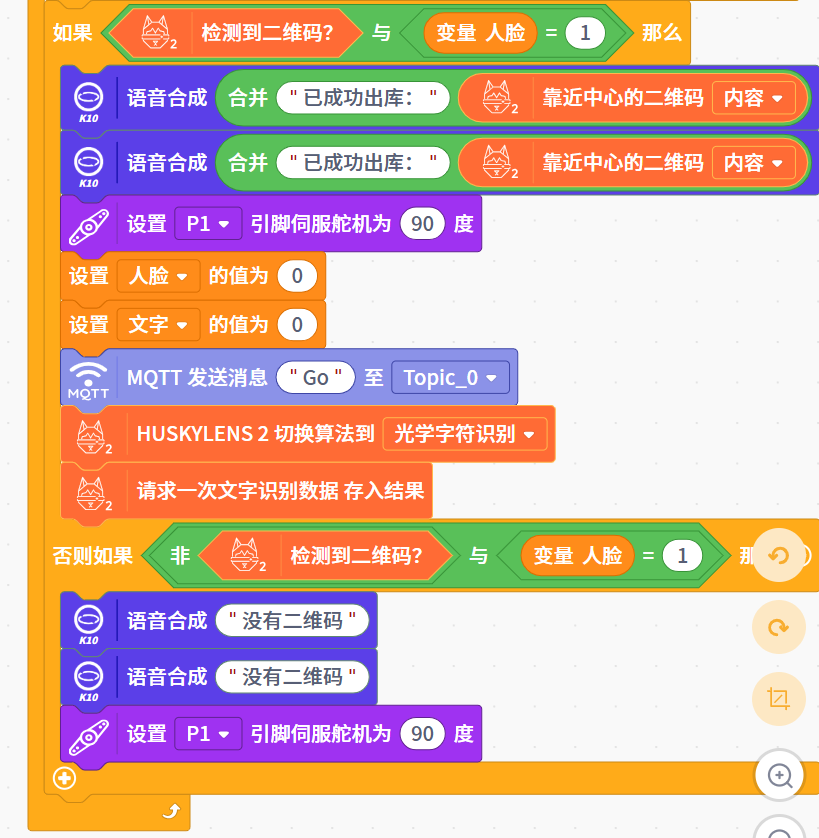
注:
Easy Iot
网址:https://iot.dfrobot.com.cn/
在做到这一块的时候,会让你输入Iot_id(user) 和 Iot_pwd(password)
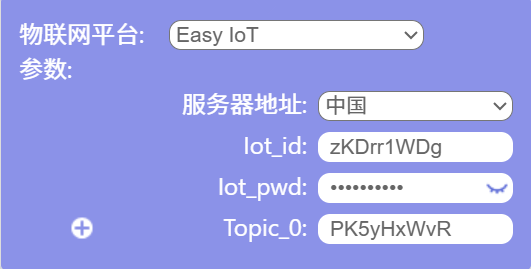
这时候到EasyIoT 工作间
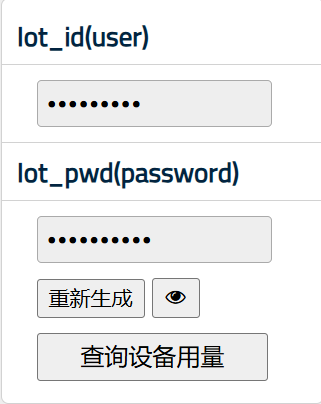
这里会有Iot_id(user) 和 Iot_pwd(password)
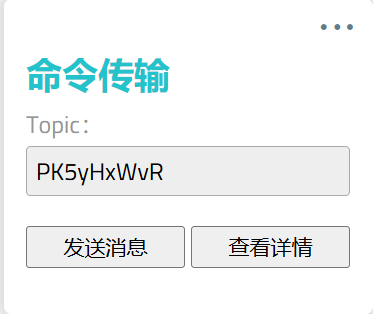
这里的Topic_0操作如下:
点击新建
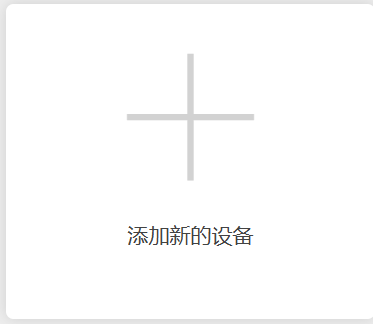
然后就会有
最终效果:
暂时没有
附件



 他的勋章
他的勋章


评论