
 返回首页
返回首页
 回到顶部
回到顶部
1.创作背景
我家的客厅的灯一开就一直闪,而且非常暗。所以我用行空板K10做了一个智能台灯。
2.任务
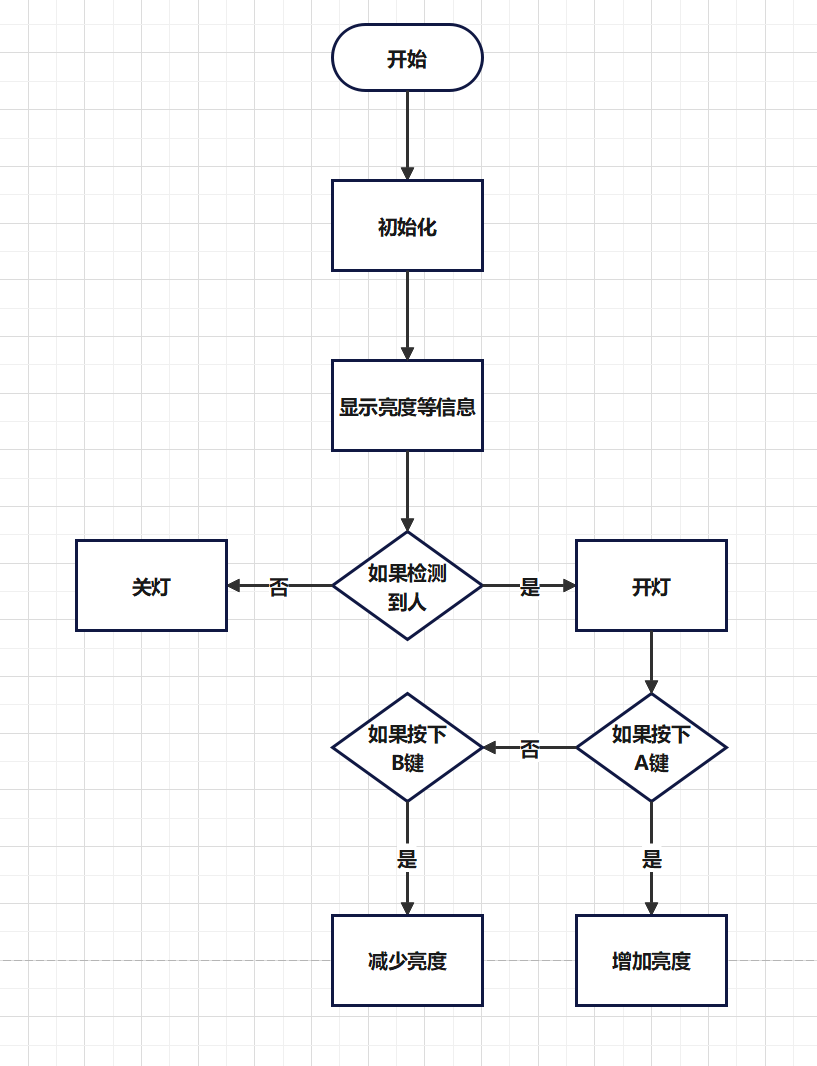
3.项目制作
3.1硬件初始化
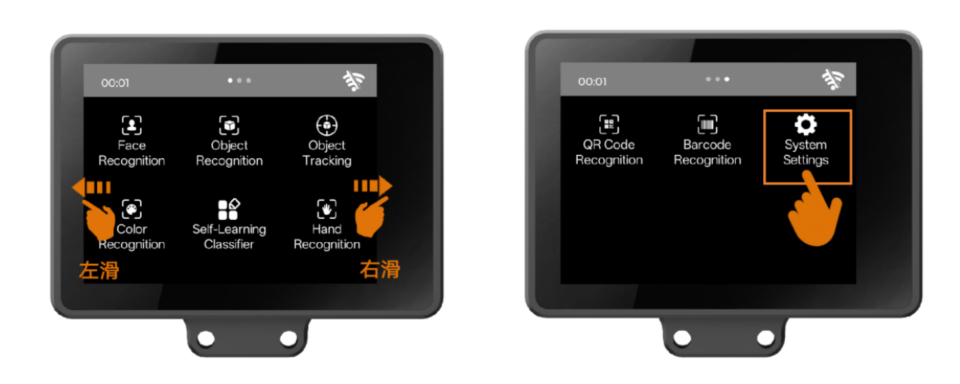
首先,由于出厂语言默认为英文,我们可以使用触屏的方式左右滑动,找到“System Settings”(系统设置)图标,将系统语言设置成自己想要的语言(支持英文,中文简体和中文繁体)。
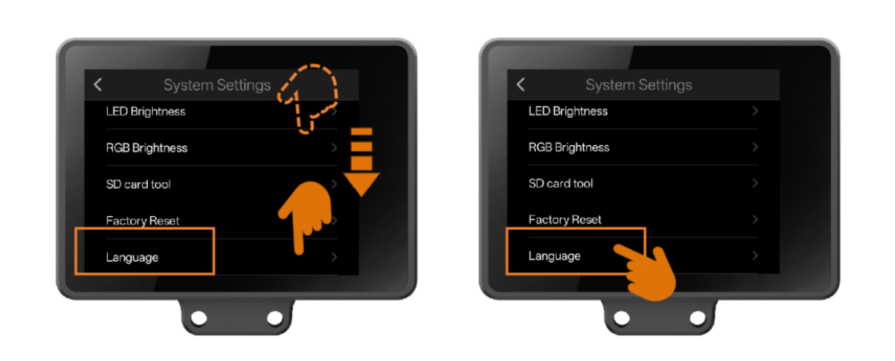
点击进入“System Settings”,下滑至底部找到“Language”选项。点击“Language”,进入设置语言界面。
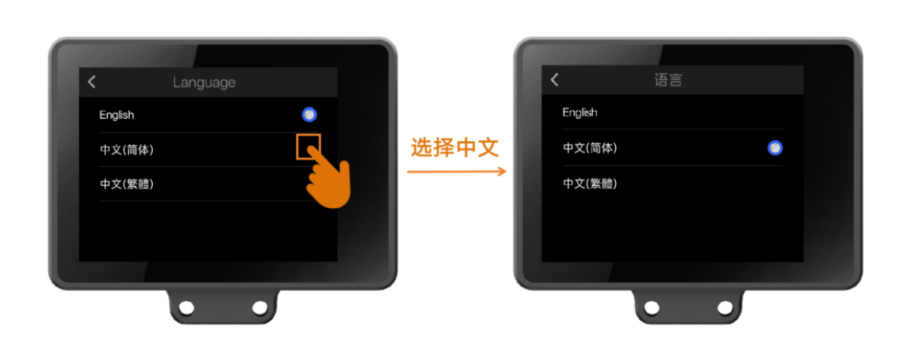
点击自己想要的语言选项。之后,系统会切换语言并自动返回至菜单页面,如下图是切换为中文简体的示意图。
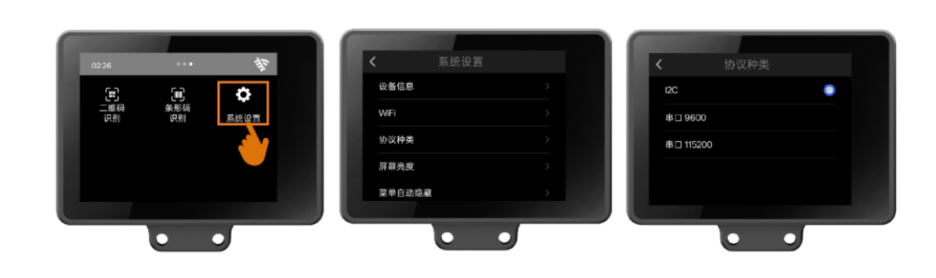
其次,选择二哈识图2的通信方式。
二哈识图2支持UART(串口)和I2C两种通信方式,本教程中使用I2C通信模式。
 3.2代码编写
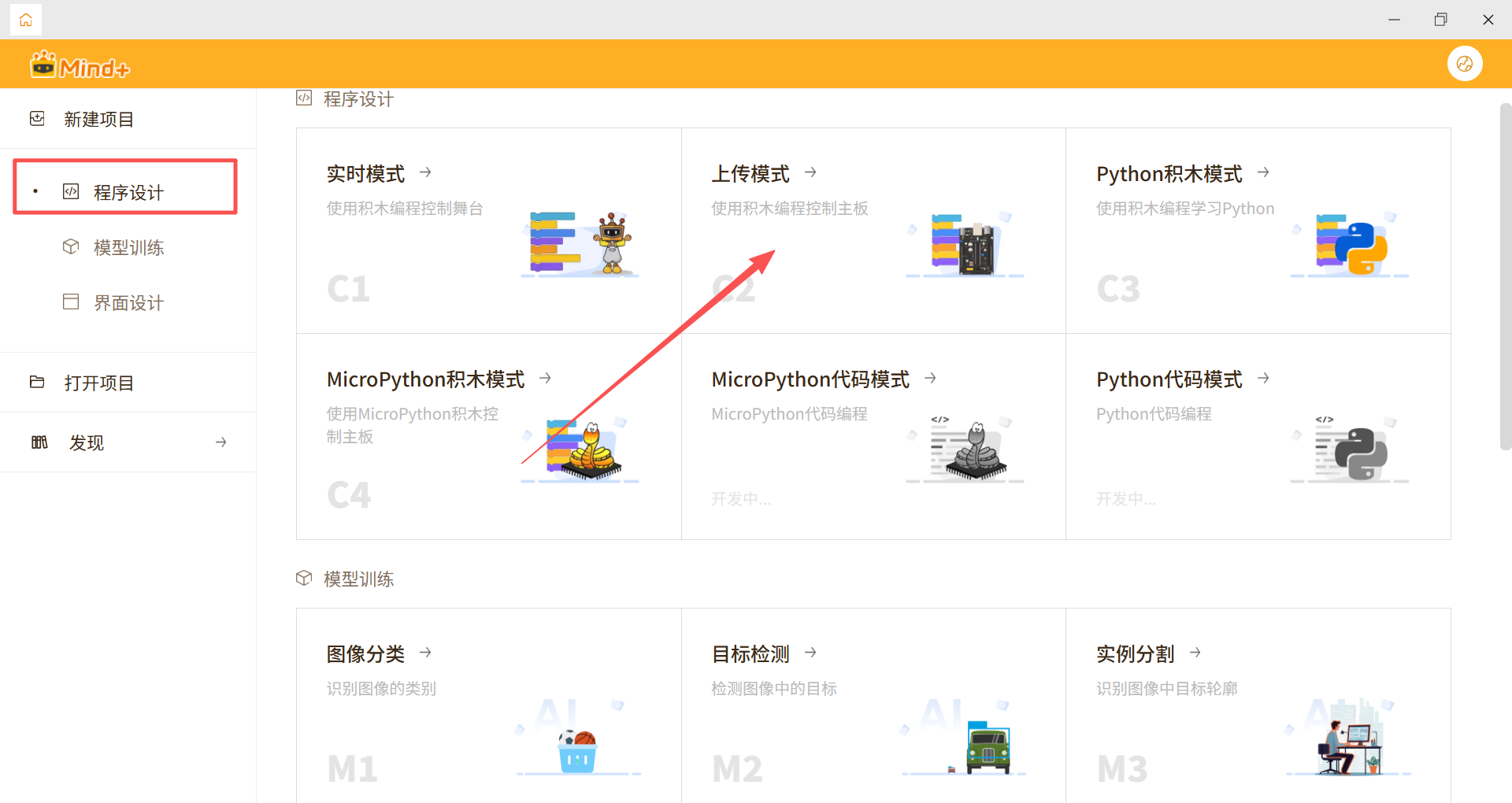
打开Mind+2.0版本,选择“程序设计”中的“上传模式”。
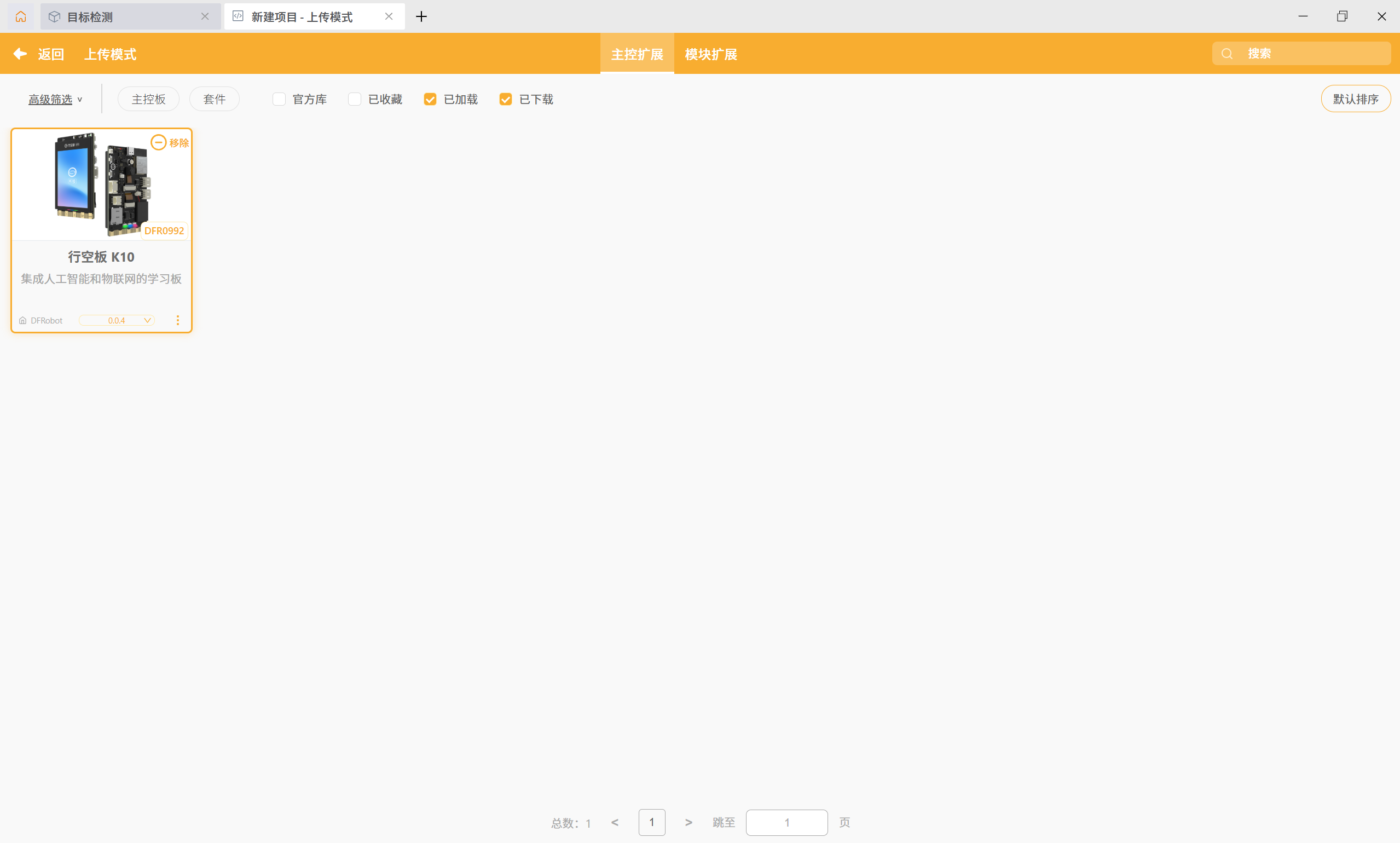
首先进入“扩展”页面,在“主控扩展”中搜索“行空板K10”
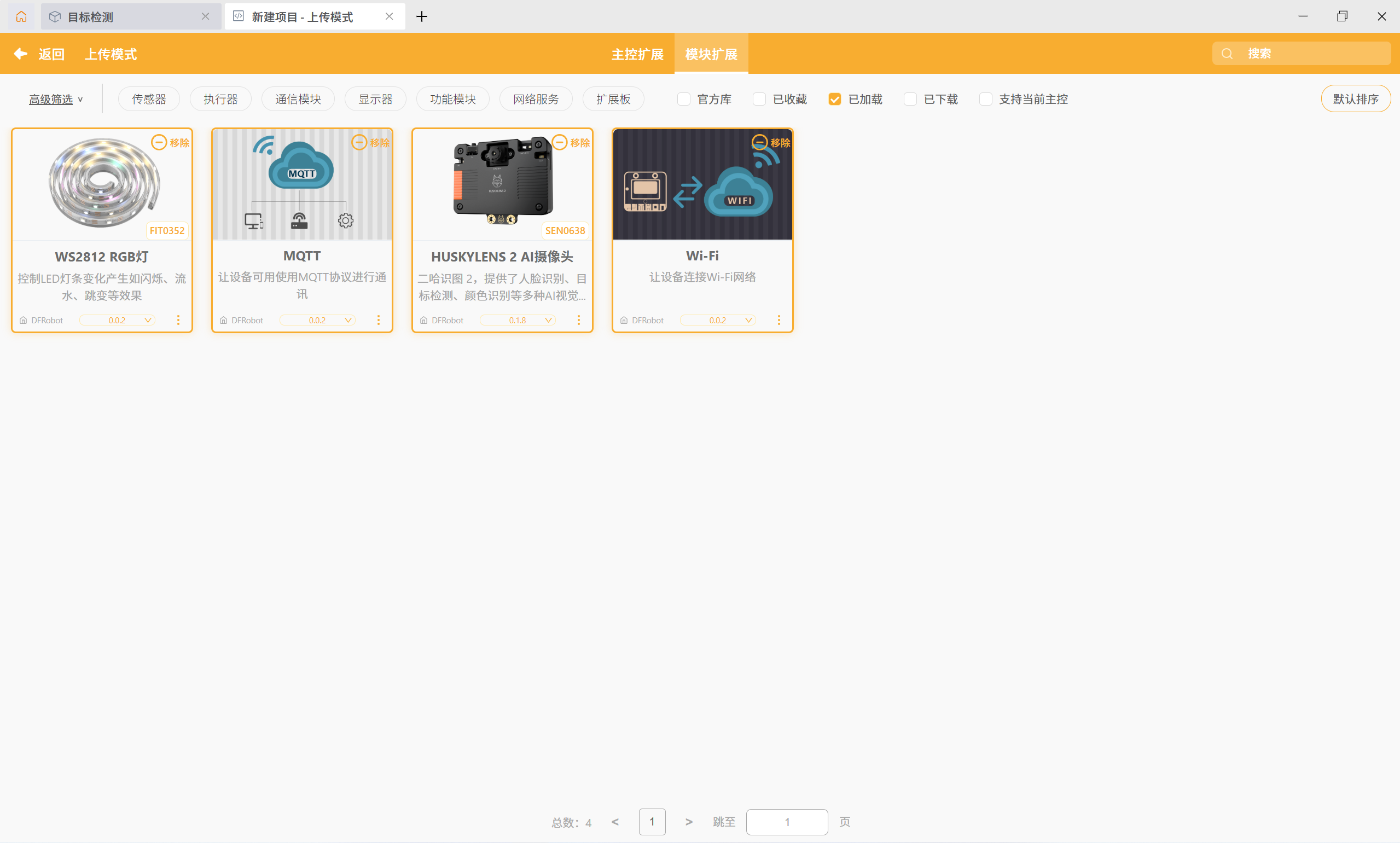
接着在“模块扩展”中搜索“二哈识图2”“RGB灯”“MQTT”和“WI-FI”
加载完毕之后回到编程页面,点击“连接设备”

点击“连接”
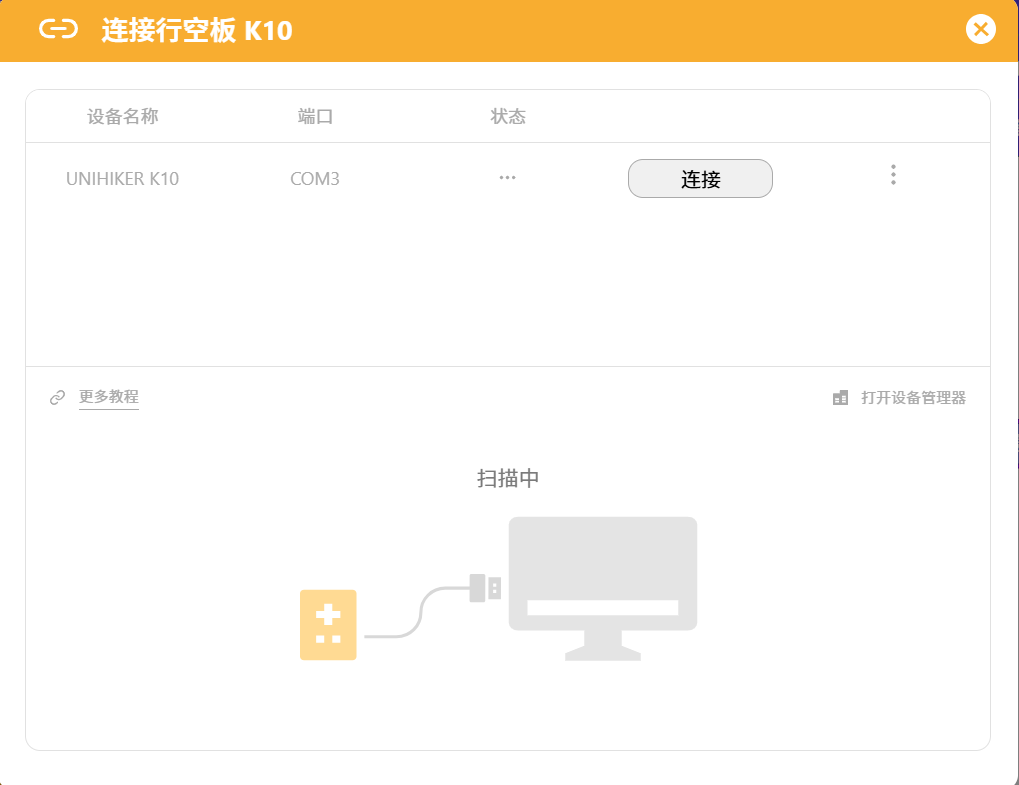
连接成功后,开始编写代码,首先编写初始化部分:
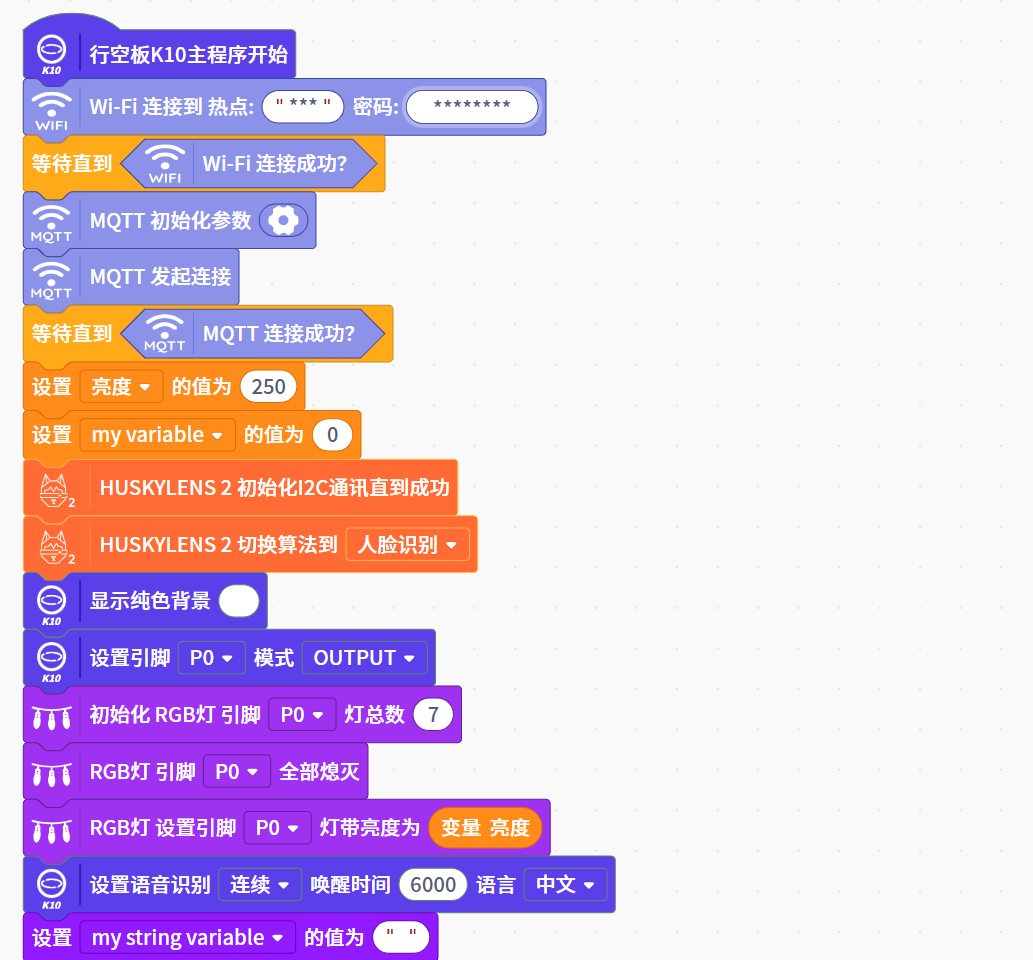
代码讲解:
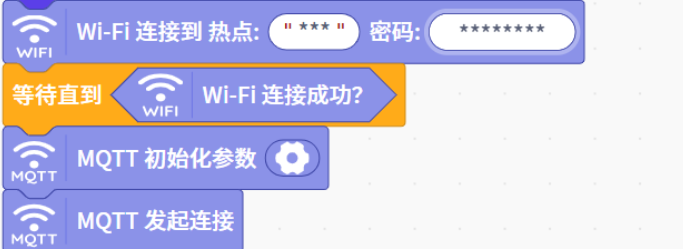
连接网络和MQTT
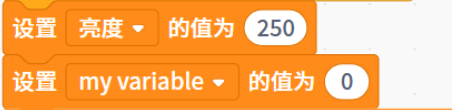
初始化变量
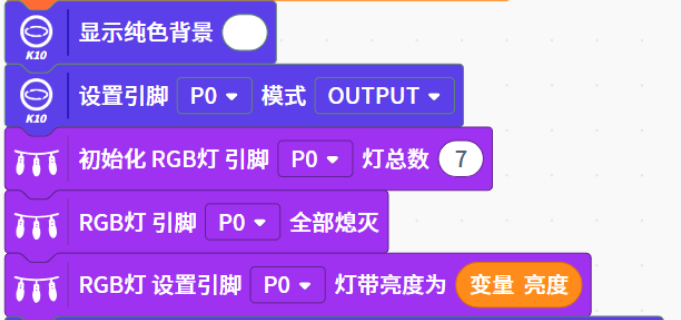
初始化RGB灯
之后编写显示信息部分:

编写完成之后编写主要代码:
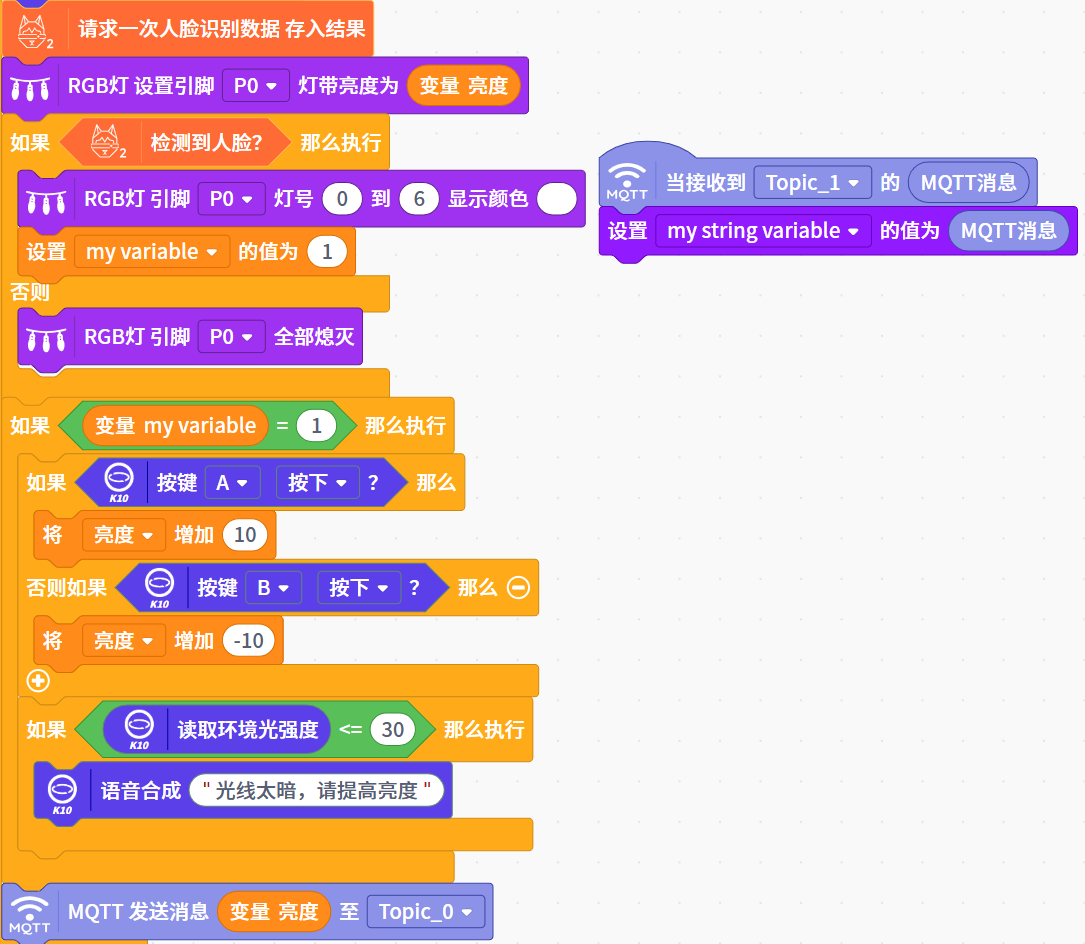
代码讲解:
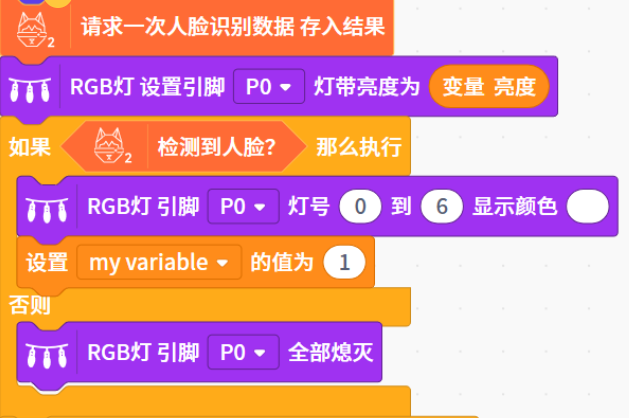
判断是否开灯
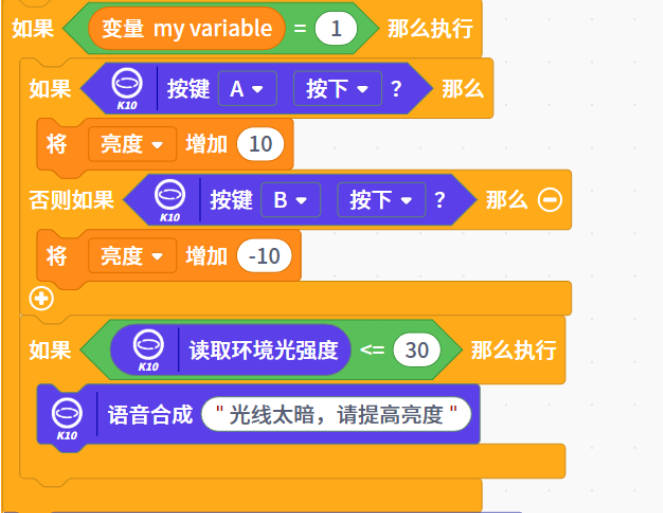
如果开着灯的话,就判断是否按下A/B键
附件



 他的勋章
他的勋章


评论