
 返回首页
返回首页
 回到顶部
回到顶部

一、项目背景
在现代社会,气象学的研究和应用越来越广泛,而开源硬件的普及也为我们提供了一个更加便捷和灵活的方式来建立气象站。特别是这次公司提供了一云雀气象仪,这对于我和学生而言,利用开源硬件自制一个小型校园气象站变为可能,通过这个实践项目可以让他们更好地了解气象现象和自然环境,同时也可以为他们提供实践机会,锻炼技术能力和科学素养。他们可以通过设计和搭建气象站,掌握气象观测技术和数据处理能力。
二、数据采集端准备
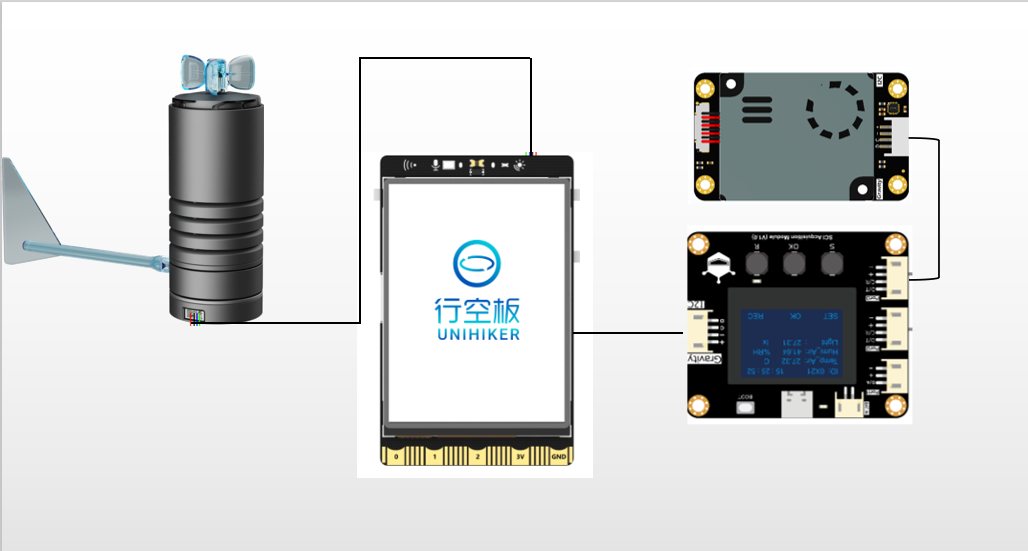
硬件连接图如下:
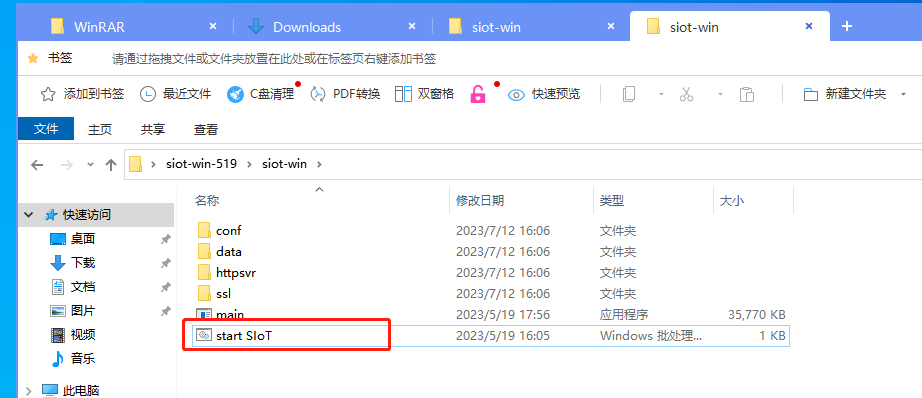
步骤1 打开运行SIoT V2
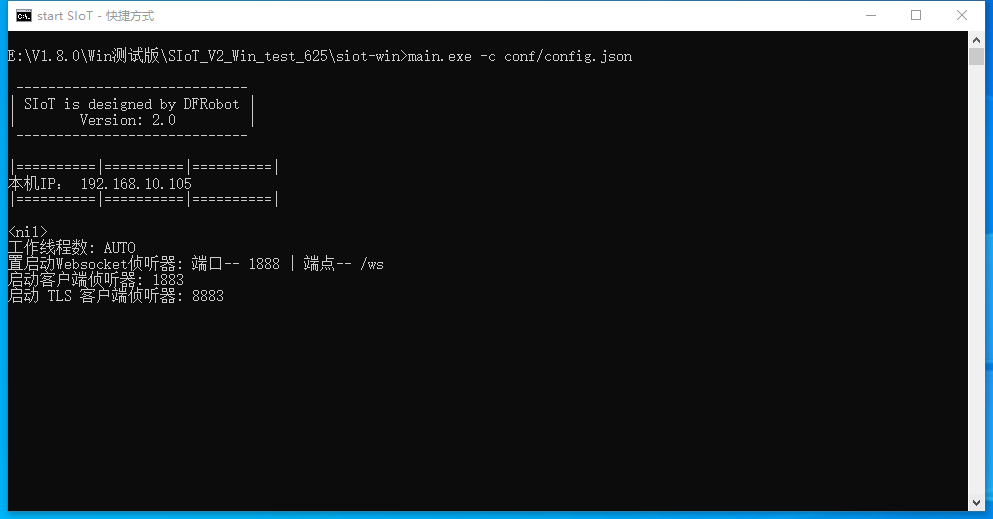
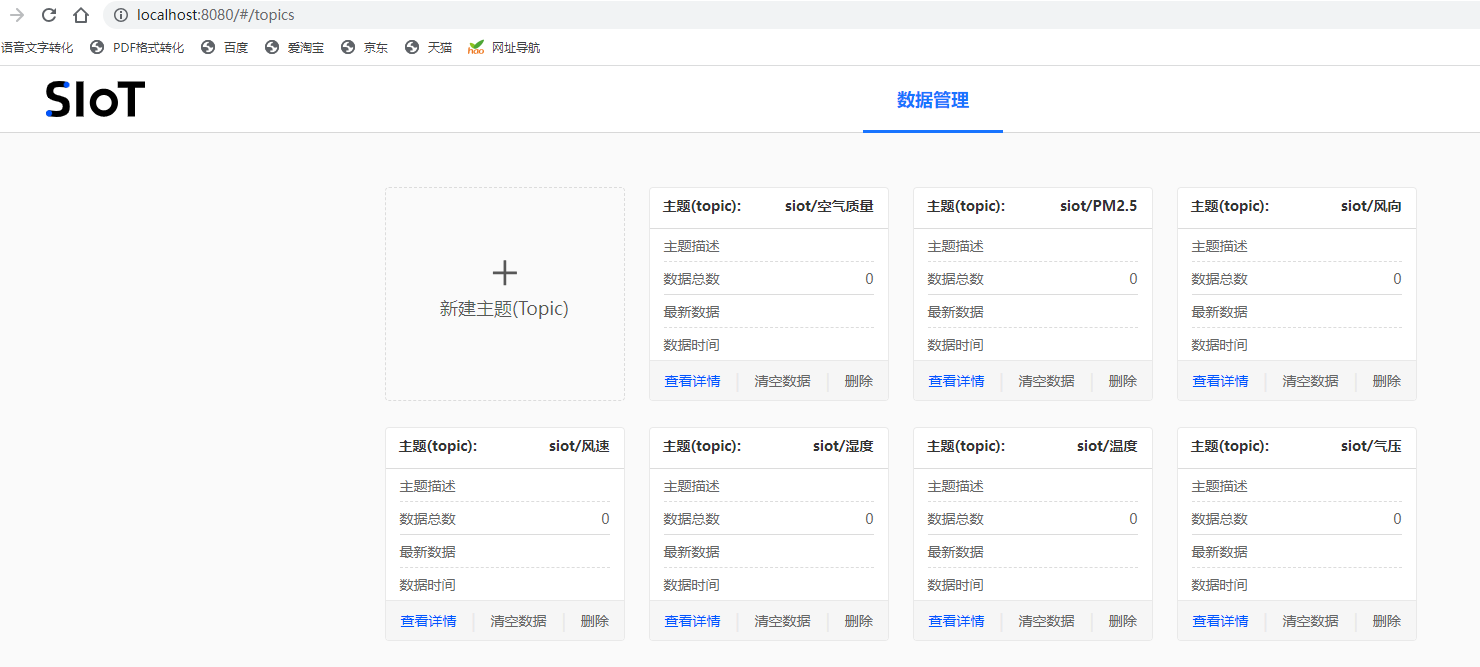
步骤2 登录SIoT服务器,设置相关主题
1.利用本机网址:localhost:8080 打开。账号:siot 密码:dfrobot

2.新建主题:“气压”、“温度”、“湿度”、“风速”、“风向”、“PM2.5"、”空气质量“
步骤3 打开Mind+1.8进行编程
1.打开软件,选择python模式
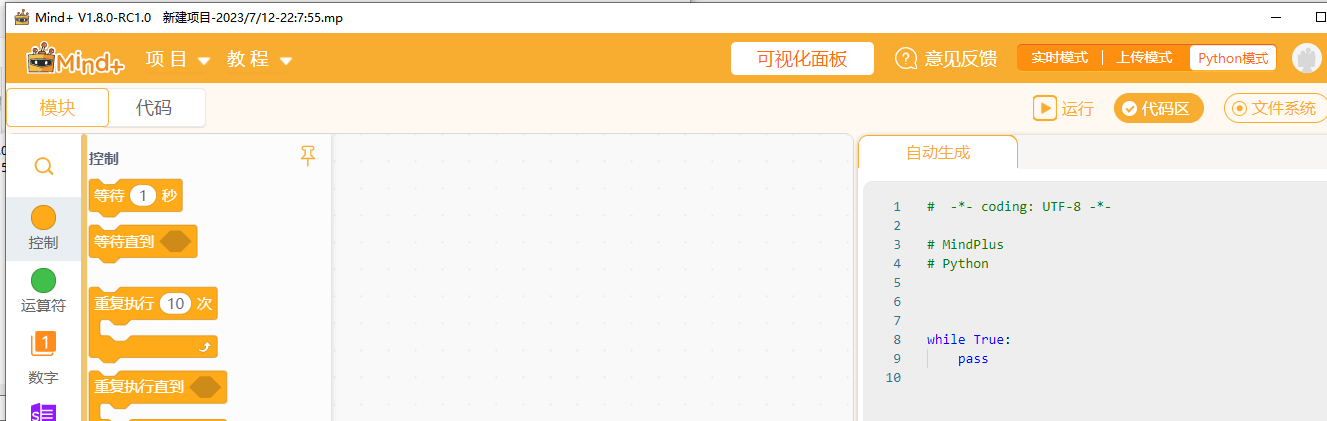
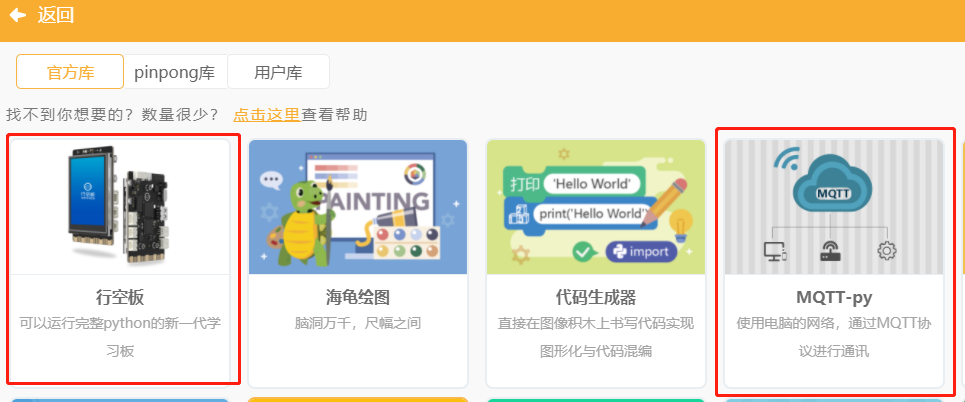
2.添加相关库文件
官方库中的“行空板”,“MQTT-py"
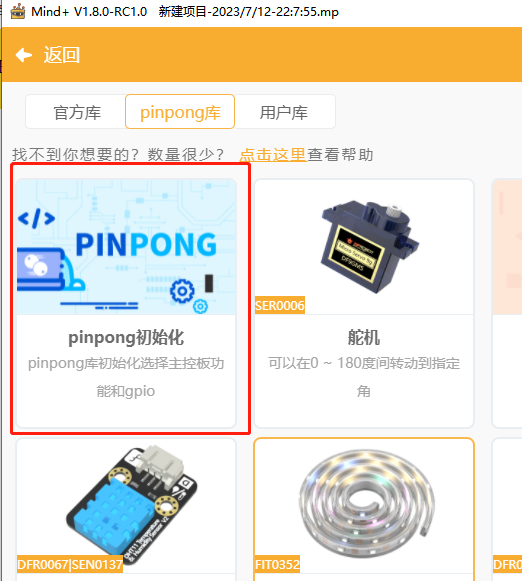
pinpong库中的”pinpong初始化“
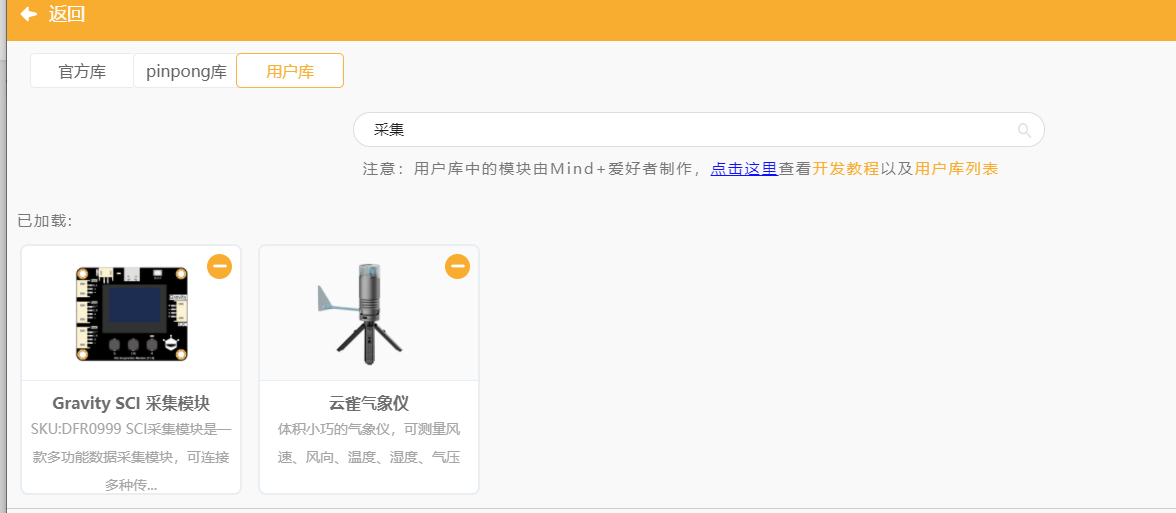
添加”SCI 采集模块“,”云雀气象仪“相应的库。
a.在用户库中搜索”采集“,出现”SCI 采集模块“库,然后单击添加即可
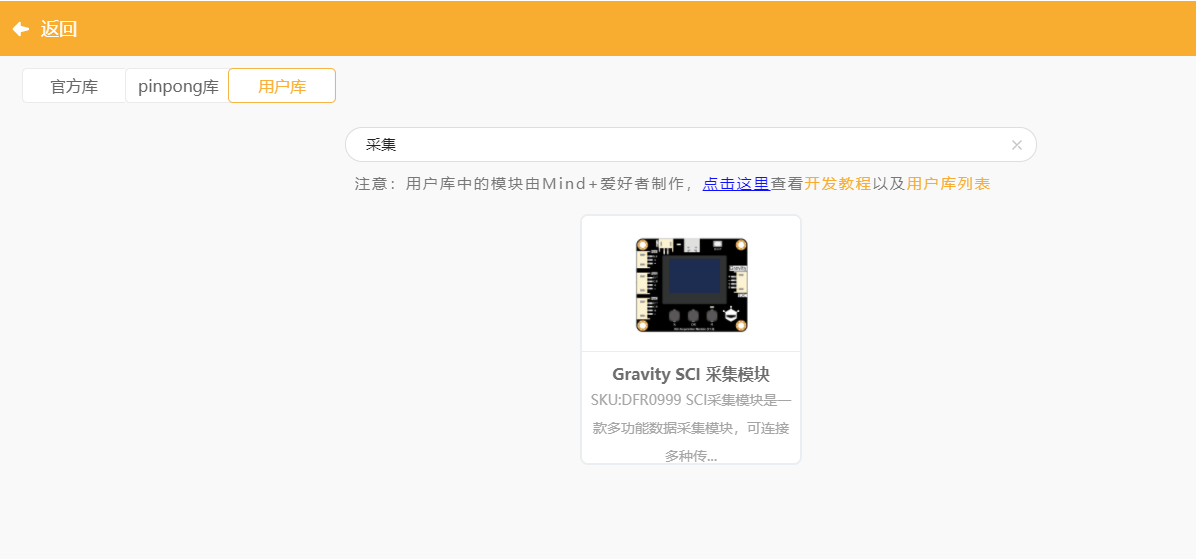
b.相同方法添加”云雀气象仪“库
步骤4 开始编程
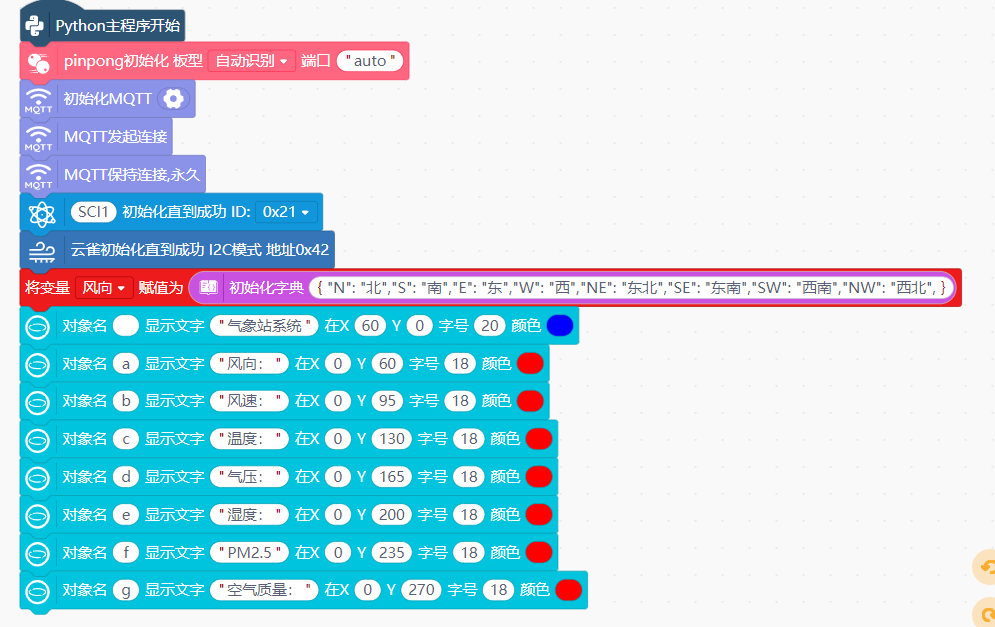
1.初始化
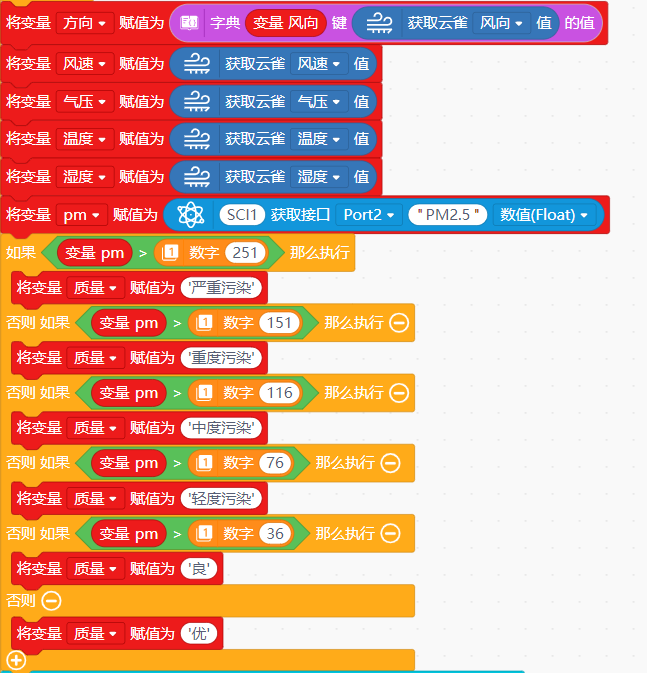
2.读取数据赋值给变量
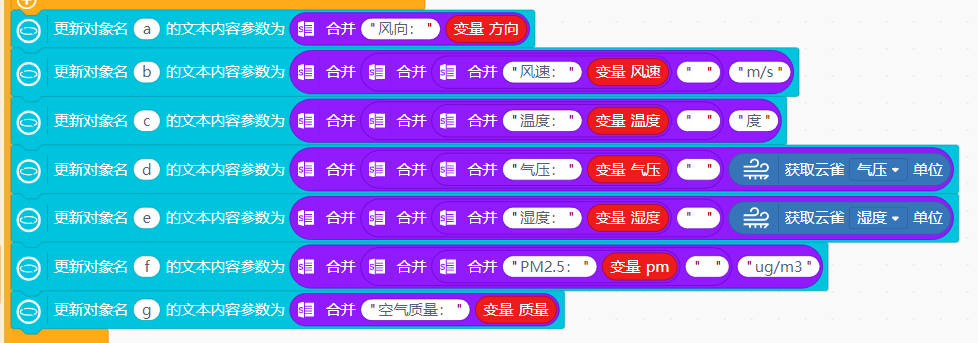
3.行空板数据显示
4.数据发送
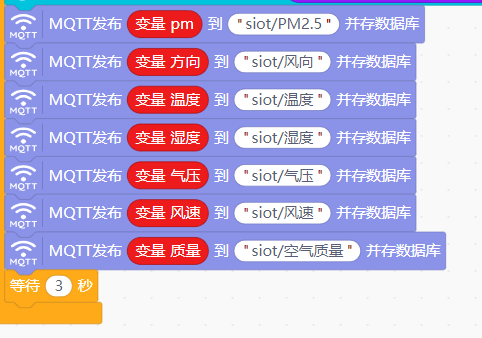
最后效果:
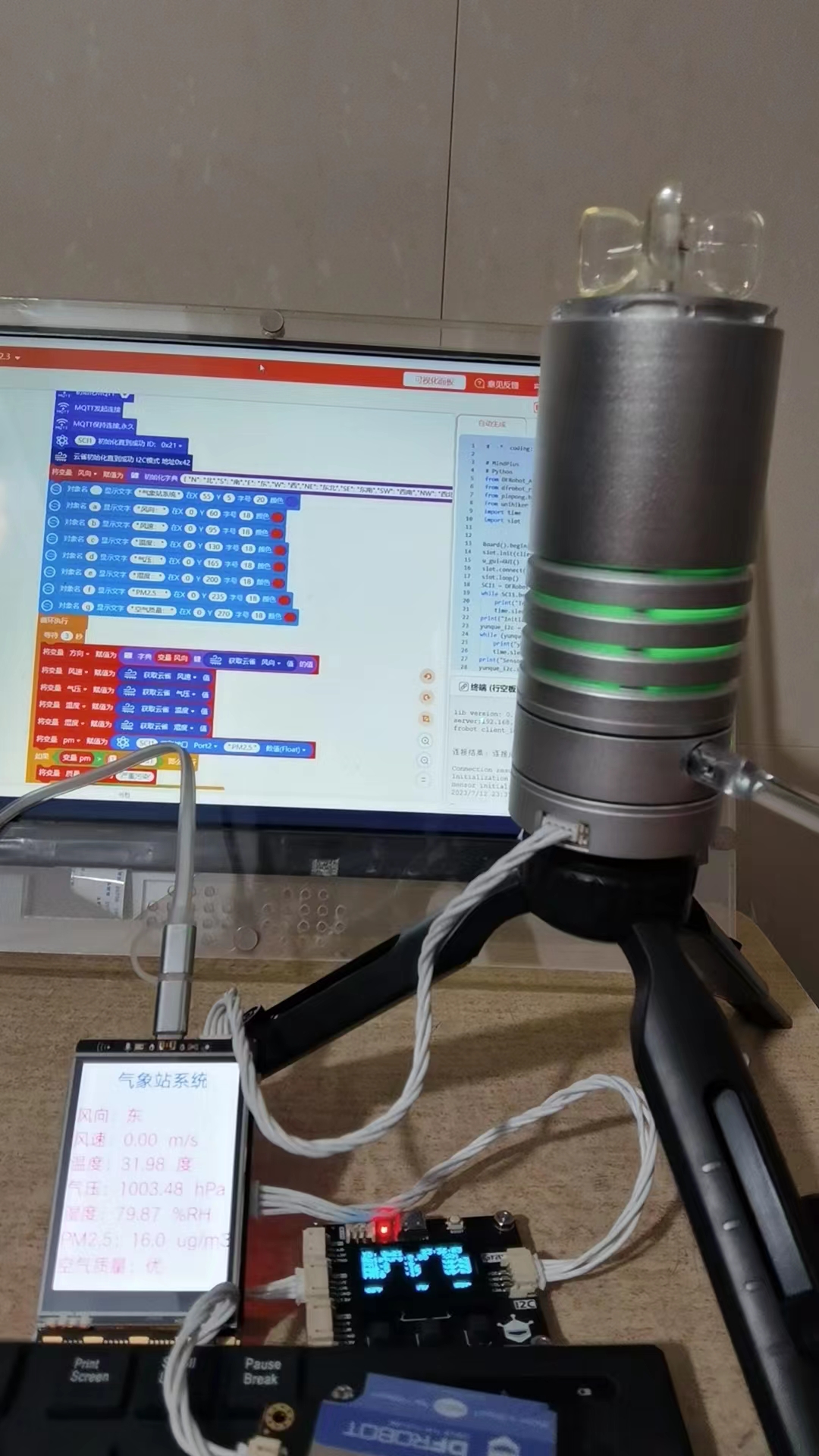
步骤5 制作可视化面板
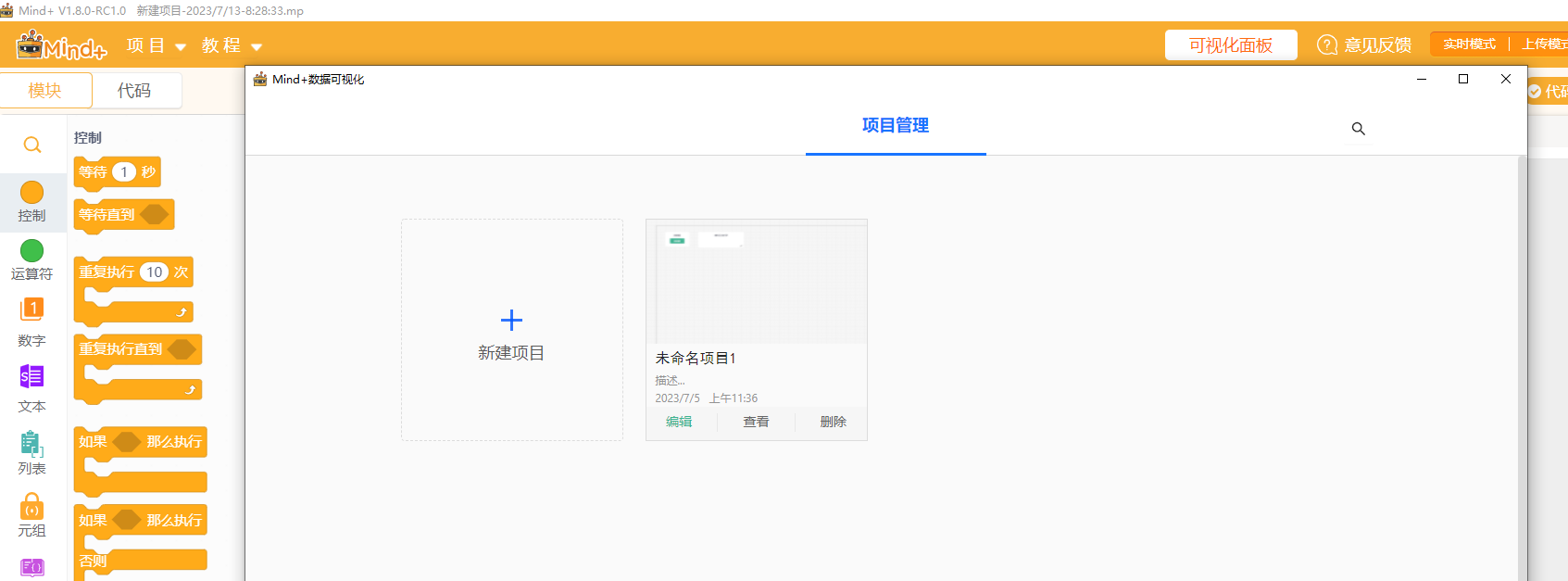
1.打开Mind+V1.80,进入可视化面板,新建项目。
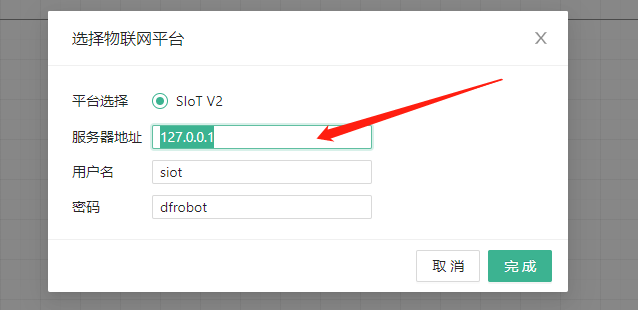
2.输入SIoT服务器地址
3.添加组件
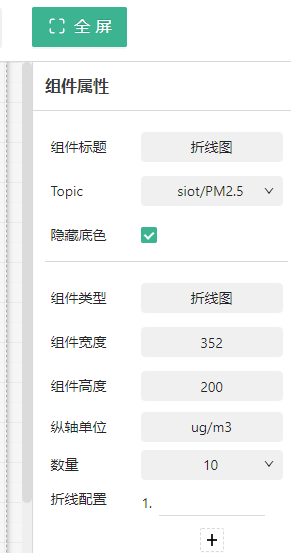
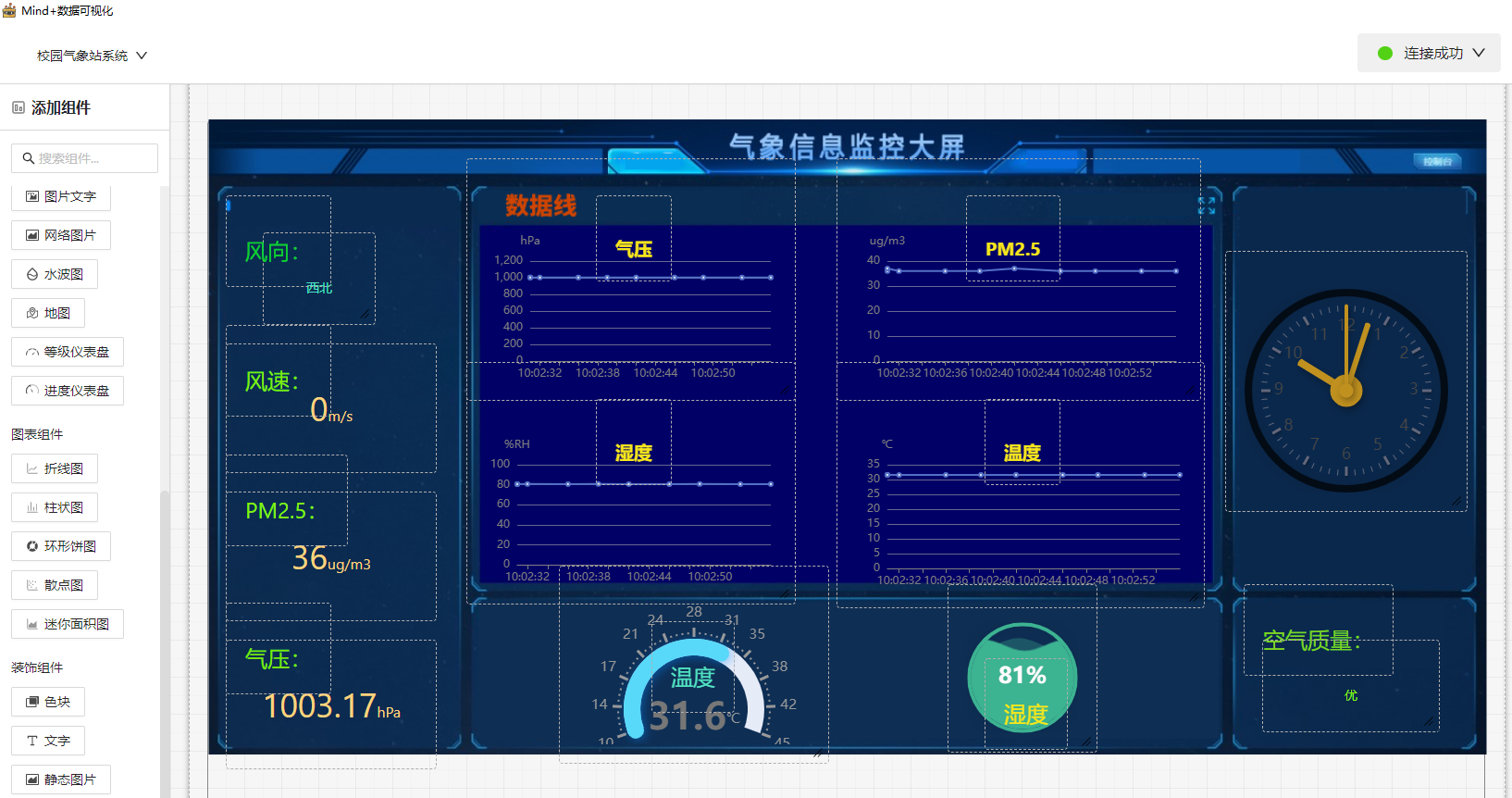
主要用了显示组件中的”单行文字“、”标签文字“,”水波图“,”进度仪表盘“。图表组件中的”拆线图“,还有装饰组件中的”文字“和”时钟“组件。
添加每个组件之后,通过属性面板进行相应参数的选择即可
最后效果:
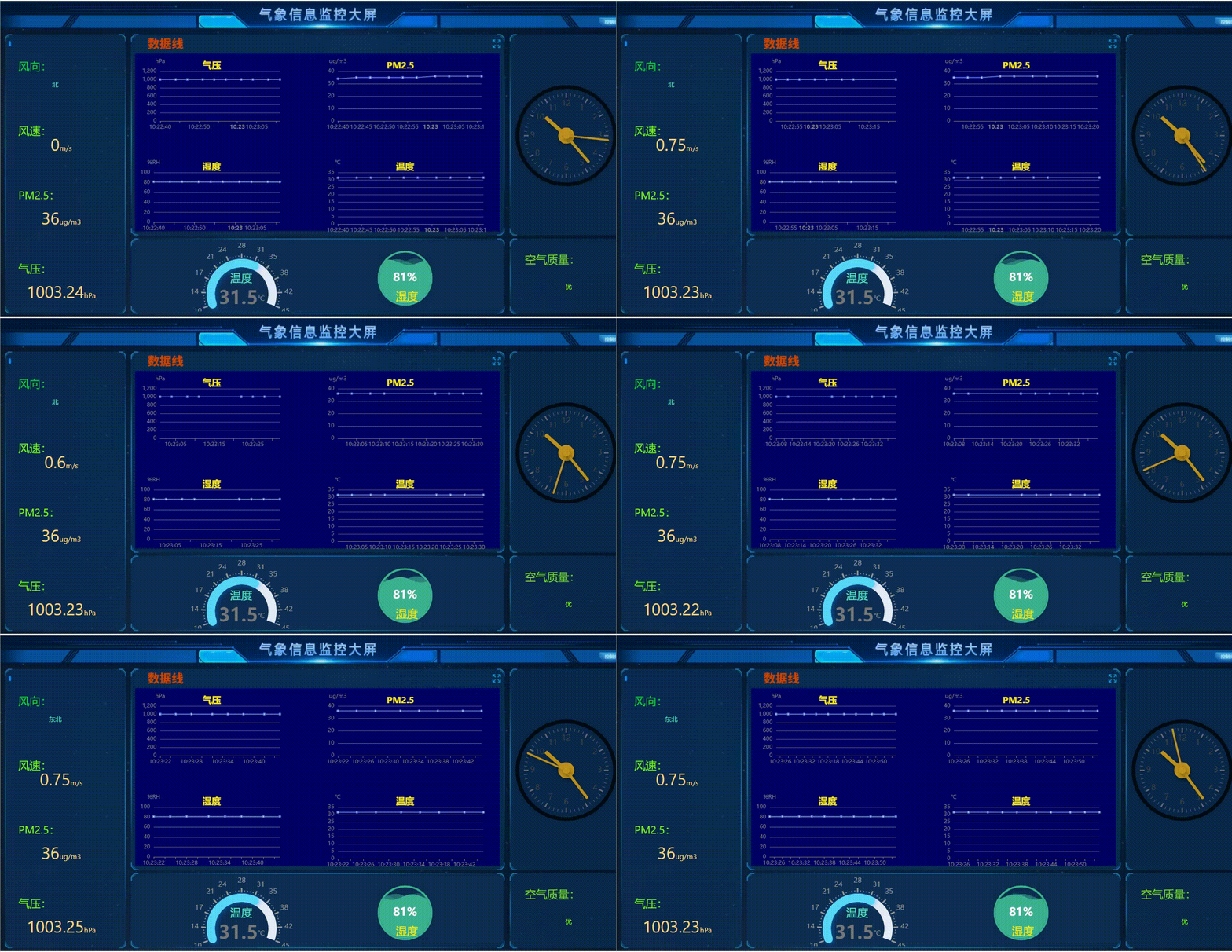
实时效果:
改进:
1.界面中的风向、空气质量的文字显示太小,无法进行更改。后期可以通过网络图片的组件进行优化。
2.采集的数据不够丰富。可添加一些传感器,收集更多的数据,使气象站功能更丰富。



 他的勋章
他的勋章
無2024.01.18
請問怎從外网查看數据?