
 返回首页
返回首页
 回到顶部
回到顶部

1. 项目简介
1.1 项目设计
本项目基于二哈识图2与行空板K10,开发了一套“乐器变奏装置”。系统以经典乐曲《铃儿响叮当》为素材,预先分离其中三种乐器的演奏音轨,通过实时识别使用者模仿的乐器演奏姿势(如小提琴、长笛、吉他),同步播放对应乐器的演奏片段,实现姿势与声音的即时联动。例如,当系统识别出小提琴演奏姿势时,便会自动播放《铃儿响叮当》中小提琴声部的旋律,让使用者的动作与熟悉的乐曲产生直观而生动的共鸣。
系统旨在将使用者的乐器认知转化为可参与的互动体验,借助即时听觉反馈,将“姿势模仿”提升为“模拟演奏”。这种游戏化的交互设计,促使用户从被动观看转变为主动参与,在直观、轻松的操作中自然激发音乐兴趣与探索欲。
1.2 演示视频
2. 项目实现原理
核心逻辑如下:
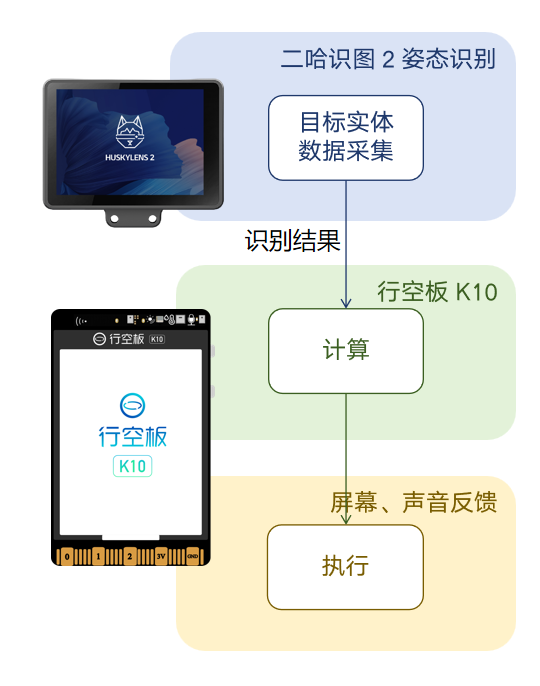
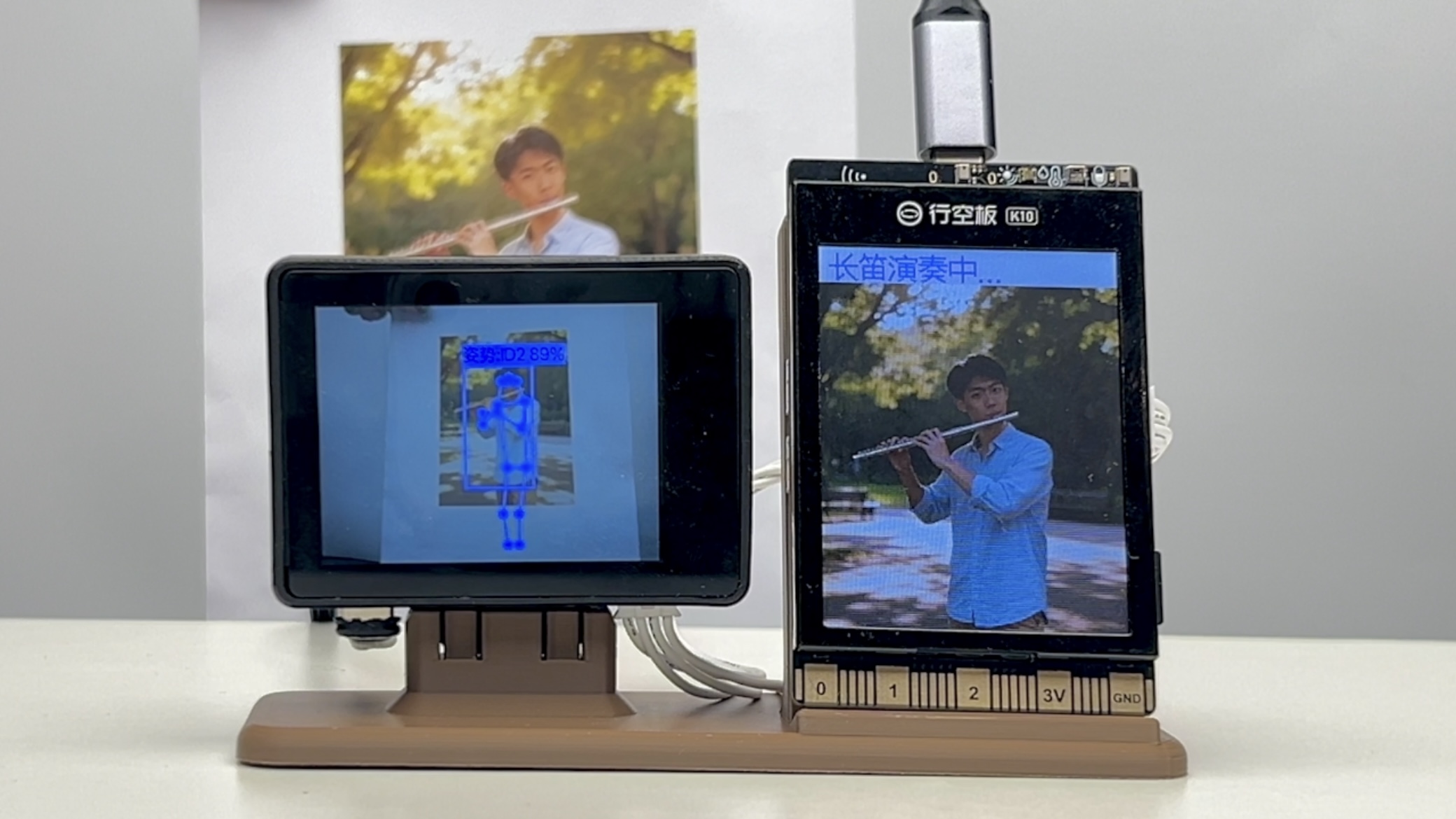
二哈识图2捕捉并识别用户的乐器演奏姿态,并将识别结果传输给行空板K10 。行空板K10根据识别出的姿态,实时在屏幕上切换对应的乐器画面与标题,并播放该乐器的演奏音频。
3. 软硬件准备
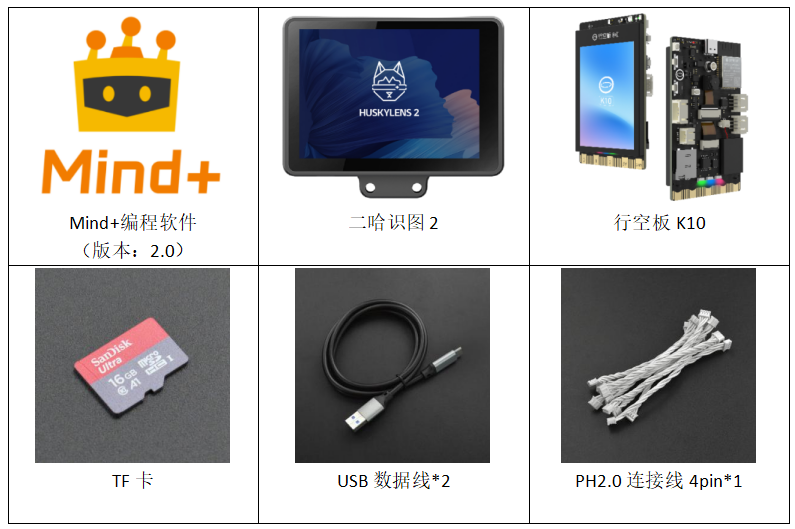
3.1 软硬件器材清单
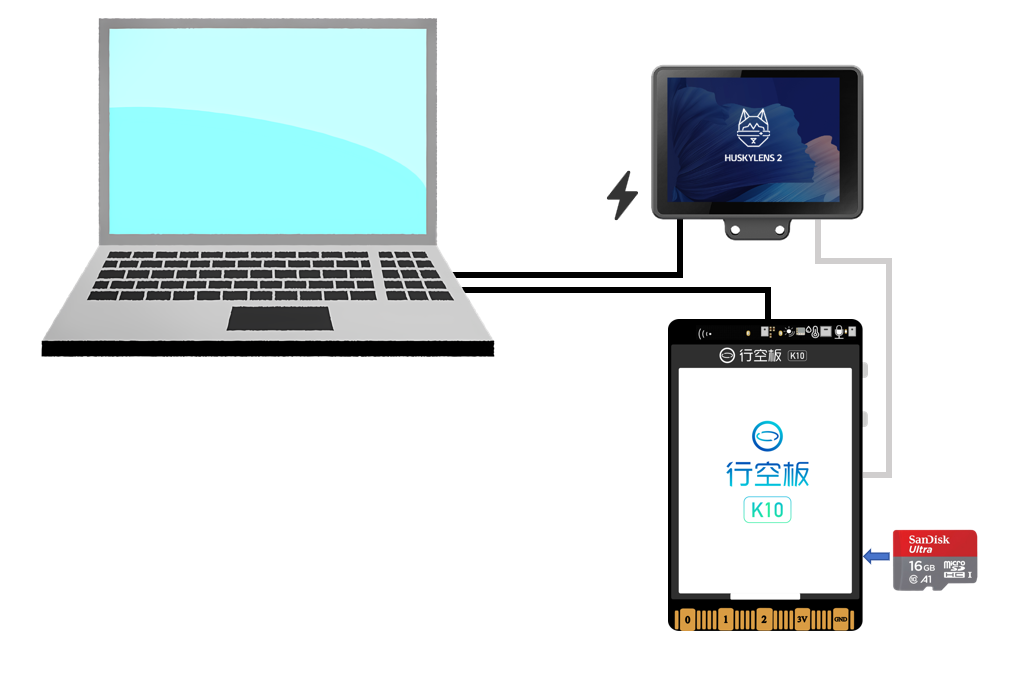
3.2 硬件连接
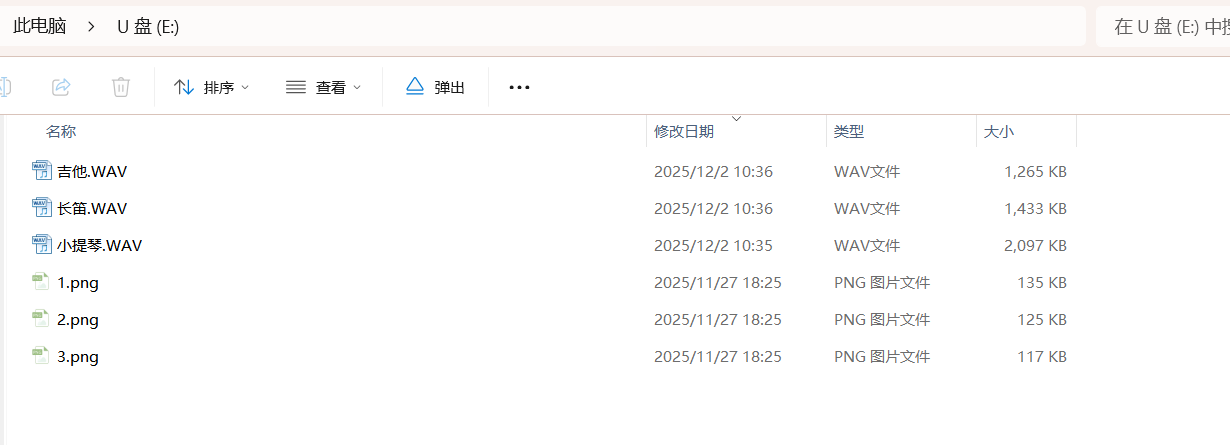
在TF卡存储程序所需的素材(可从附件复制),包括乐器演奏的图片和音频。注意直接拷在TF卡的根目录下,不要放进任何文件夹。
存储成功后,按照下方连接图,将电脑、二哈识图2、行空板K10和TF卡进行连接。
3.3 软件平台准备
在官网https://mindplus.cc/下载安装Mind+2.0及以上版本安装包,安装完成后,双击打开。
4. 项目制作
4.1 二哈识图2操作
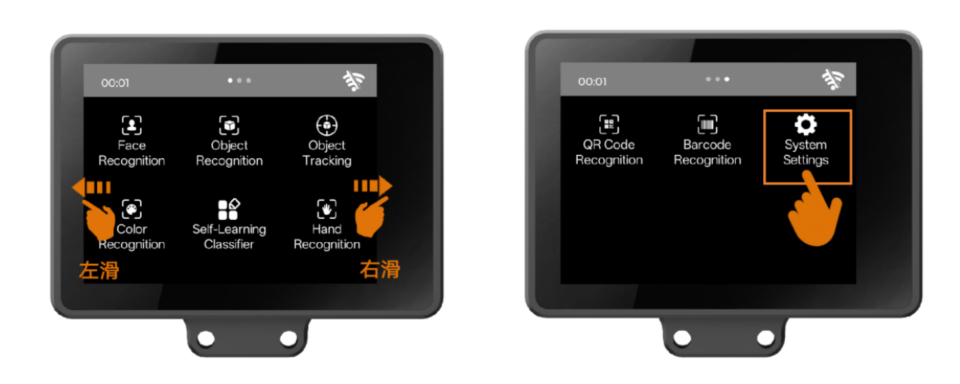
首先,由于出厂语言默认为英文,我们可以使用触屏的方式左右滑动,找到“System Settings”(系统设置)图标,将系统语言设置成自己想要的语言(支持英文,中文简体和中文繁体)。
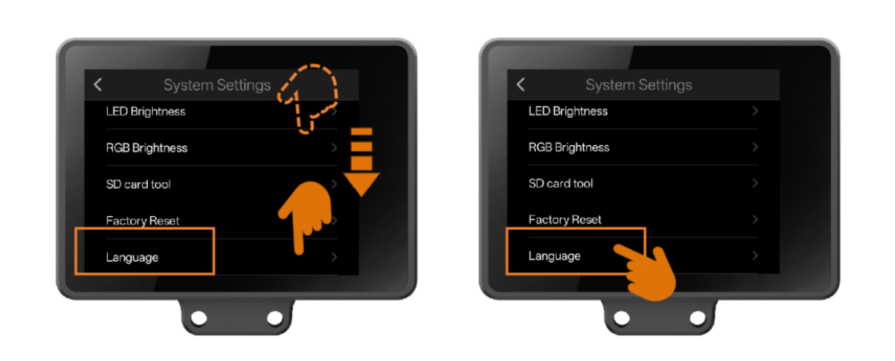
点击进入“System Settings”,下滑至底部找到“Language”选项。点击“Language”,进入设置语言界面。
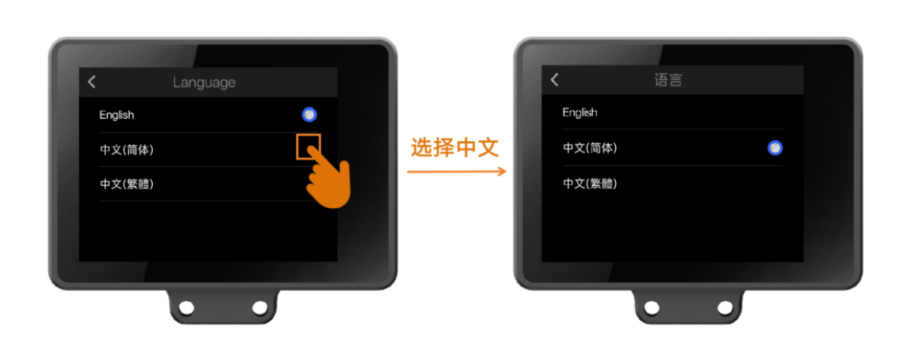
点击自己想要的语言选项。之后,系统会切换语言并自动返回至菜单页面,如下图是切换为中文简体的示意图。
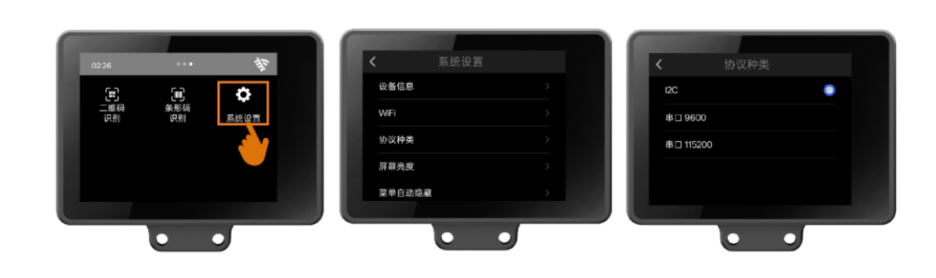
其次,选择二哈识图2的通信方式。
二哈识图2支持UART(串口)和I2C两种通信方式,本教程中使用I2C通信模式。
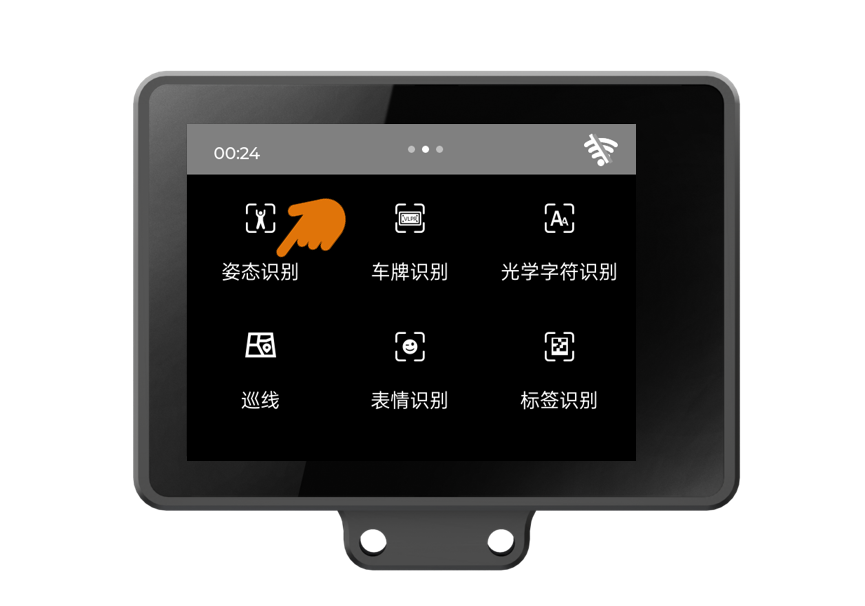
左右滑动,找到“姿态识别”功能。
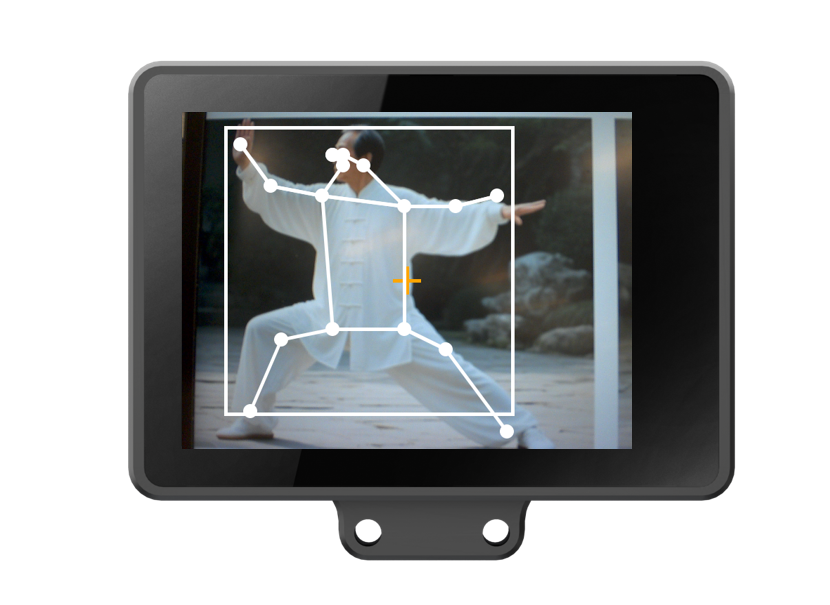
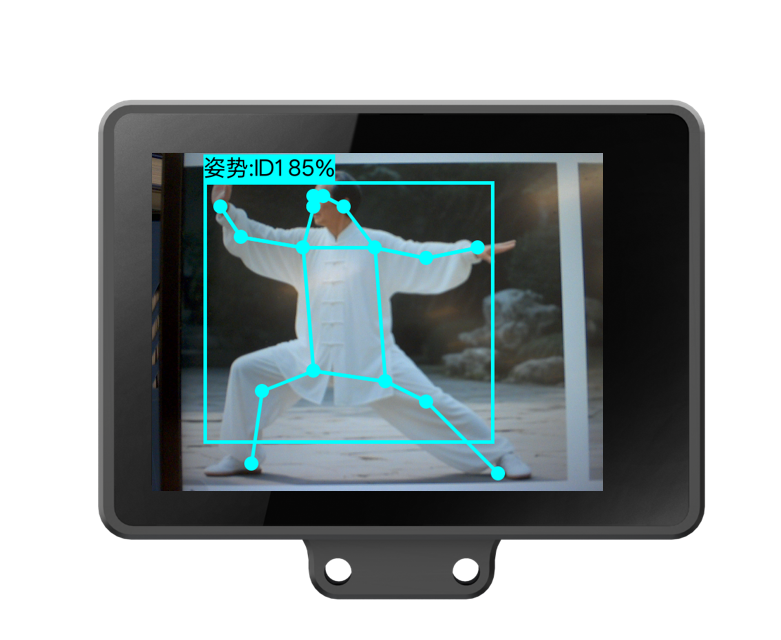
将二哈识图2对着有人体的画面,检测到人体时,屏幕上会用白色方框,框出画面中的所有人体,并用圆点标记出人体上的17个关键点。
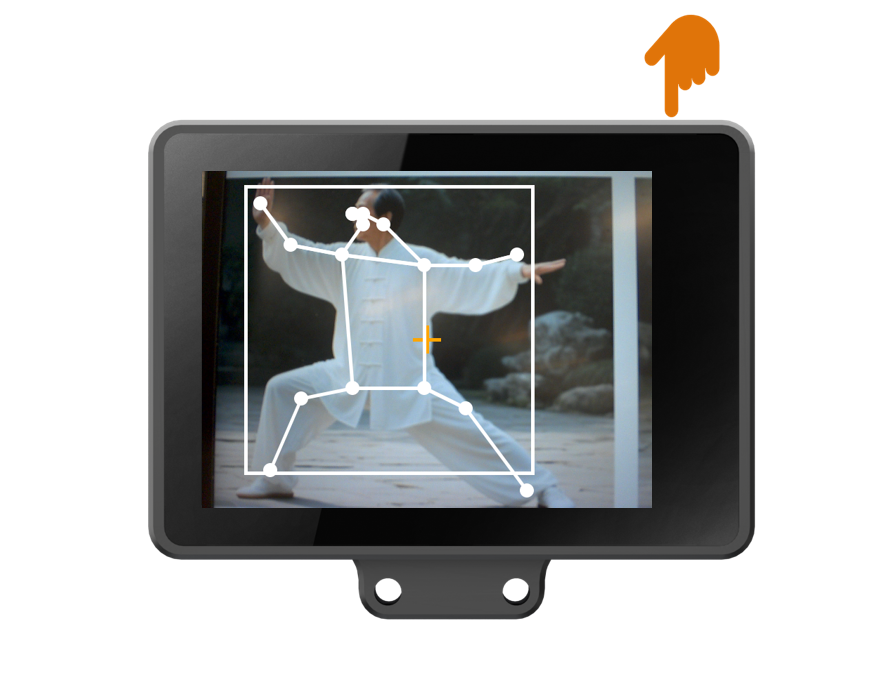
对准要学习的某个人体姿势,调整二哈识图2“看”的角度,使屏幕中间的“十”字位于白色框内,然后按下二哈识图2右上角A键,学习该姿态。
学习完成后,如识别到已学习的姿态,屏幕将以彩色方框框出该姿态,并在上方显示“name: IDx 90%”,例如“姿势:ID1 85%”,其中name默认为“姿势”(设置名字请看“参数设置”);"ID1"即学习的第一个姿势;“85%”是指置信度,表示在姿态识别功能下,模型认为识别到的目标姿势属于某个已学习姿势的可能性。"ID1 85%"即模型认为这个姿势有85%的可能性是ID1姿势。学习更多姿势,可依此类推。
二哈识图2的更多详细使用方法见下面的网址:
https://wiki.dfrobot.com.cn/_SKU_SEN0638_Gravity_HUSKYLENS_2_AI_Camera_Vision_Sensor
4.2 代码实现
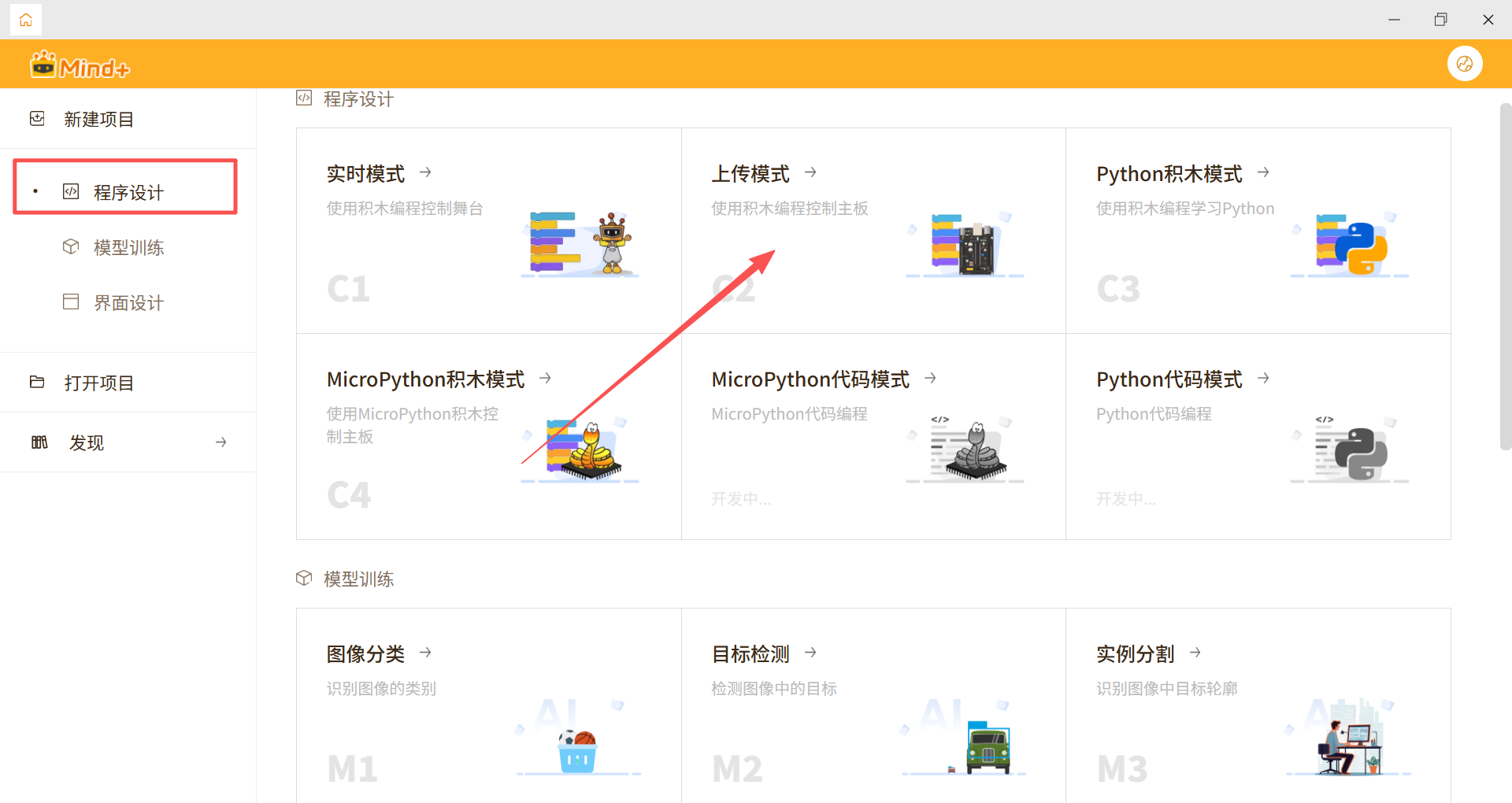
打开Mind+2.0版本,选择“程序设计”中的“上传模式”。
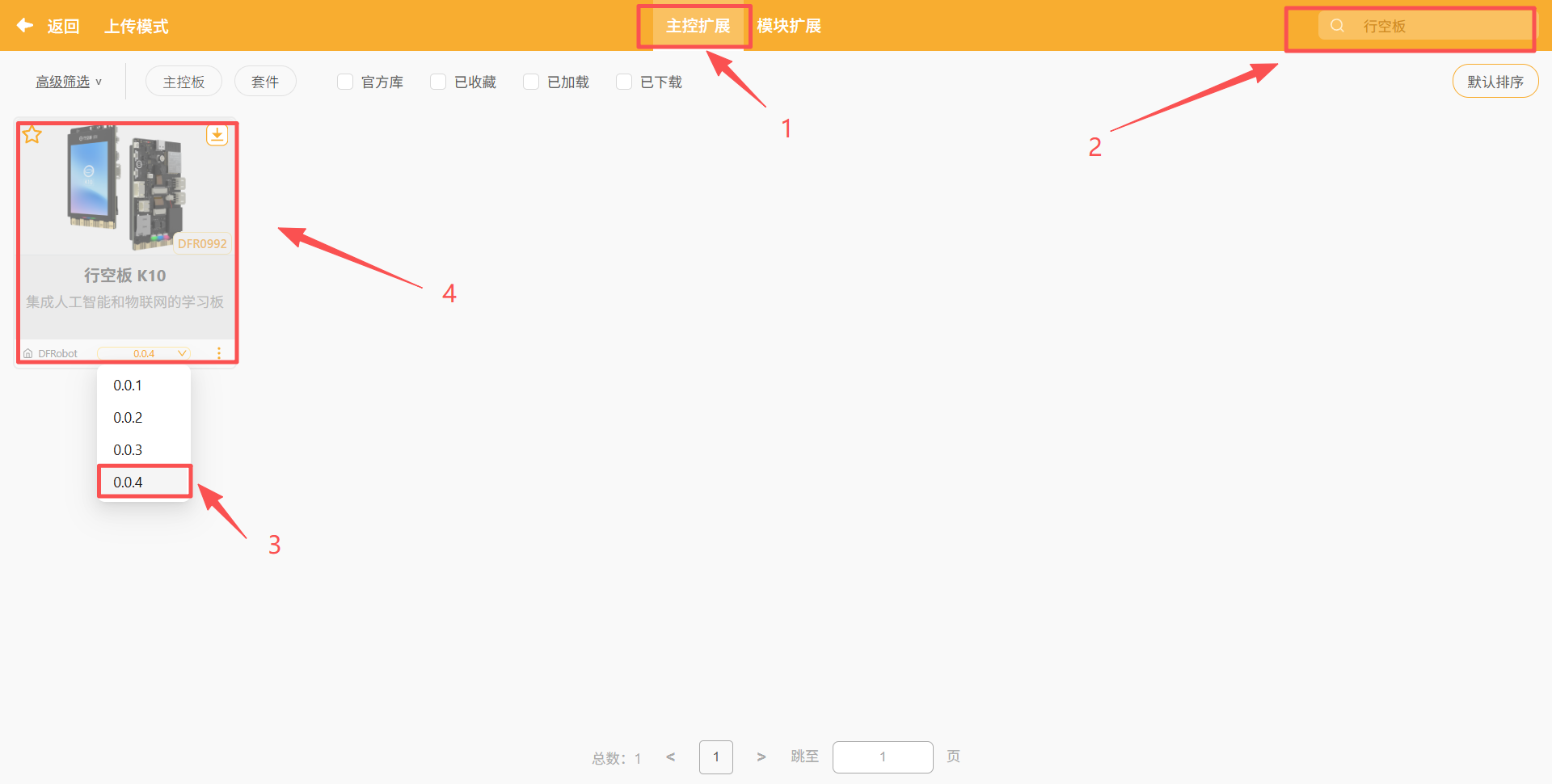
首先,我们需要在Mind+中添加相应的扩展,包括行空板K10和二哈识图2 AI摄像头。
首先进入“扩展”页面,在“主控扩展”中搜索“行空板K10”,并选择最高版本的扩展后再下载。
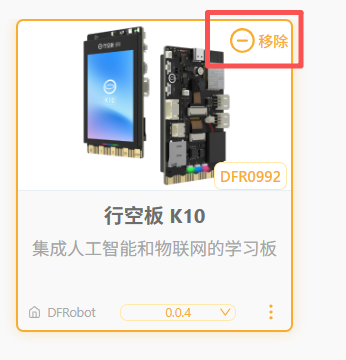
下载后需再次点击,直到右上角出现“移除”才表示成功加载进程序。
接着在“模块扩展”中搜索“二哈识图2”,并选择最高版本的扩展后再下载。
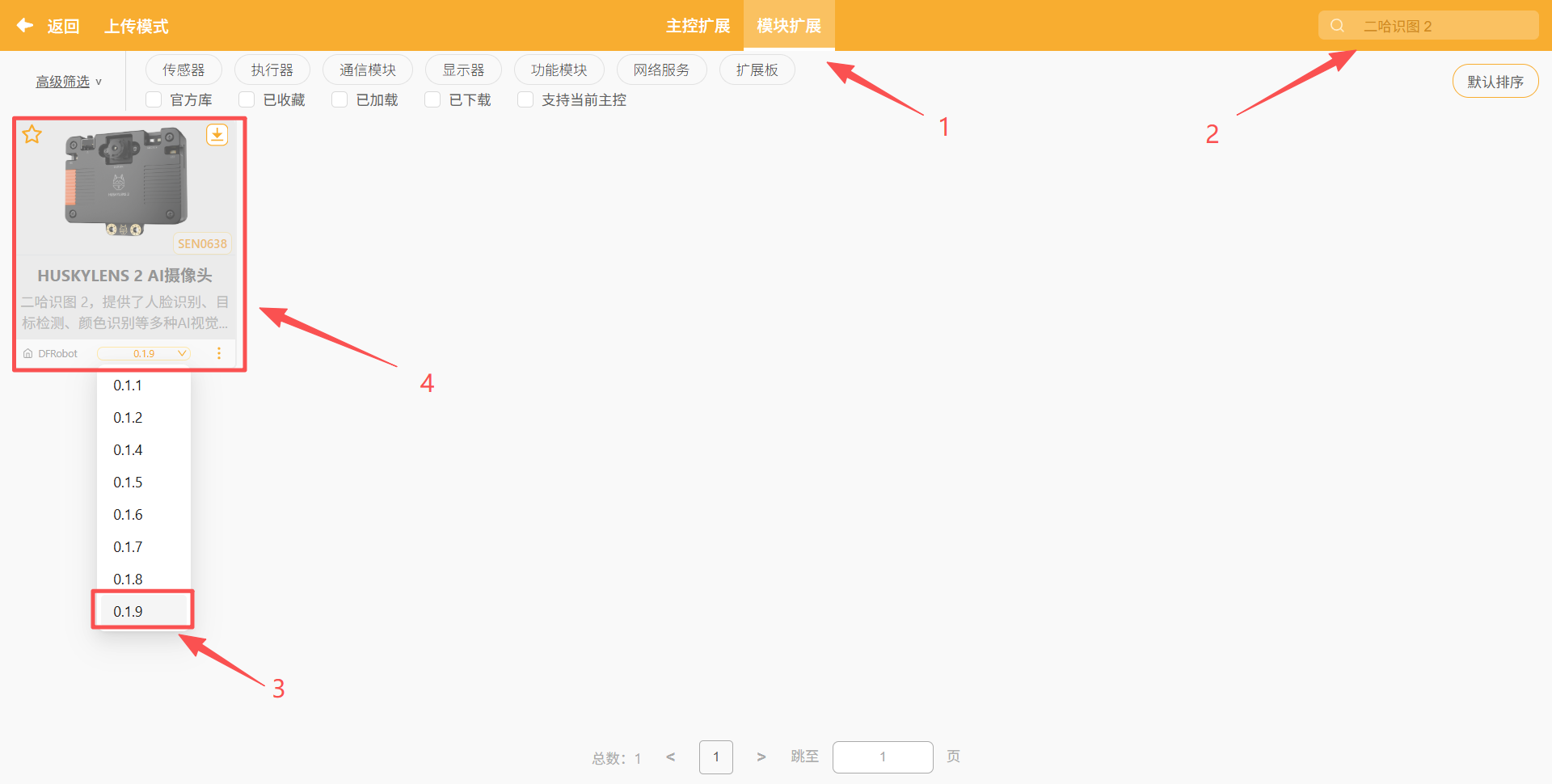
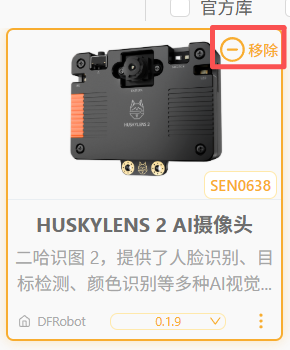
下载成功后,需再次点击将该扩展包加载进程序(出现“移除”二字表示加载成功)。
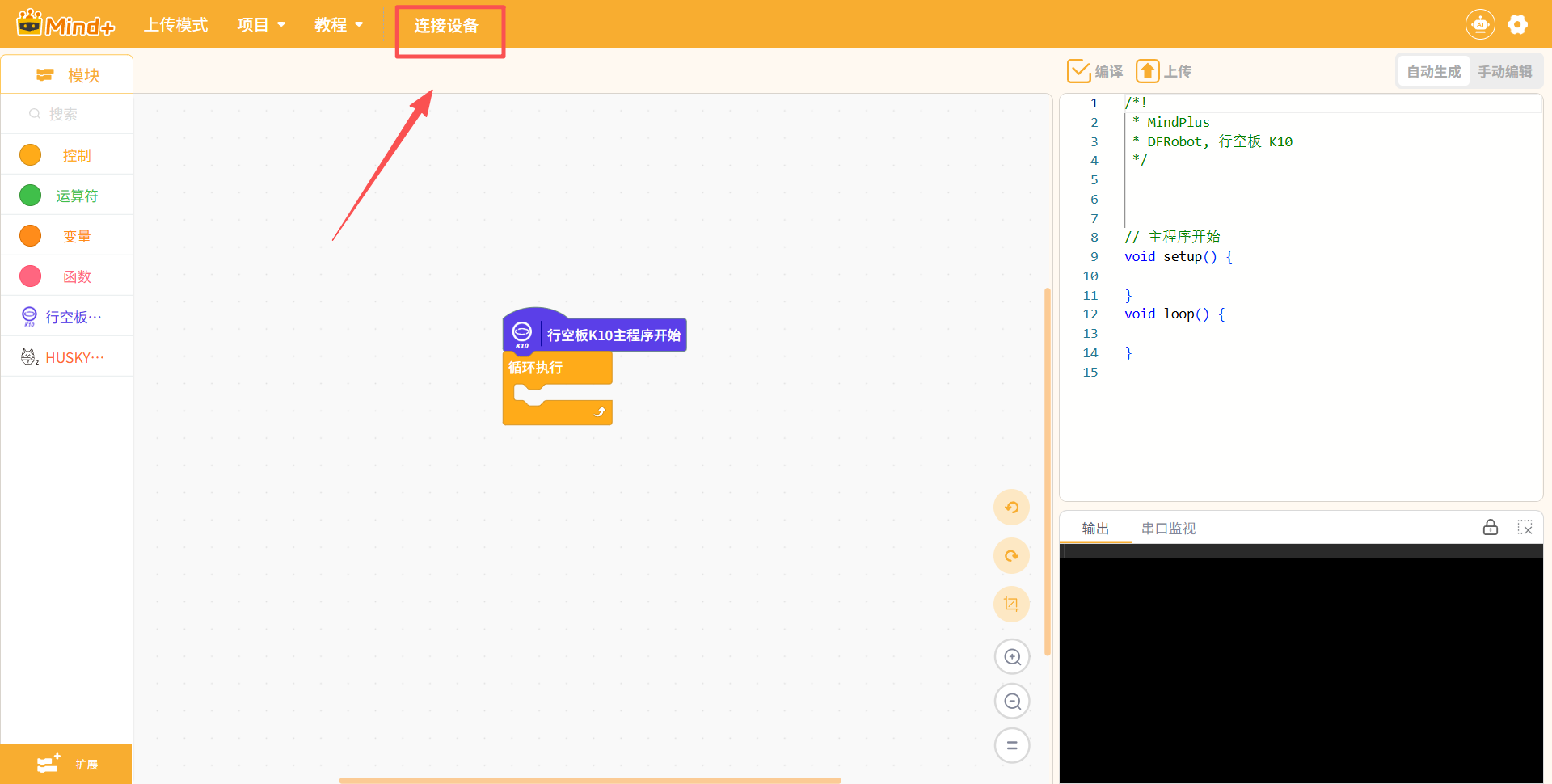
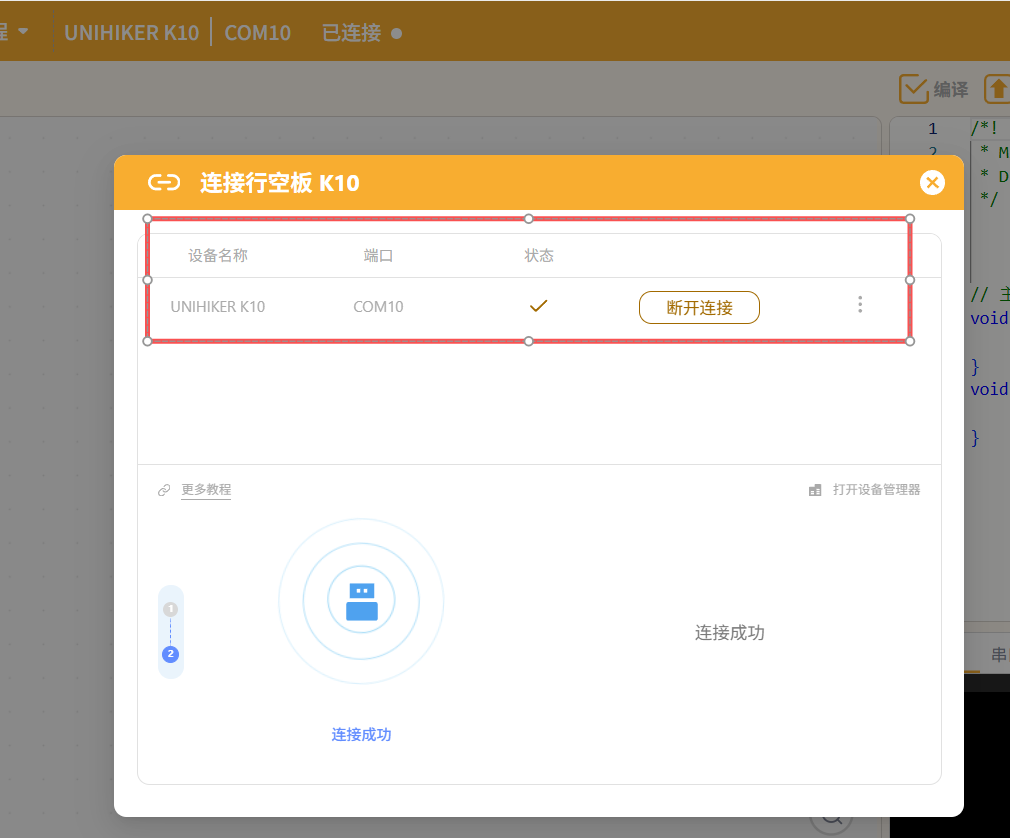
加载完毕点击“返回”回到编程界面,点击“连接设备”,连接行空板K10。
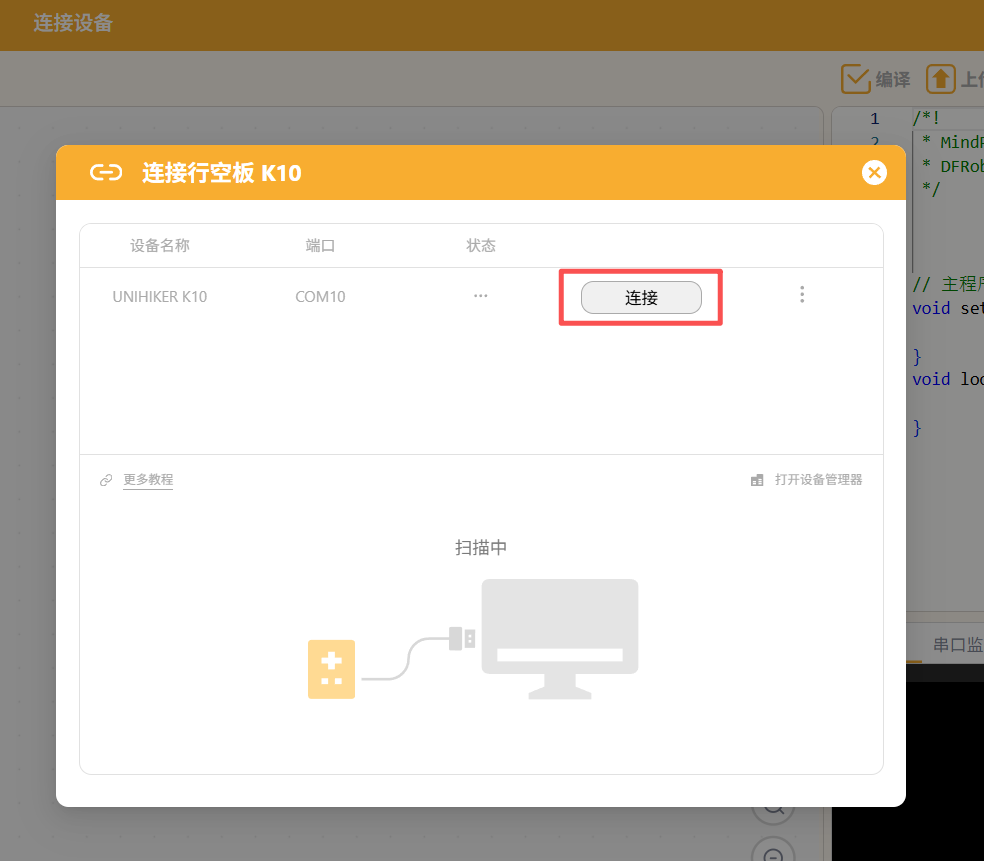
下图表示行空板K10已成功连接。
连接成功后,开始编写代码,完整代码如下:
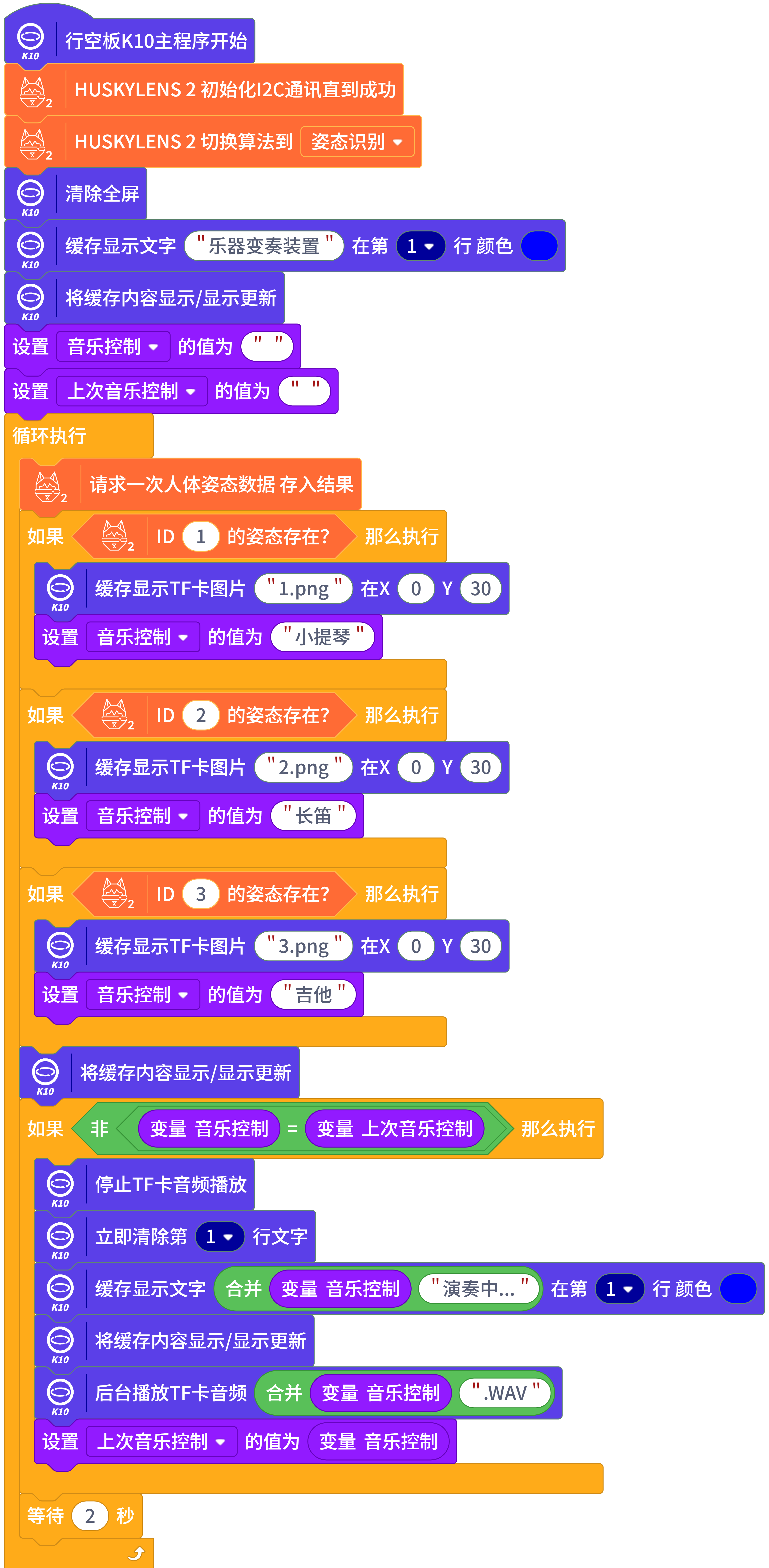
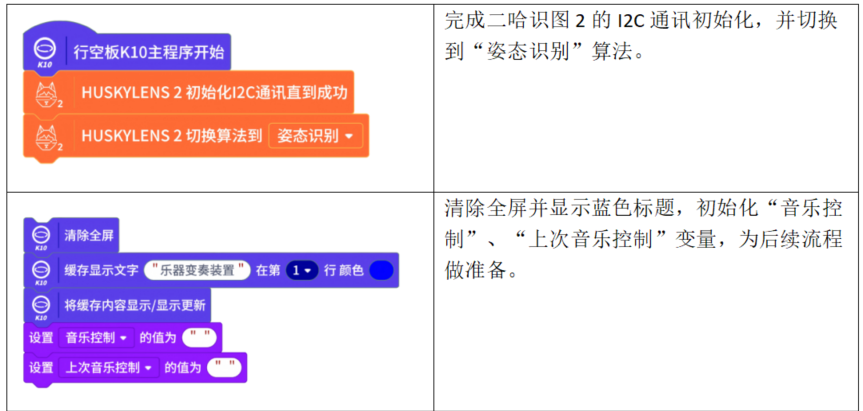
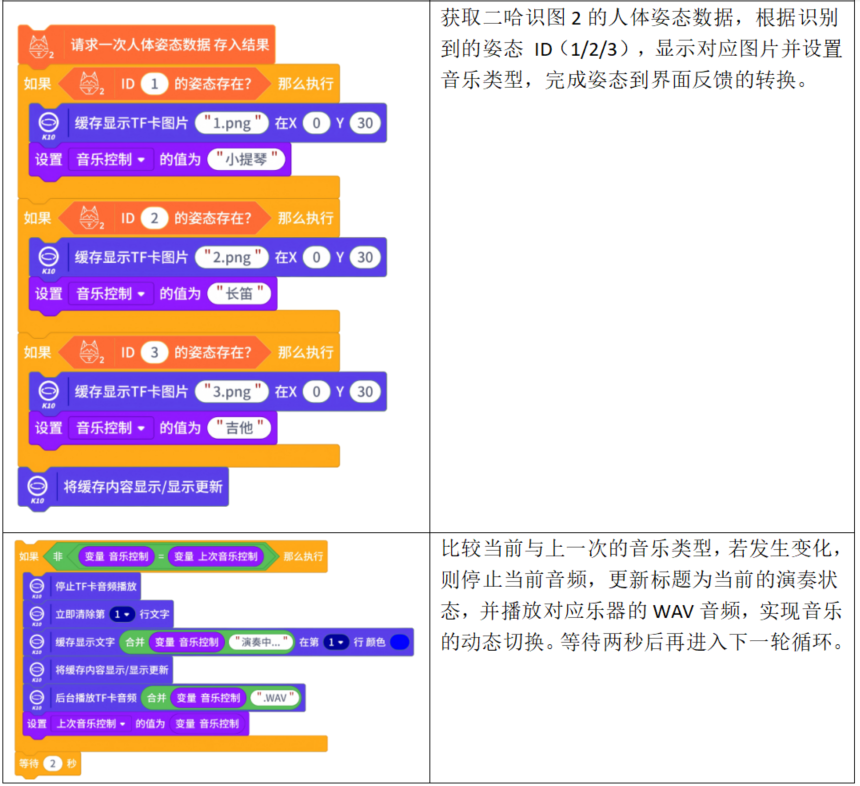
代码解析如下:
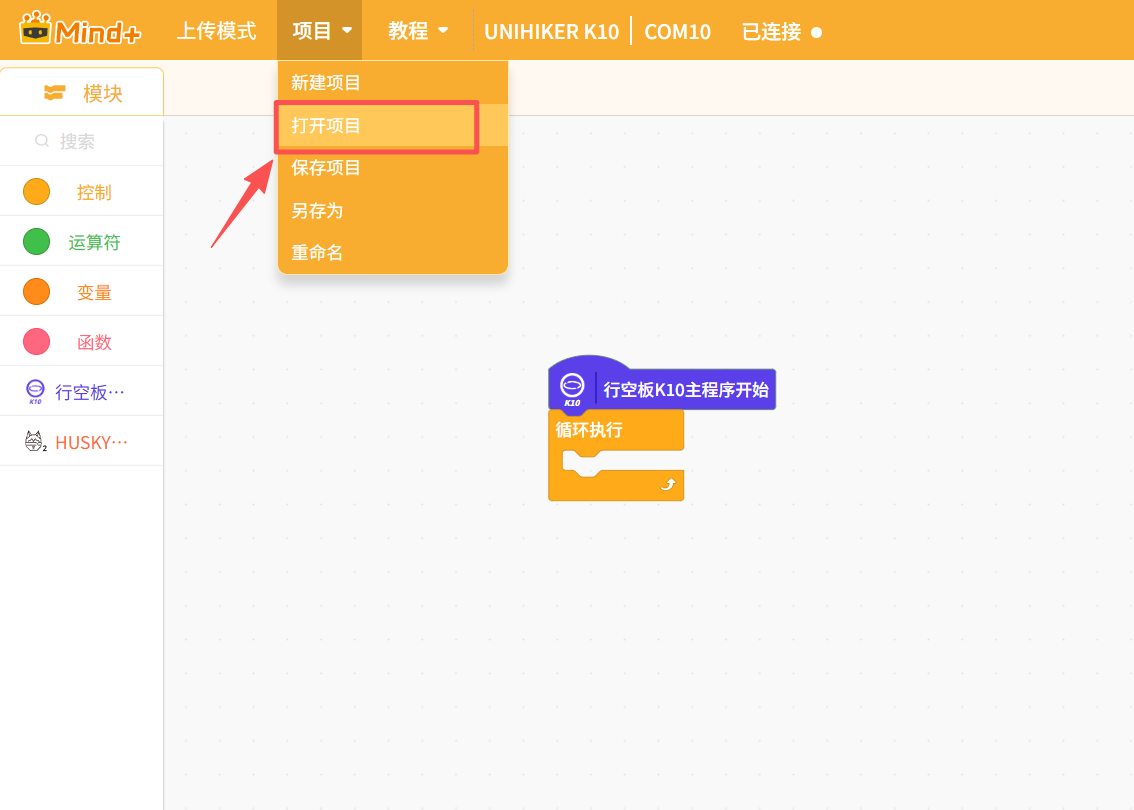
附件中有完整程序文件,展开项目,点击“打开项目”。
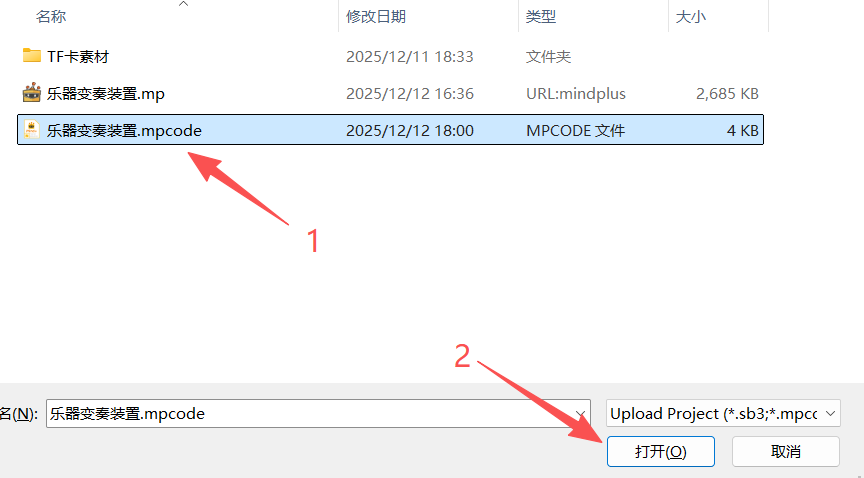
选择附件中的项目,并打开。
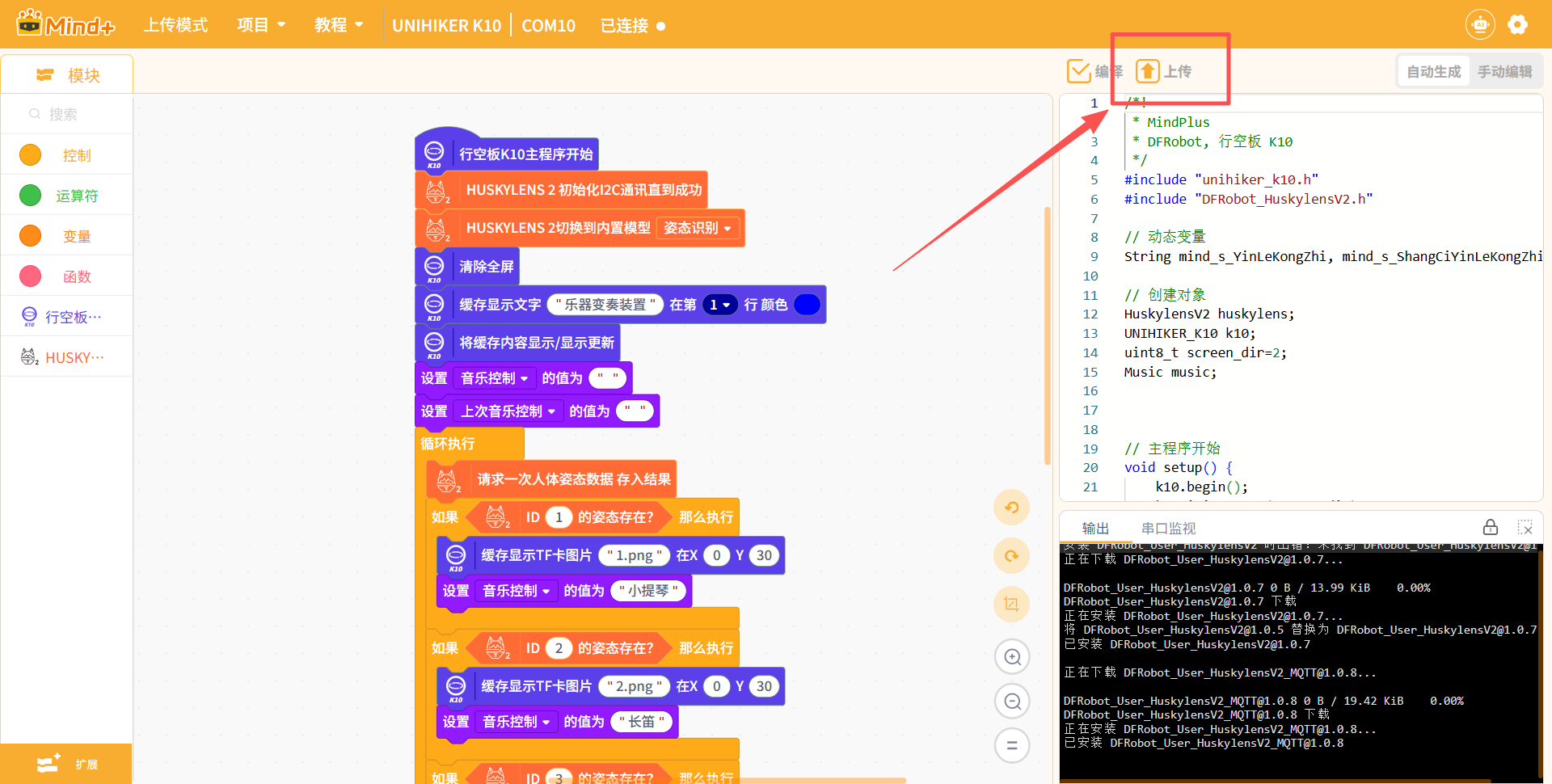
点击此处,上传到设备运行程序。
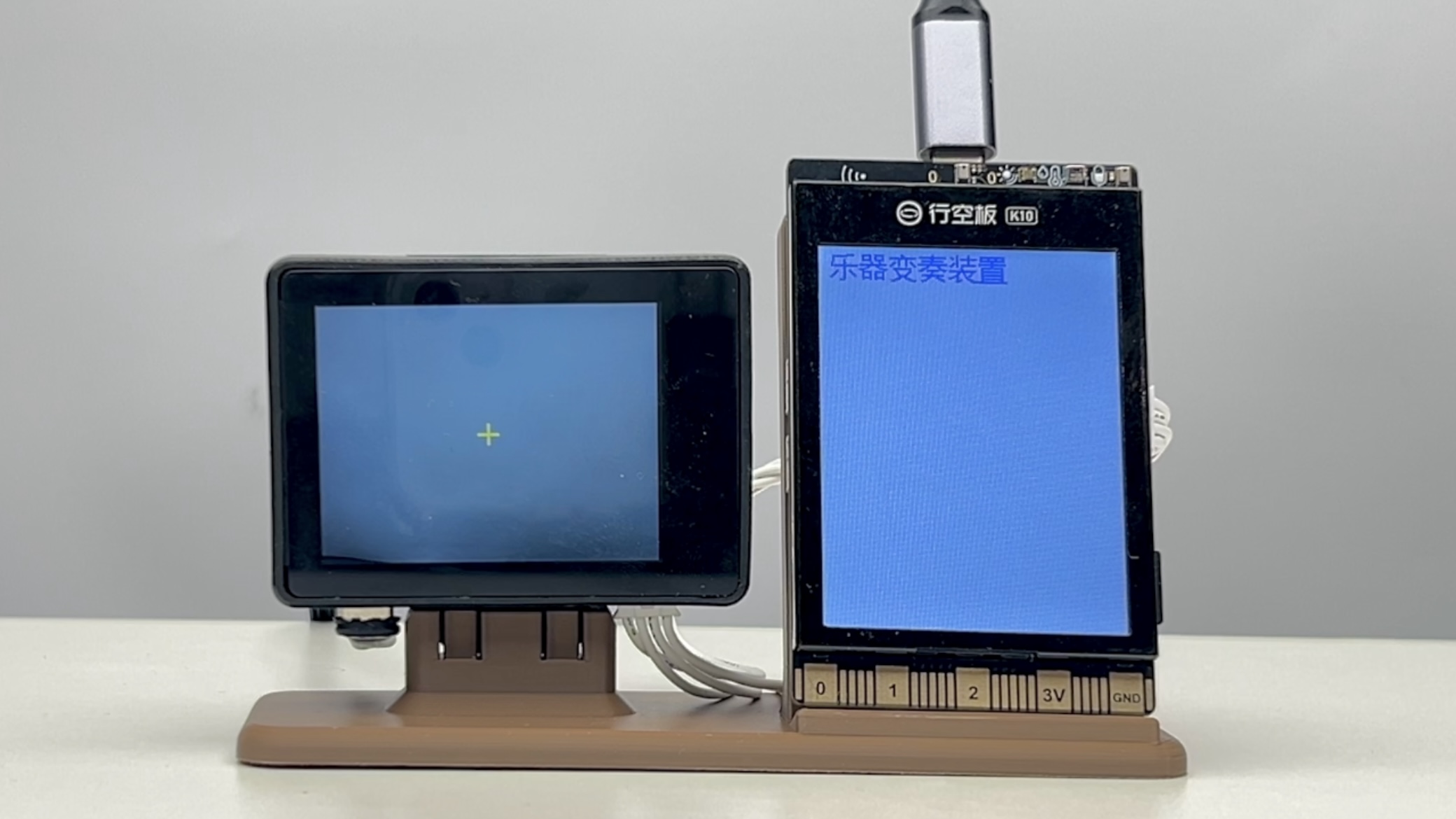
实现效果如下:
5. 附件清单

本教程的附件可通过此链接下载:https://pan.baidu.com/s/1NQ2wc77bf3vUoQU5fNnW9g?pwd=8s2i



 他的勋章
他的勋章

评论