
 返回首页
返回首页
 回到顶部
回到顶部

1. 项目简介
1.1 项目设计
“同音字大挑战”项目是基于二哈识图2的字符识别与行空板M10设计的互动教学游戏,旨在通过趣味竞赛形式帮助学习者提升对同音字的识别与反应能力。本项目通过实时字符识别与按键竞赛,让玩家在欢快的游戏氛围中快速判断并响应,既提升学习效率,又增强趣味性。游戏开始后,玩家A和B需观察行空板屏幕上的题目,并在手写答案准备好后立即按下按钮抢答。抢答成功后,由“二哈识图”对答案进行识别,答案正确即可得分。倒计时结束后,得分更高的玩家获胜。
1.2 演示视频
2. 项目实现原理
核心逻辑如下:
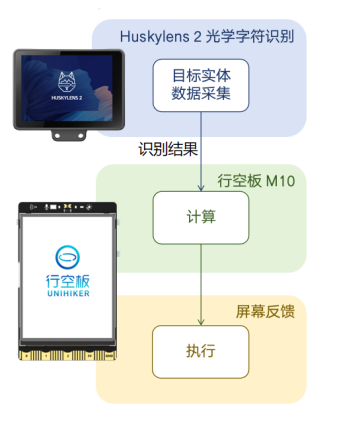
3. 软硬件准备
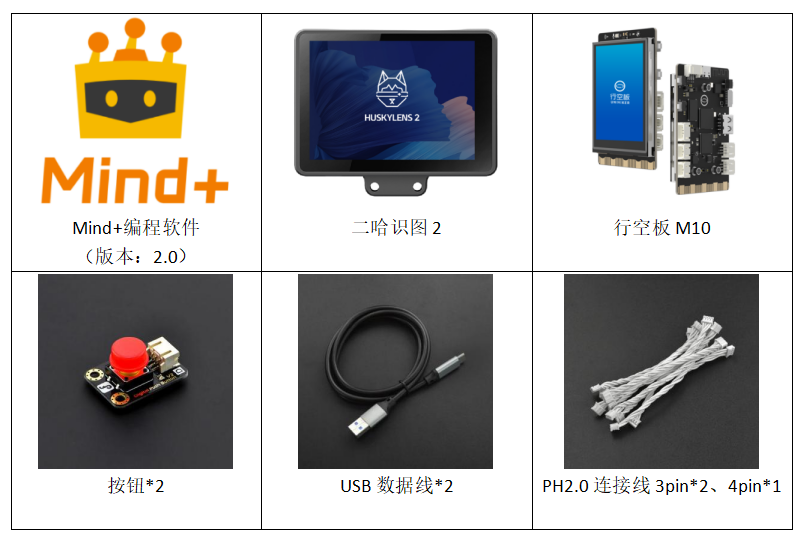
3.1 软硬件器材清单
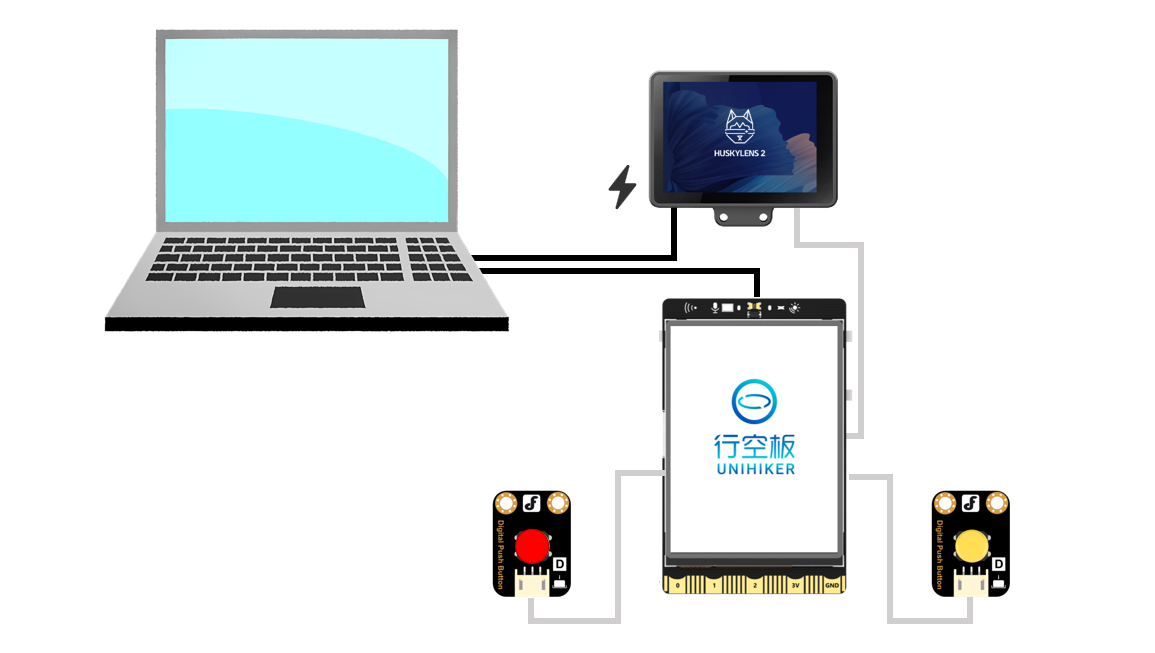
3.2 硬件连接
请按照下方连接图,将电脑、二哈识图2、行空板M10进行连接。
3.3 软件平台准备
在官网https://mindplus.cc/下载安装Mind+2.0及以上版本安装包,安装完成后,双击打开。
4. 项目制作
4.1 二哈识图2操作
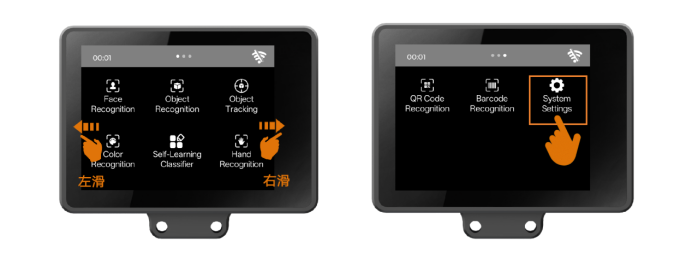
首先,由于出厂语言默认为英文,我们可以使用触屏的方式左右滑动,找到“System Settings”(系统设置)图标,将系统语言设置成自己想要的语言(支持英文,中文简体和中文繁体)。
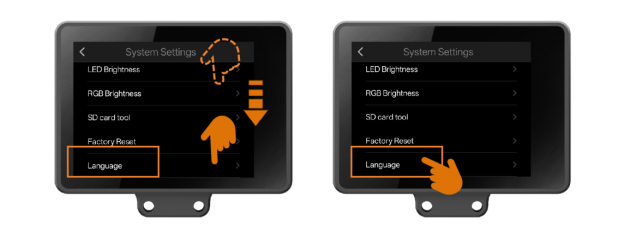
点击进入“System Settings”,下滑至底部找到“Language”选项。点击“Language”,进入设置语言界面。
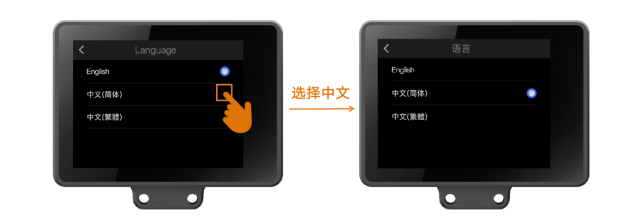
点击自己想要的语言选项。之后,系统会切换语言并自动返回至菜单页面,如下图是切换为中文简体的示意图。
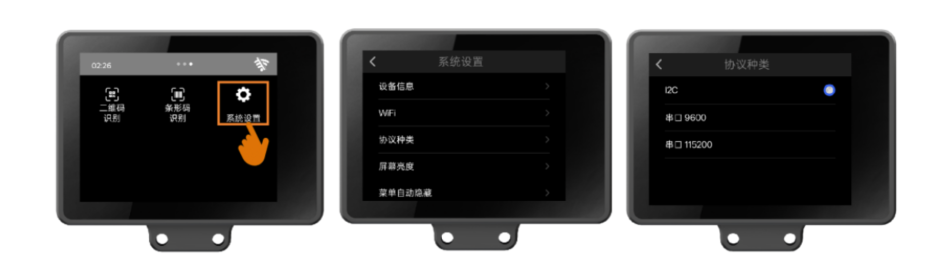
其次,选择二哈识图2的通信方式。
二哈识图2支持UART(串口)和I2C两种通信方式,本教程中使用I2C通信模式。
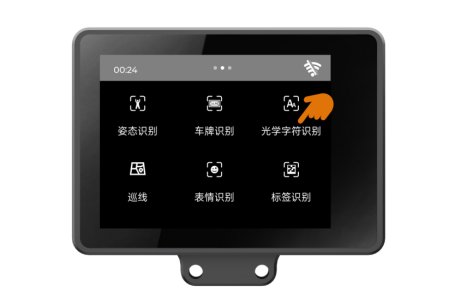
左右滑动,找到“光学字符识别”功能。
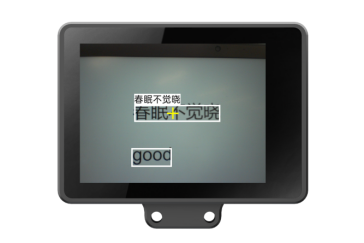
将二哈识图2对着有文字的画面,检测到文字时,屏幕上会用白色方框,框出画面中的文字。“十”字光标所指的识别框上会显示识别出文字。
二哈识图2的更多详细使用方法见下面的网址:
https://wiki.dfrobot.com.cn/_SKU_SEN0638_Gravity_HUSKYLENS_2_AI_Camera_Vision_Sensor
4.2 代码实现
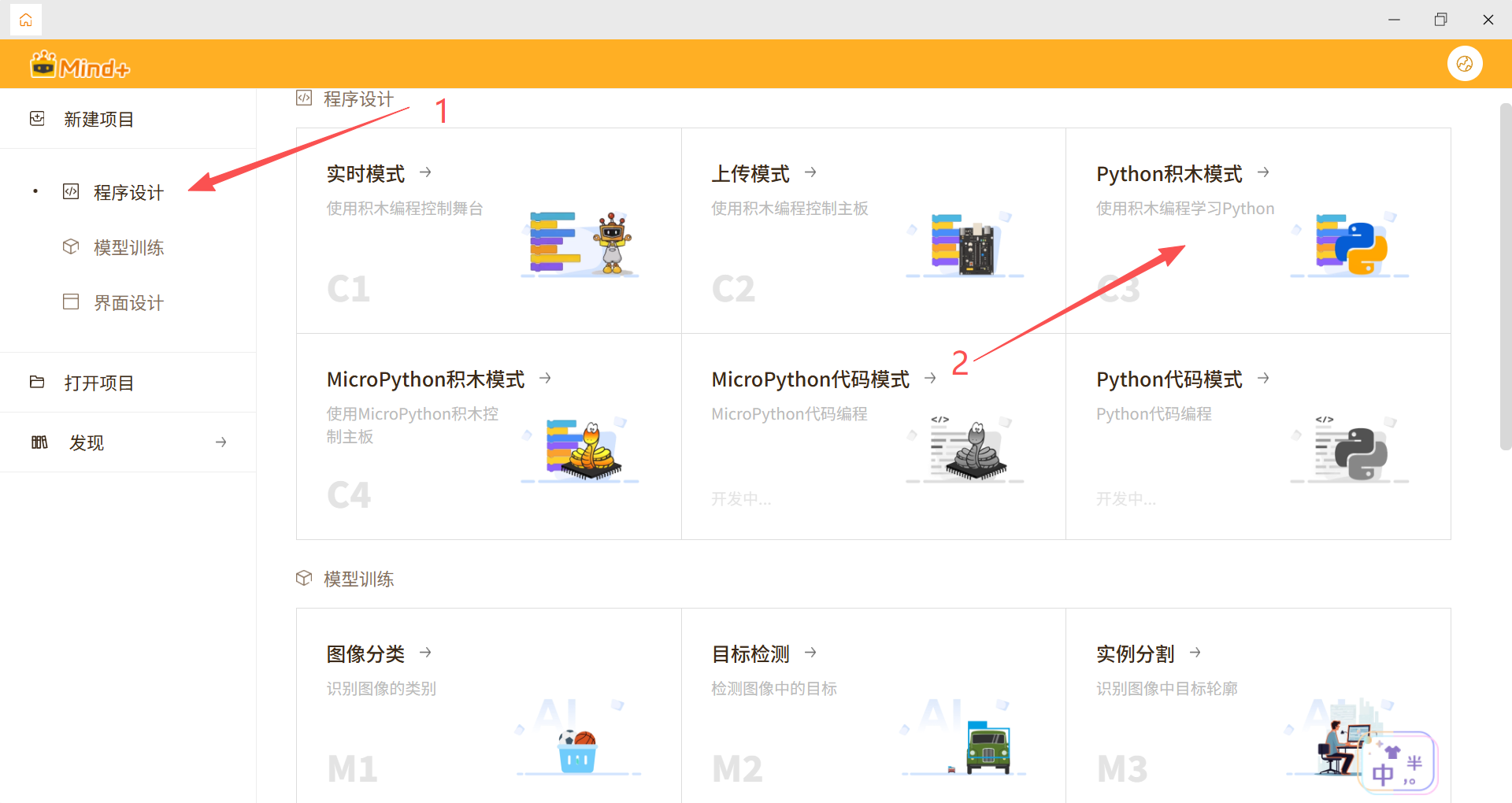
打开Mind+2.0版本,选择“程序设计”中的“Python积木模式”。
首先,我们需要在Mind+中添加相应的扩展,包括行空板M10和二哈识图2 AI摄像头。
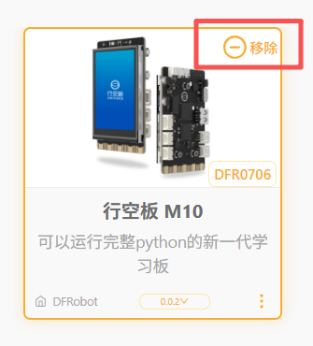
进入“扩展”页面,搜索“行空板M10”。

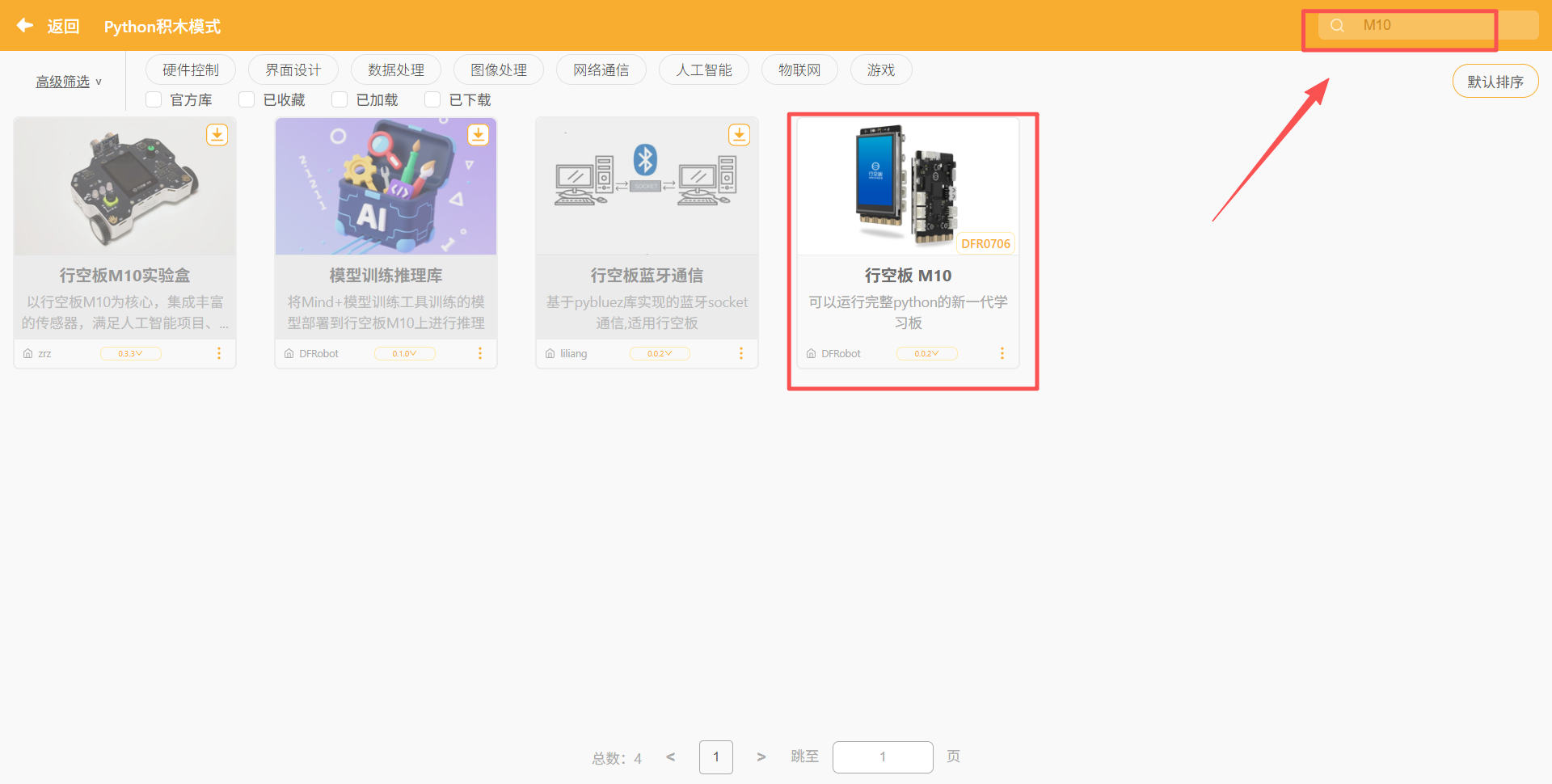
下载后需再次点击,直到右上角出现“移除”才表示成功加载进程序。
接着搜索“HuskyLens 2 AI摄像头”。
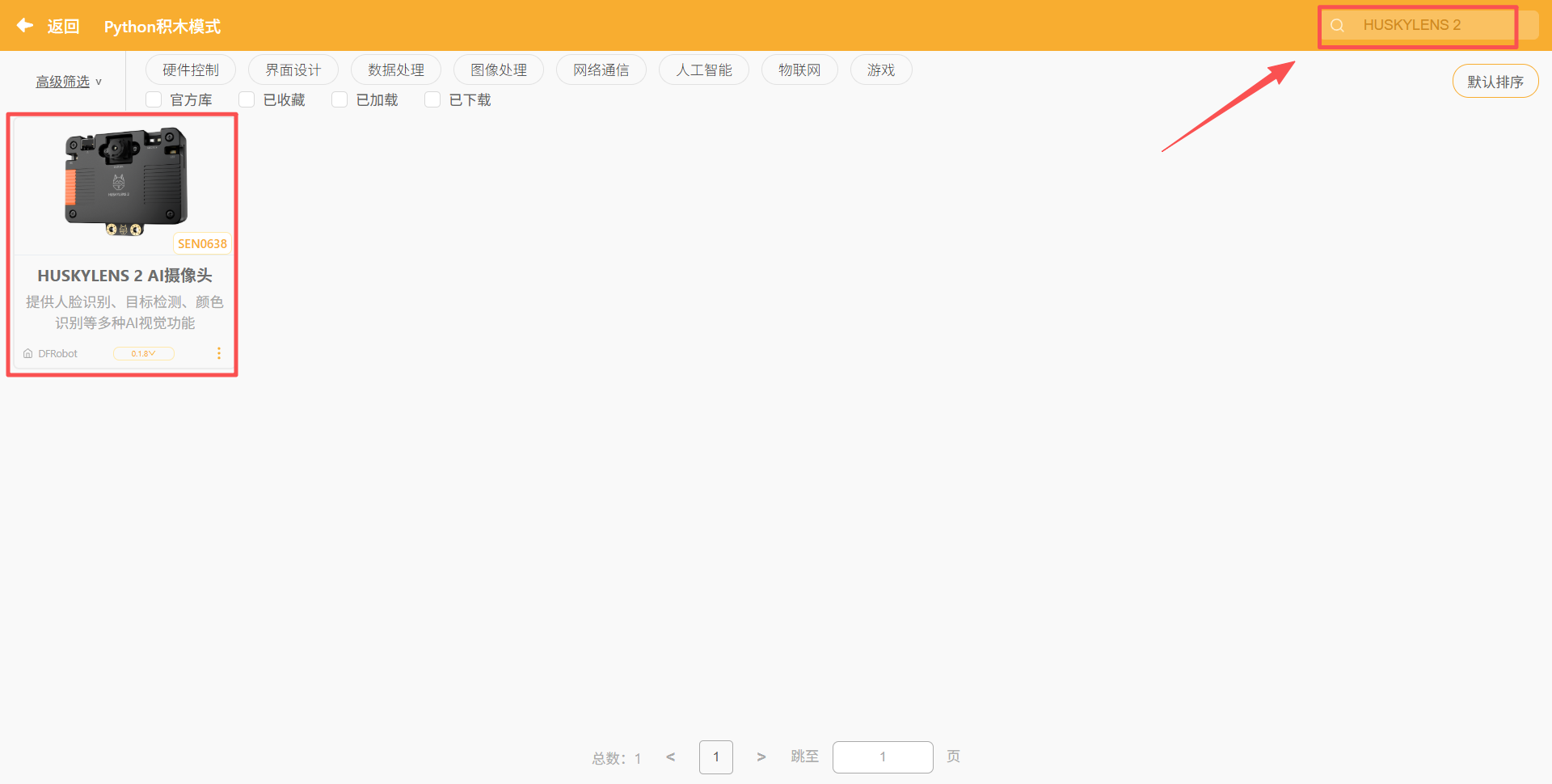
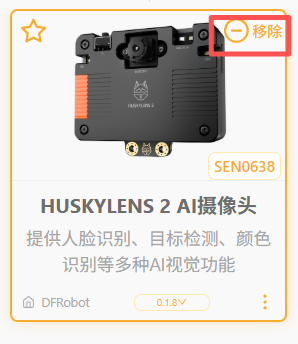
下载成功后,需再次点击将该扩展包加载进程序(出现“移除”二字表示加载成功)。
加载完毕点击“返回”回到编程界面,点击“本地终端”,切换连接至10.1.2.3。
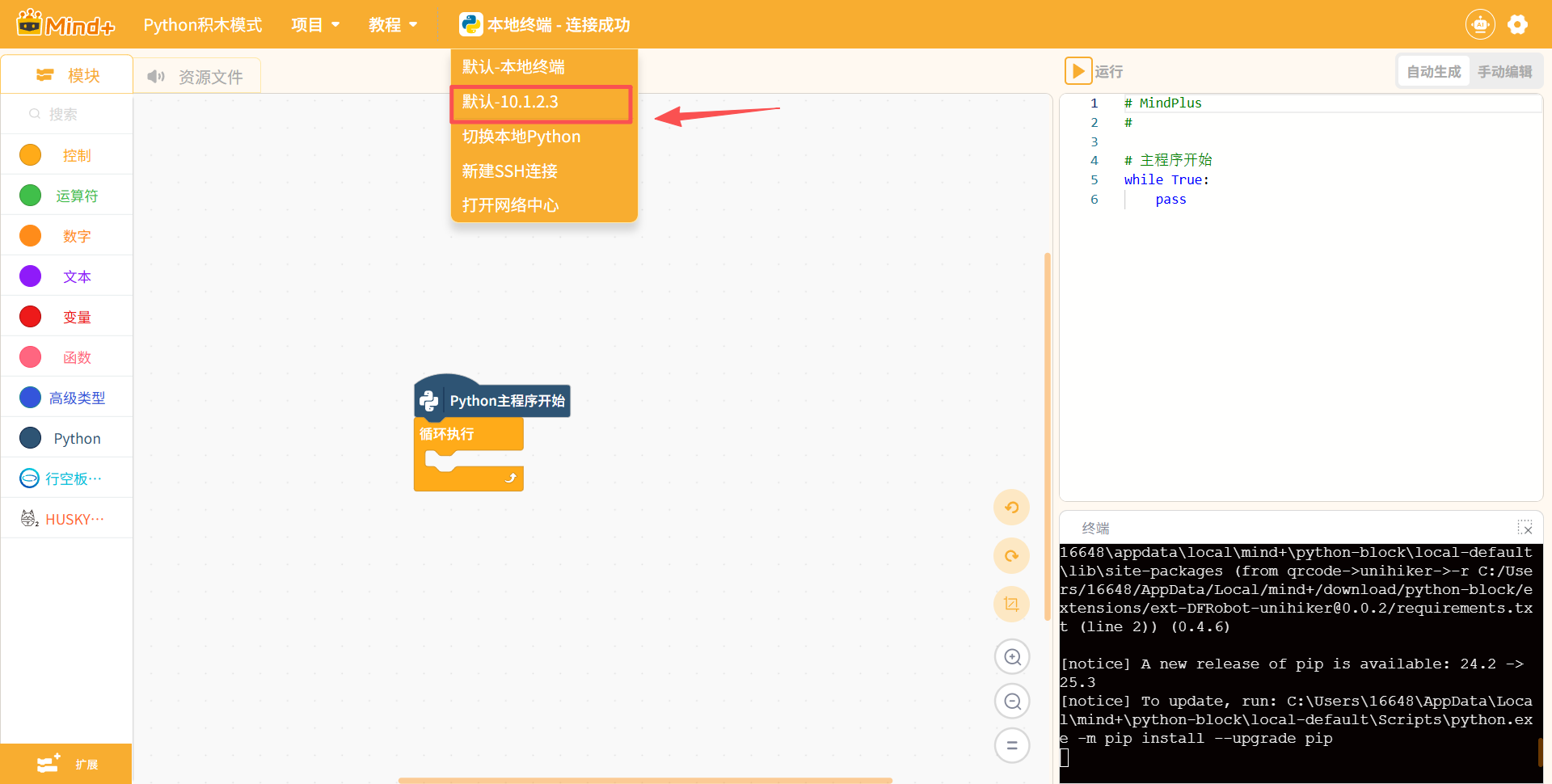
注意等待python库安装成功,表示行空板M10已成功连接。
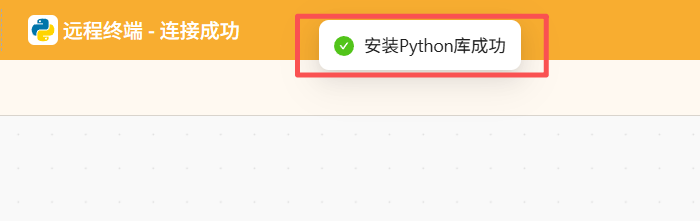
设备连接成功后,我们开始编写程序。为方便理解,我们先学习简化版的程序,编写代码如下:
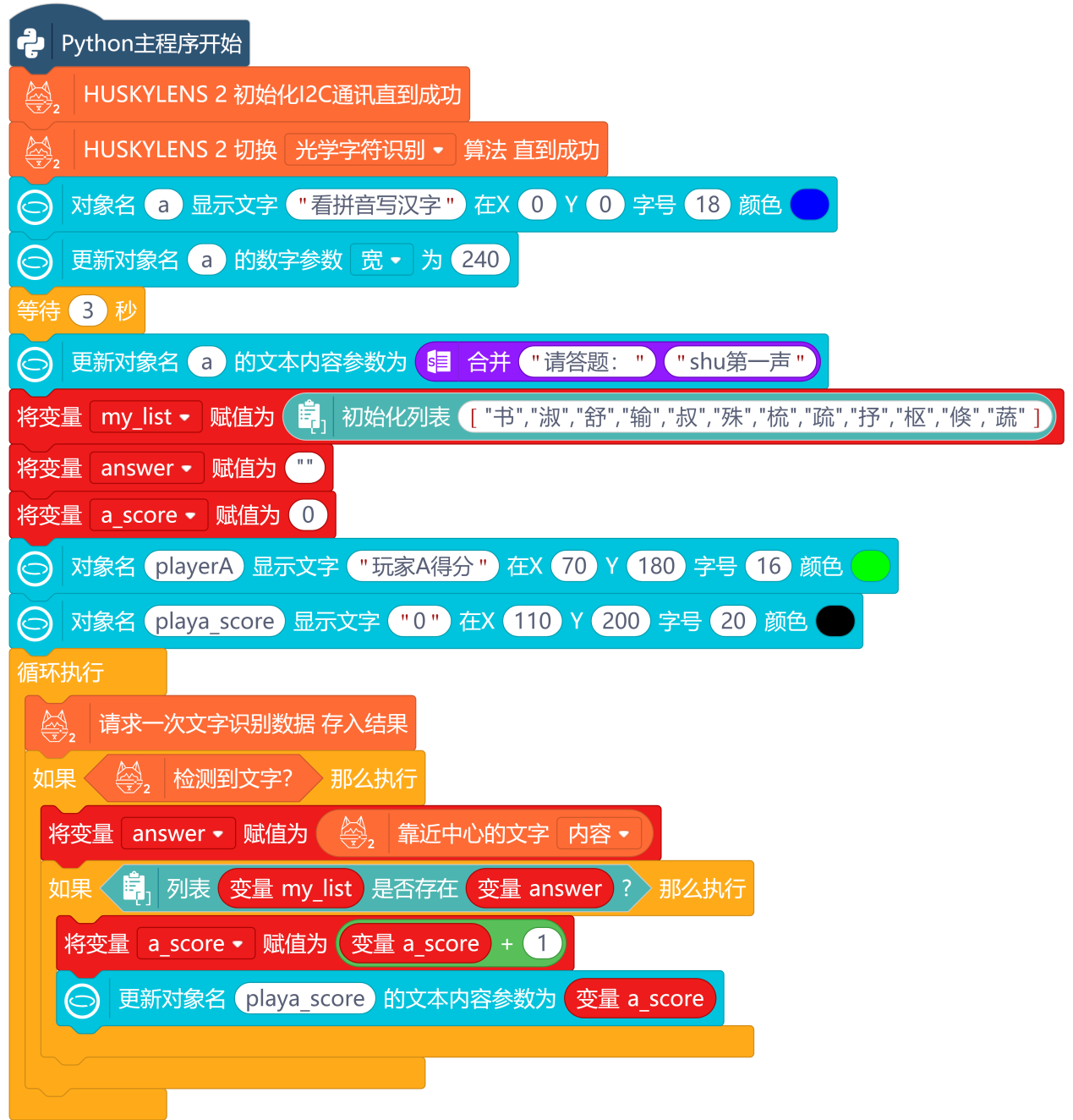
代码解析如下:
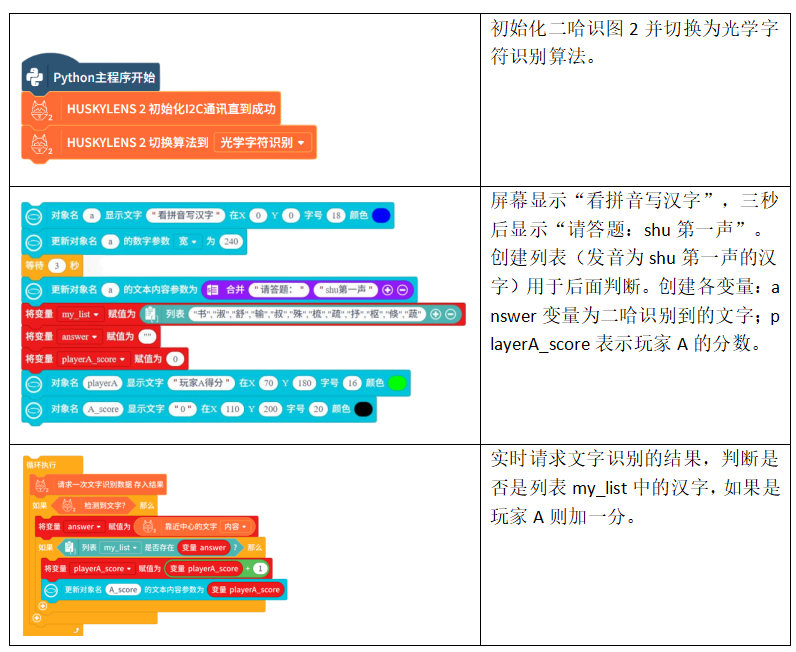
以上是本游戏的简化版本,为了增加游戏的趣味性和挑战性,我们还可以设计玩家B、比分对比和倒计时等功能,完整代码如下:
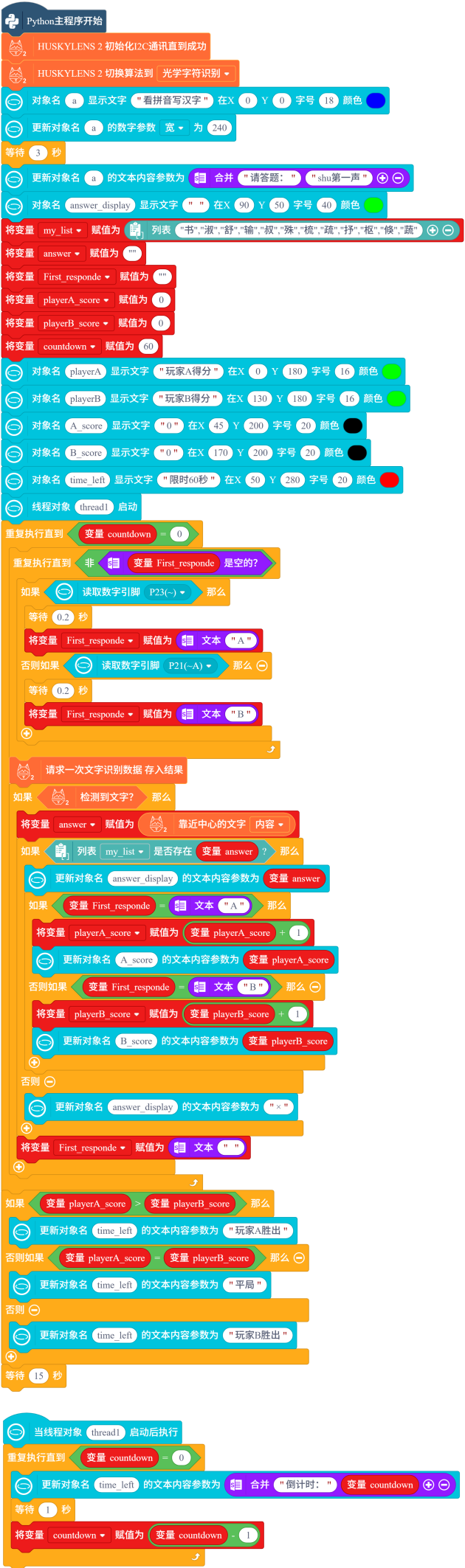
代码解析如下:
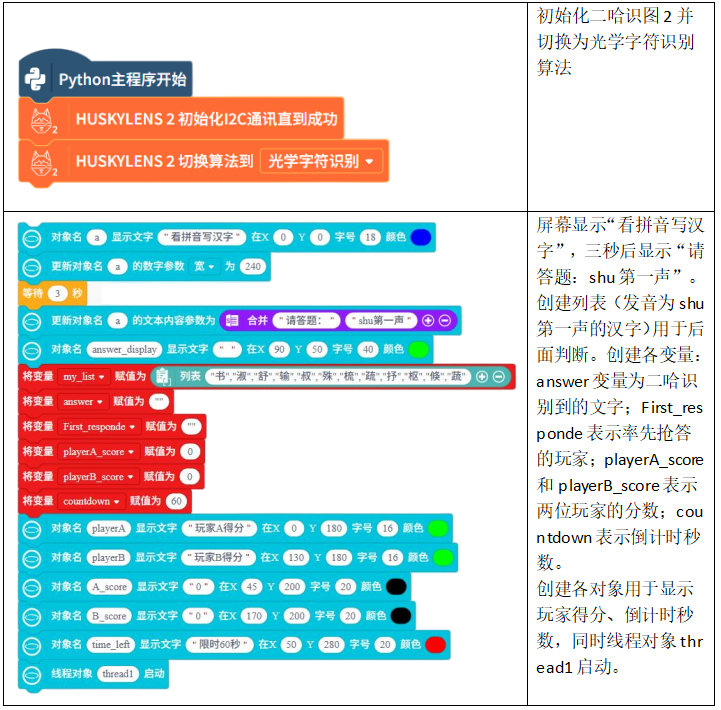
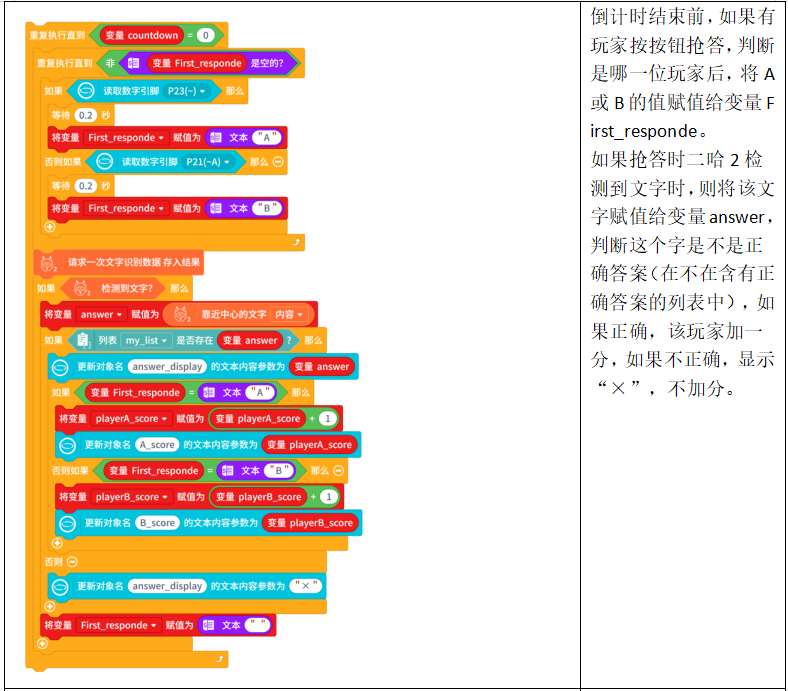
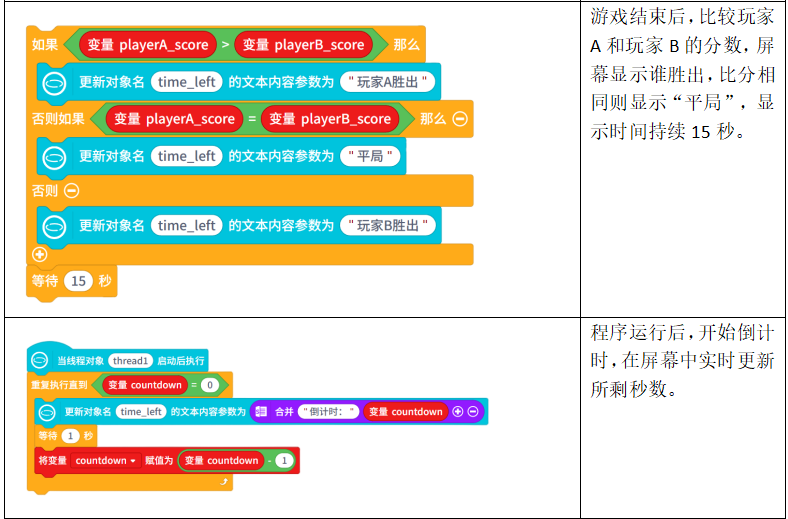
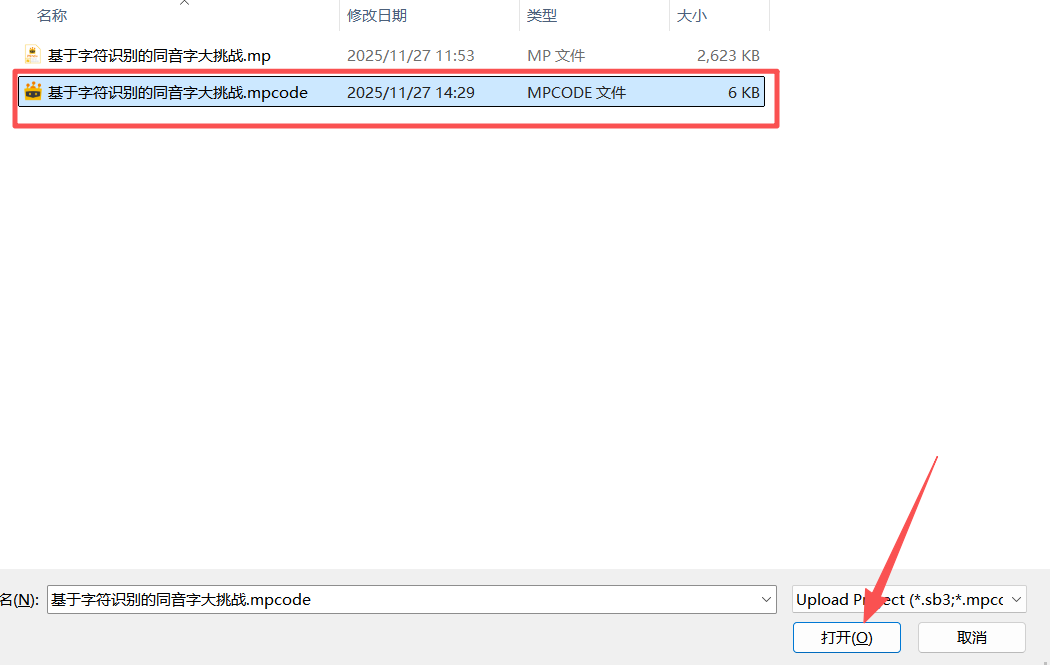
附件中有完整程序文件,展开项目,点击“打开项目”。
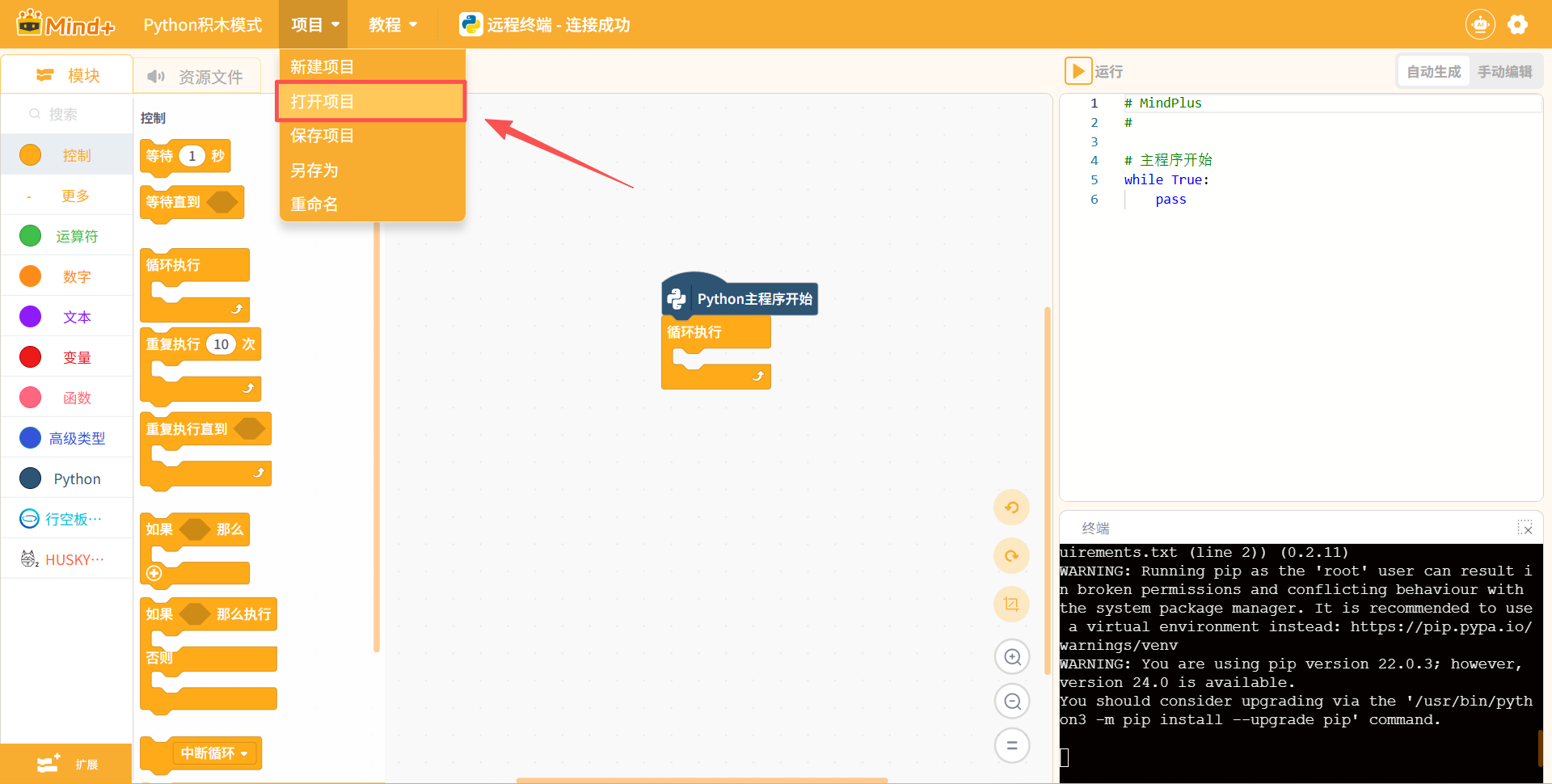
选择附件中的项目,并打开。
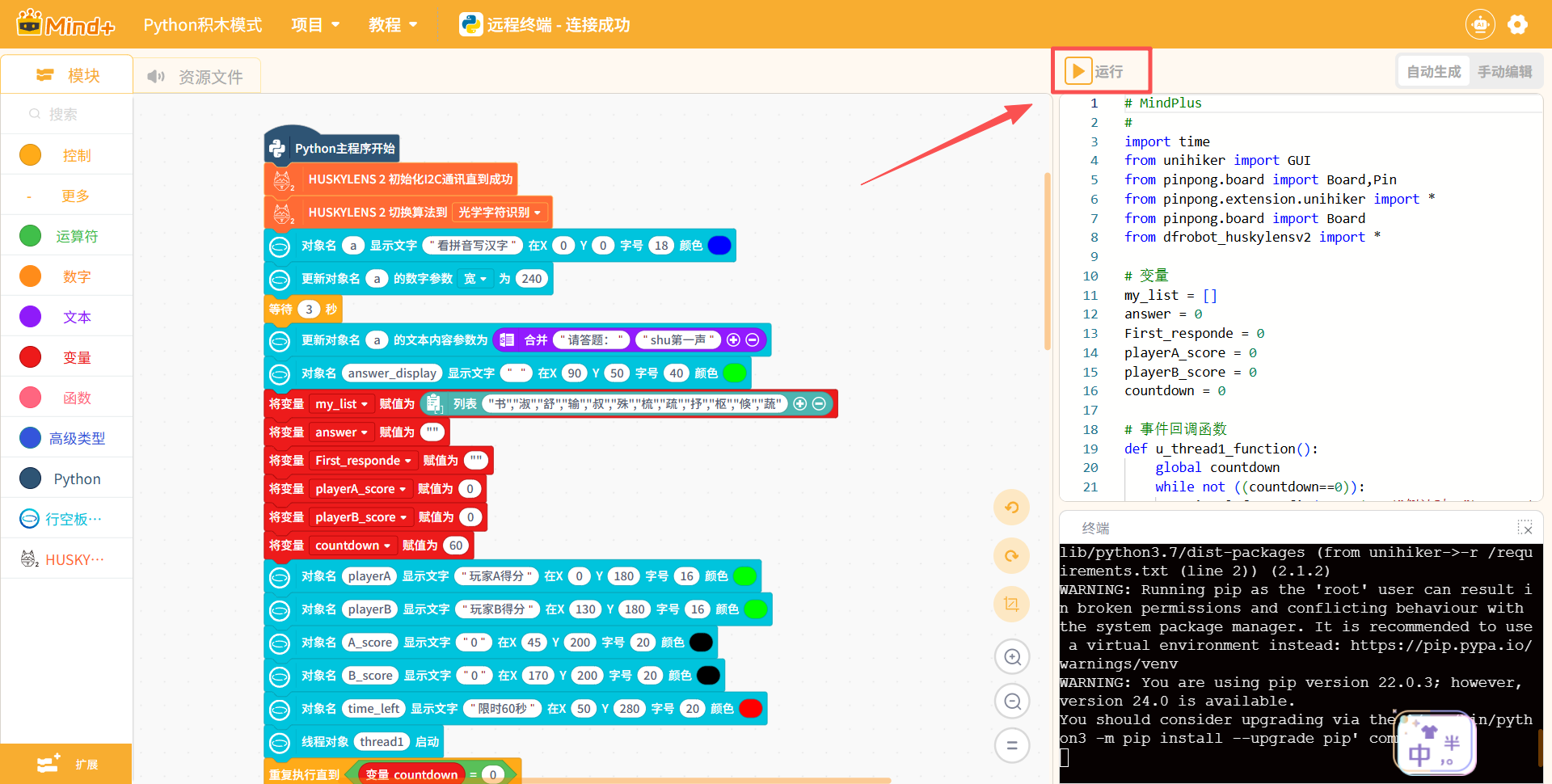
点击此处,上传到设备运行程序。
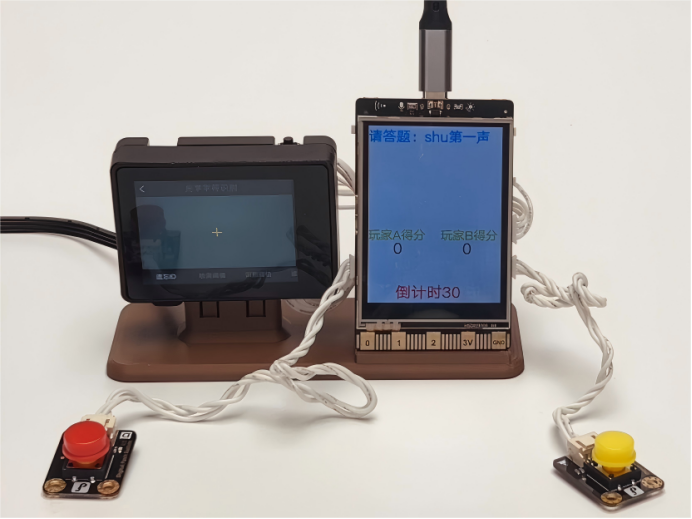
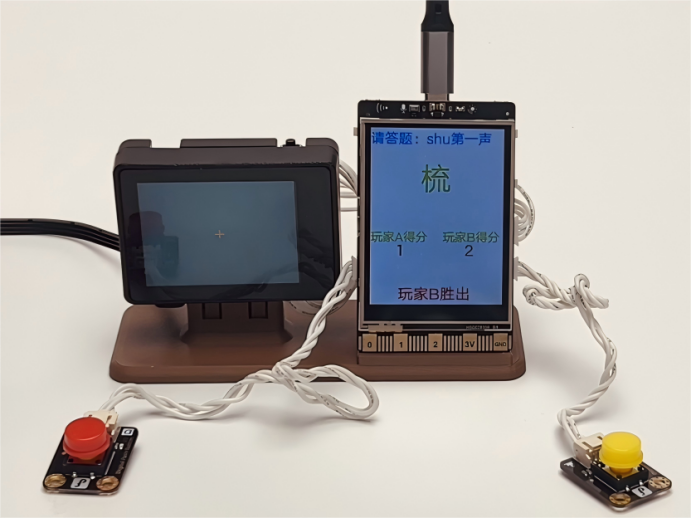
实现效果如下:
5. 附件

附件可点击此链接下载:https://pan.baidu.com/s/1frL7mCo_gvoeNvhNMuQztA?pwd=5nae




 他的勋章
他的勋章


River12025.12.19
(base) root@unihiker:~# Install font into Linux Traceback (most recent call last): File "/root/mindplus2/python-block/projects/基于字符识别的同音字大挑战(简化版)/main.py", line 15, in <module> u_gui=GUI() ^^^^^ File "/home/yolov10/miniforge3/lib/python3.12/site-packages/unihiker/GUI.py", line 69, in __init__ check_alive() File "/home/yolov10/miniforge3/lib/python3.12/site-packages/unihiker/GUI.py", line 68, in check_alive GUI.global_master.after(500, check_alive) File "/home/yolov10/miniforge3/lib/python3.12/tkinter/__init__.py", line 873, in after name = self._register(callit) ^^^^^^^^^^^^^^^^^^^^^^ File "/home/yolov10/miniforge3/lib/python3.12/tkinter/__init__.py", line 1604, in _register self.tk.createcommand(name, f) RuntimeError: main thread is not in main loop (base) root@unihiker:~#
River12025.12.19
请问一下运行一直报错怎么解决?
zoey不种土豆2025.12.25
添加官方微信:DFRobot2018 对接技术