
 返回首页
返回首页
 回到顶部
回到顶部

1.项目介绍
1.1 项目介绍
本项目致力于设计一个智能的颈椎健康检测装置,灵感来源于现代人长时间面对屏幕导致颈椎不适的现象。该项目不仅仅是对人脸的识别,它会通过二哈识图2的人脸朝向检测功能精准捕捉你头部的姿态角度。接着根据这些角度数据,判断你是否长时间保持同一姿势;当持续保持同一姿势的时间超过阈值时,发出提醒并引导放松活动,帮助用户缓解颈椎压力,养成健康的生活方式。
你可以将它放置在办公桌、学习桌或家庭电脑旁,作为一个小巧的颈椎健康守护者。从人脸朝向识别、姿势计时到提醒与放松引导,完整呈现人工智能与嵌入式硬件在健康关怀领域的轻松落地与实践,让硬件变得能感知、能关怀,还更有实用性!
1.2 演示视频
2. 项目实现原理
二哈识图2人工智能摄像头传感器在 “人脸朝向检测”模式下,通过内置算法实时采集人脸图像并进行特征提取,返回人脸的俯仰角(上下方向角度)和偏航角(左右方向角度)数据,数据通过 I2C 通信传输至micro:bit主控。micro:bit接收数据后,进行计算。如长时间未动,则提醒用户开始活动,并检测用户做颈椎活动的次数。当活动完成后继续回到检测状态,为用户的颈椎安全保驾护航。实现持续监测→异常提醒→周期重置的检测逻辑。
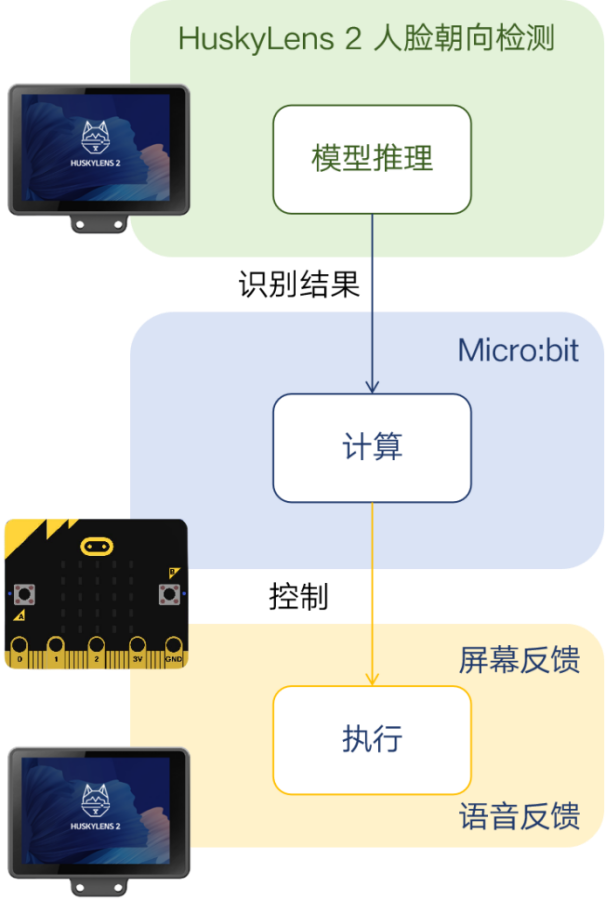
3. 软硬件环境准备
3.1 软硬件器材清单
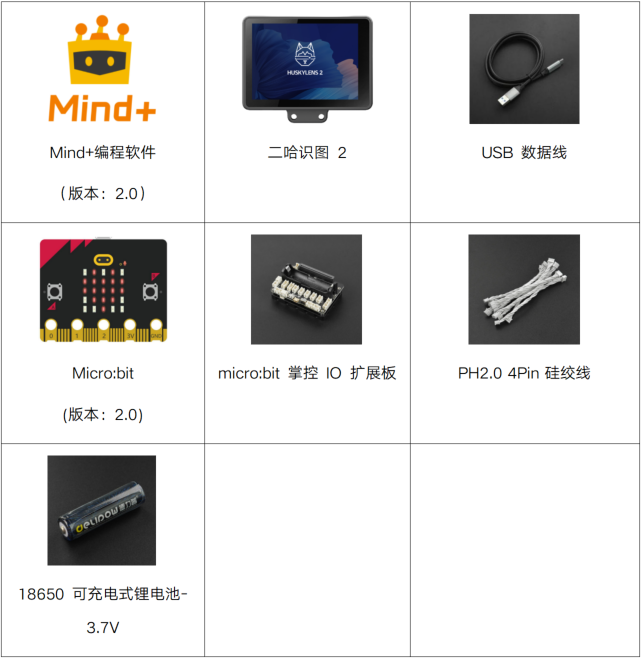
3.2 素材上传
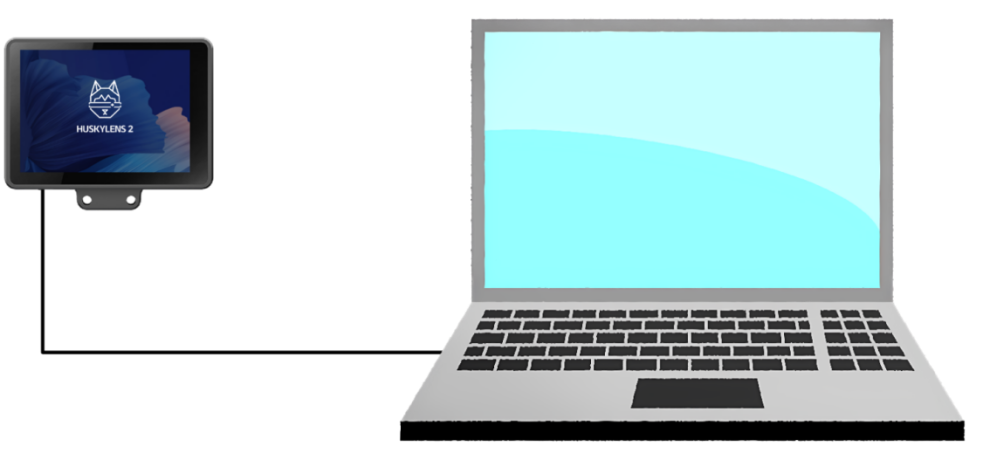
使用数据线将哈二识图与电脑连接,连接示意图如下:
连接成功后,此电脑中会出现“HuskyLens”,依次打开“HuskyLens → storage →audio将项目中需要使用的音频素材拖动至该文件路径下。(需要用到的音频素材见附件)。
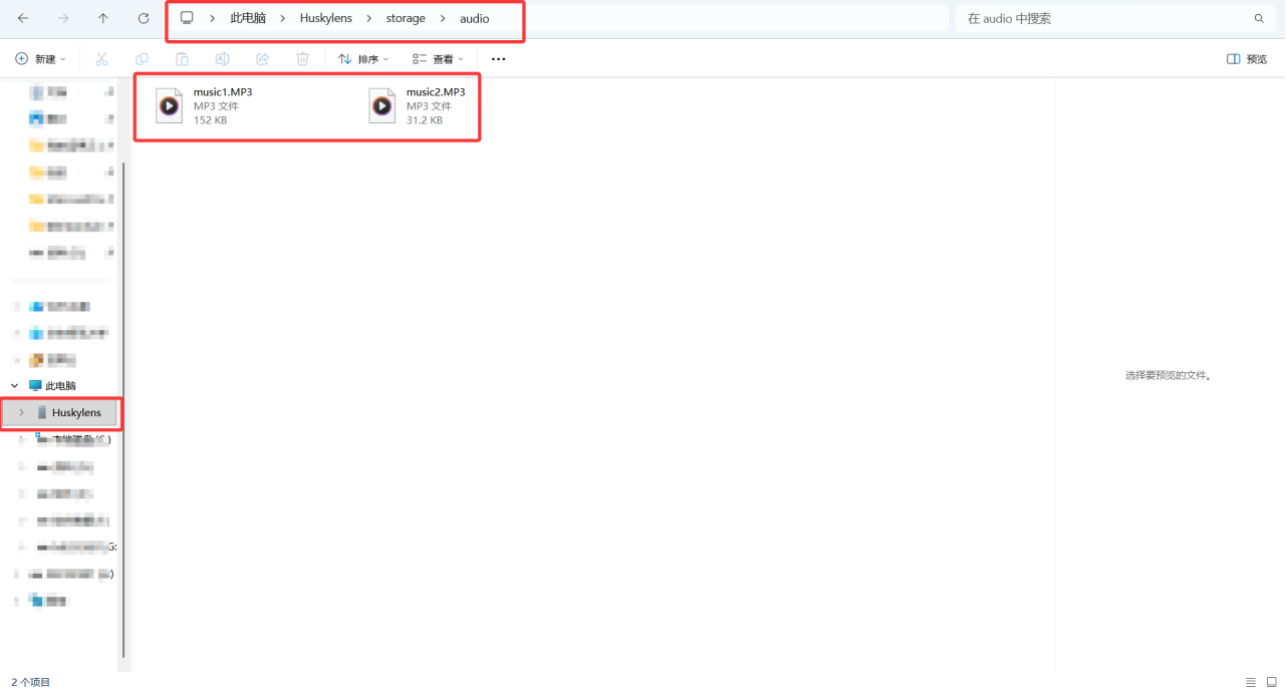
3.3 硬件连接
请按照下方连接图,将电脑、micro:bit、二哈识图2进行连接。
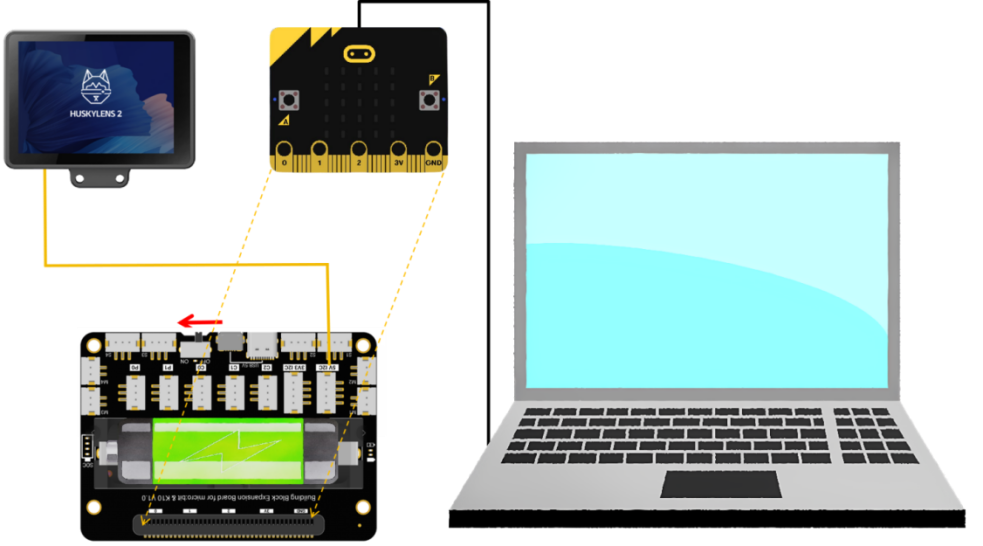
备注:需确保电池电量充足,若使用其他扩展板供电,需保证供电电压不低于5V。
3.4 软件平台准备
官网下载安装Mind+ V2.0及以上安装包,安装完成后,双击打开。

4. 项目制作
4.1二哈识图2操作
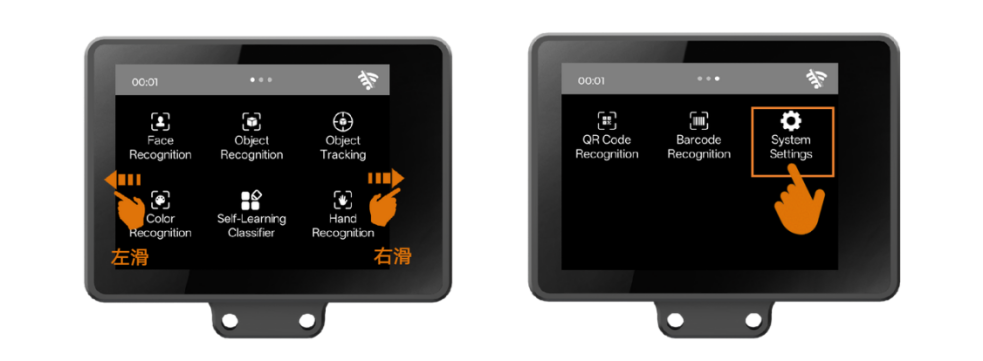
首先,由于出厂语言默认为英文,我们可以使用触屏的方式左右滑动,找到“System Settings”(系统设置)图标,将系统语言设置成自己想要的语言(支持英文,中文简体和中文繁体)。
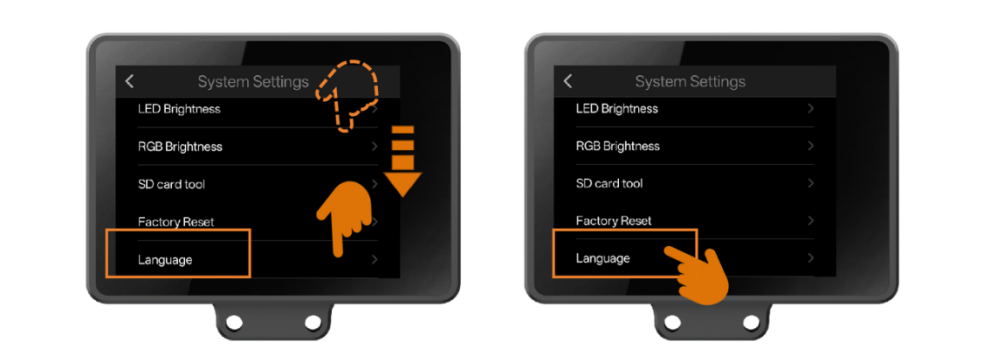
点击进入“System Settings”,下滑至底部找到“Language”选项。点击“Language”,进入设置语言界面。
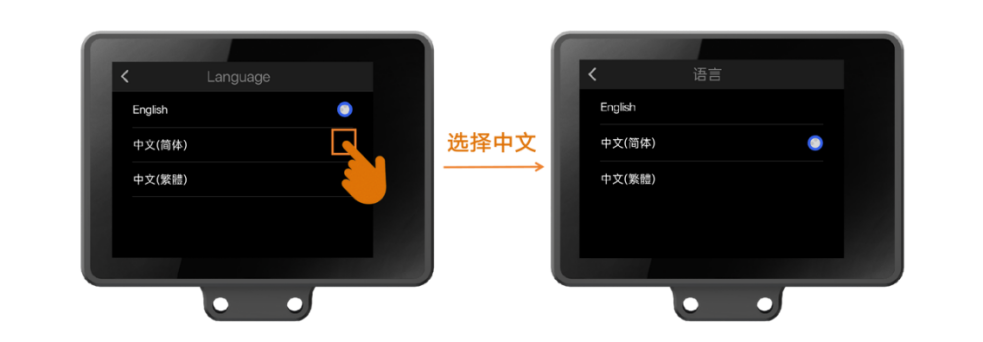
点击自己想要的语言选项。之后,系统会切换语言并自动返回至菜单页面,如下图是切换为中文简体的示意图。
其次,选择二哈识图2的通信方式。
二哈识图2支持UART(串口)和I2C两种通信方式,本教程中使用I2C通信模式。
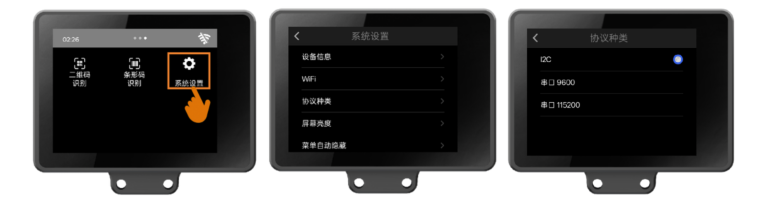
点击系统设置-〉协议种类-〉选择I2C通讯模式后返回主菜单界面。
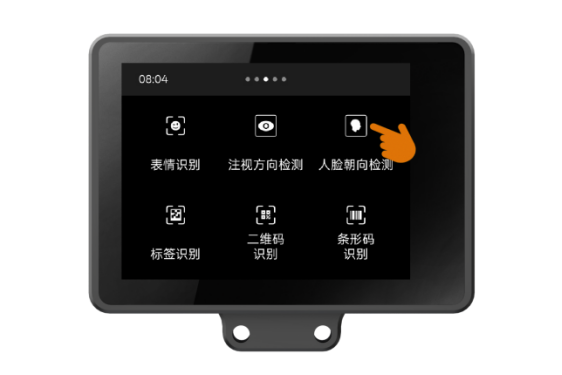
左右滑动屏幕,找到“人脸朝向检测”功能。
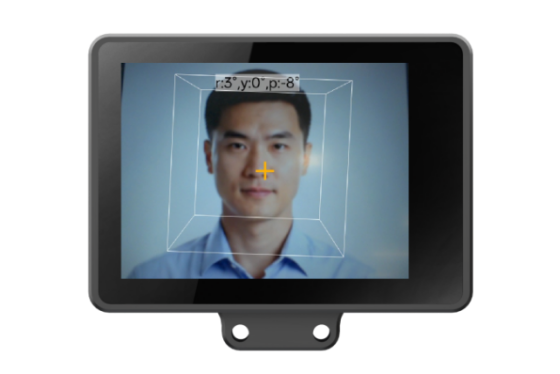
将二哈识图2对着人脸,检测到人脸时,屏幕上会用白色方框框出人脸,并显示人脸朝向的角度信息。
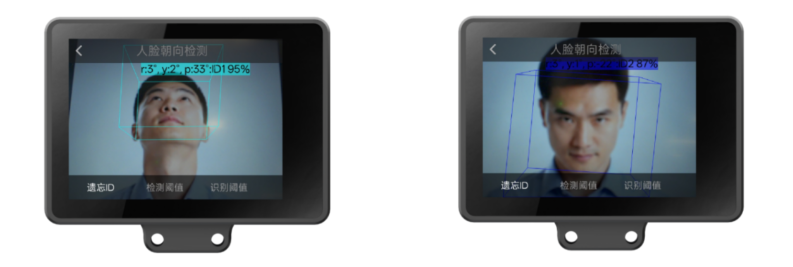
二哈识图2中的参数配置以及模式选择完成后,接下来需要让该模型学习两个人脸朝向作为放松时的一组活动。步骤如下:固定二哈识图,将二哈识图的摄像头正对人脸,向上抬头到一定角度并固定住,使屏幕中间的“十”字在白框内,然后按下二哈识图2右上角的A键,学习该姿势为ID1。学习完成后,按照相同的方法学习向下低头的姿势为ID2。
二哈识图2的更多详细使用方法见下面的网址:
https://wiki.dfrobot.com.cn/_SKU_SEN0638_Gravity_HUSKYLENS_2_AI_Camera_Vision_Sensor
抬头和低头姿势学习完成后,即可开始编写代码,实现一个基于人脸朝向的颈椎健康助手。
4.2代码实现
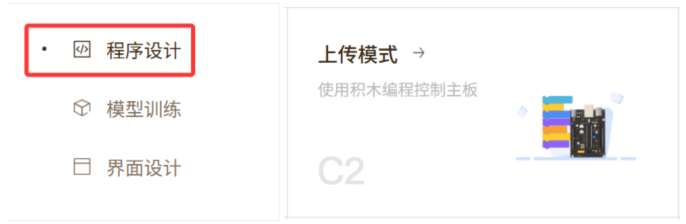
打开编程软件Mind+,选择“程序设计”中的“上传模式”。
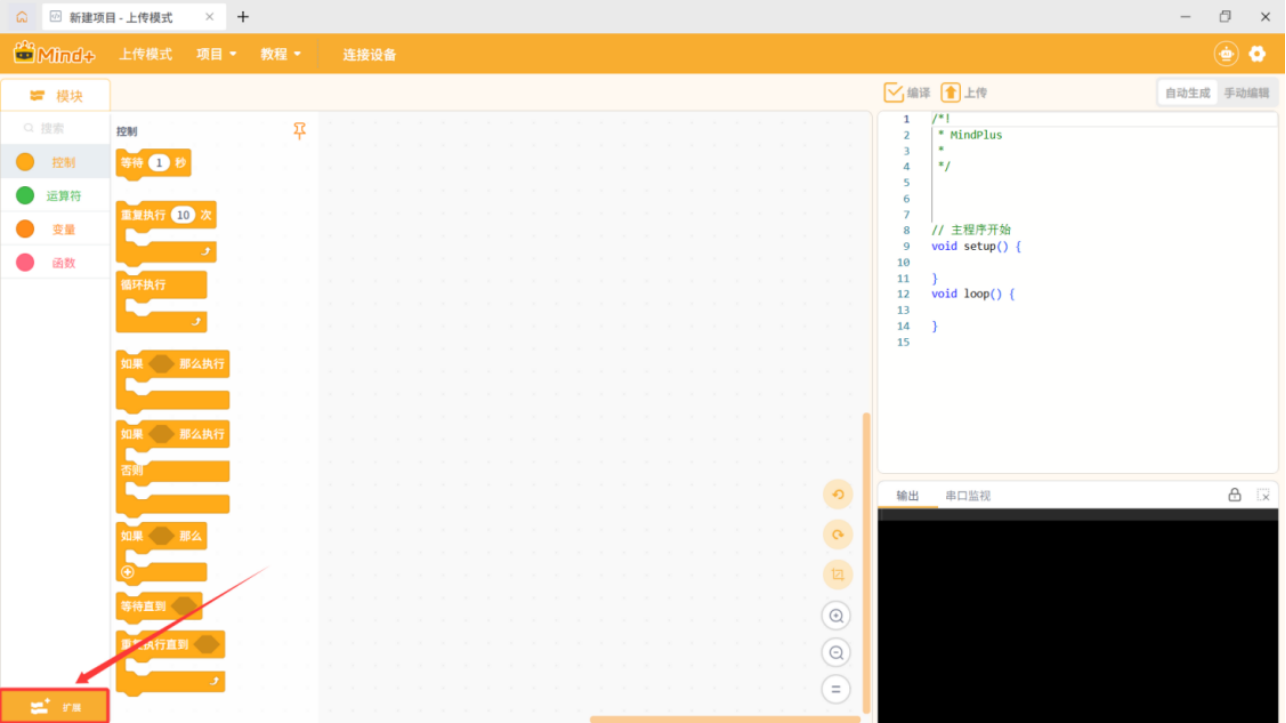
首先,我们需要在Mind+中添加相应的扩展,包括micro:bit和二哈识图2。
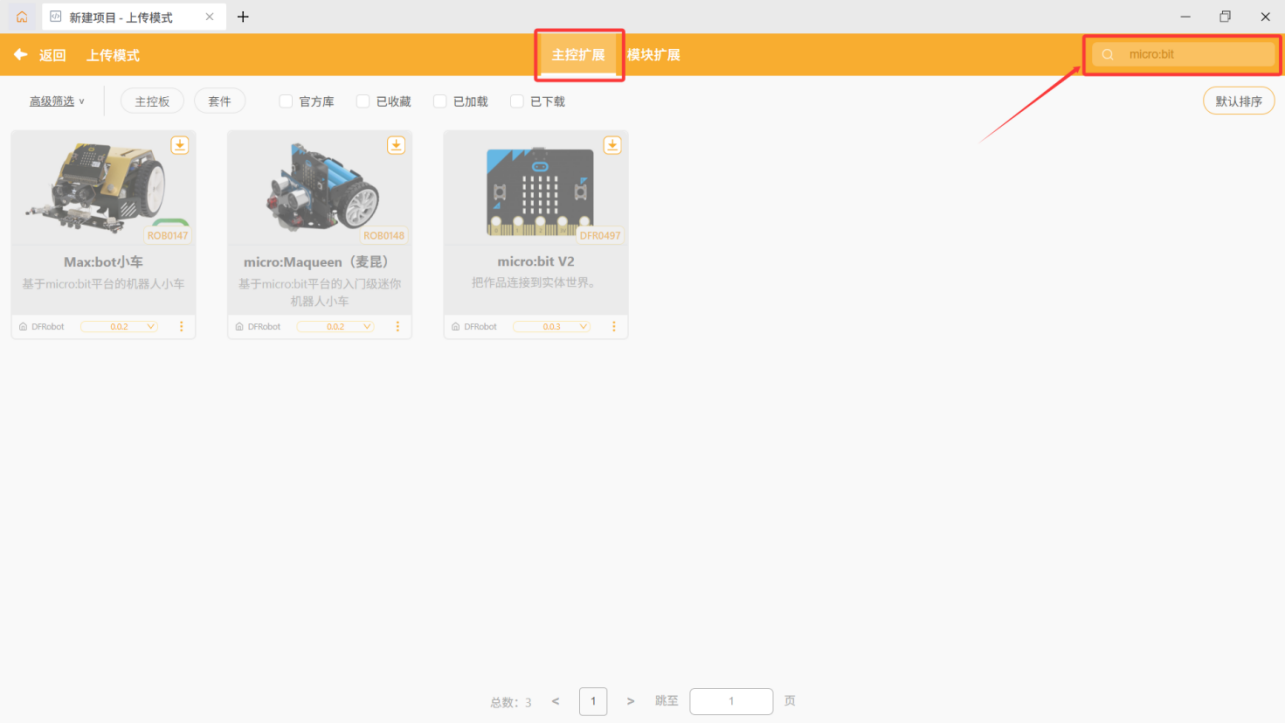
进入“扩展”页面,点击“主控扩展”并搜索“micro:bit”。
点击扩展包上的“下载”按钮,等待下载完成。
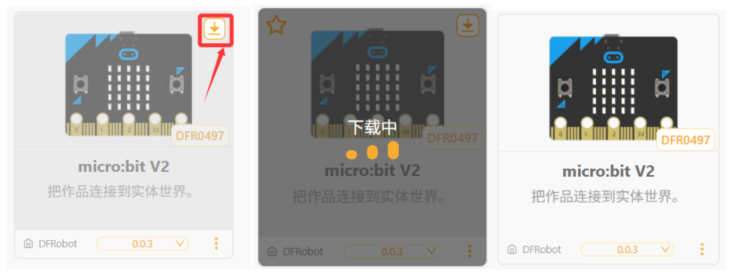
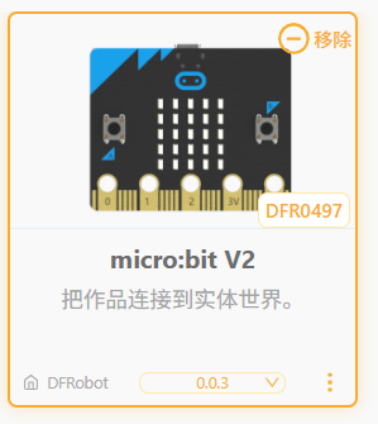
点击该扩展包完成加载。
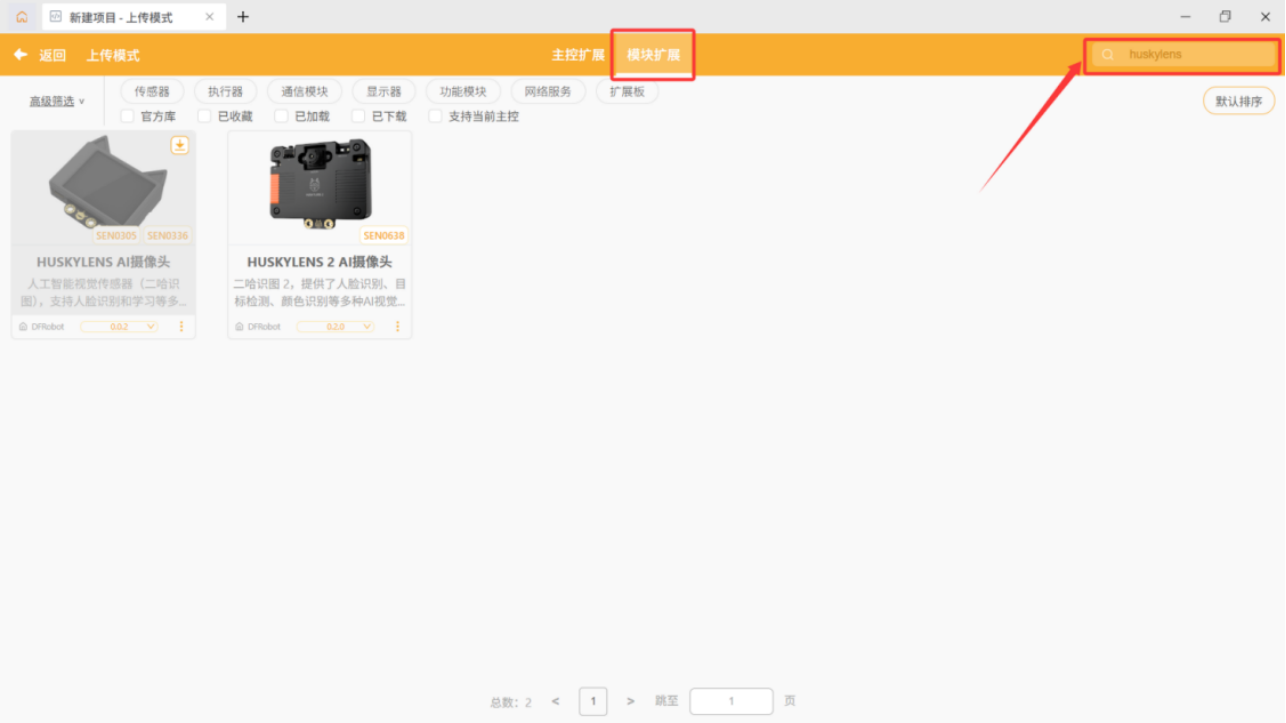
点击“模块扩展”,搜索“huskylens”,按照加载“micro:bit”的步骤加载用户库“HUSKYLENS 2 AI摄像头”。
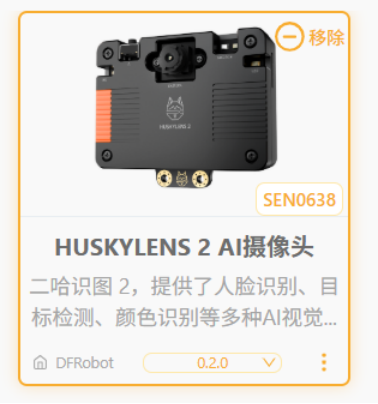
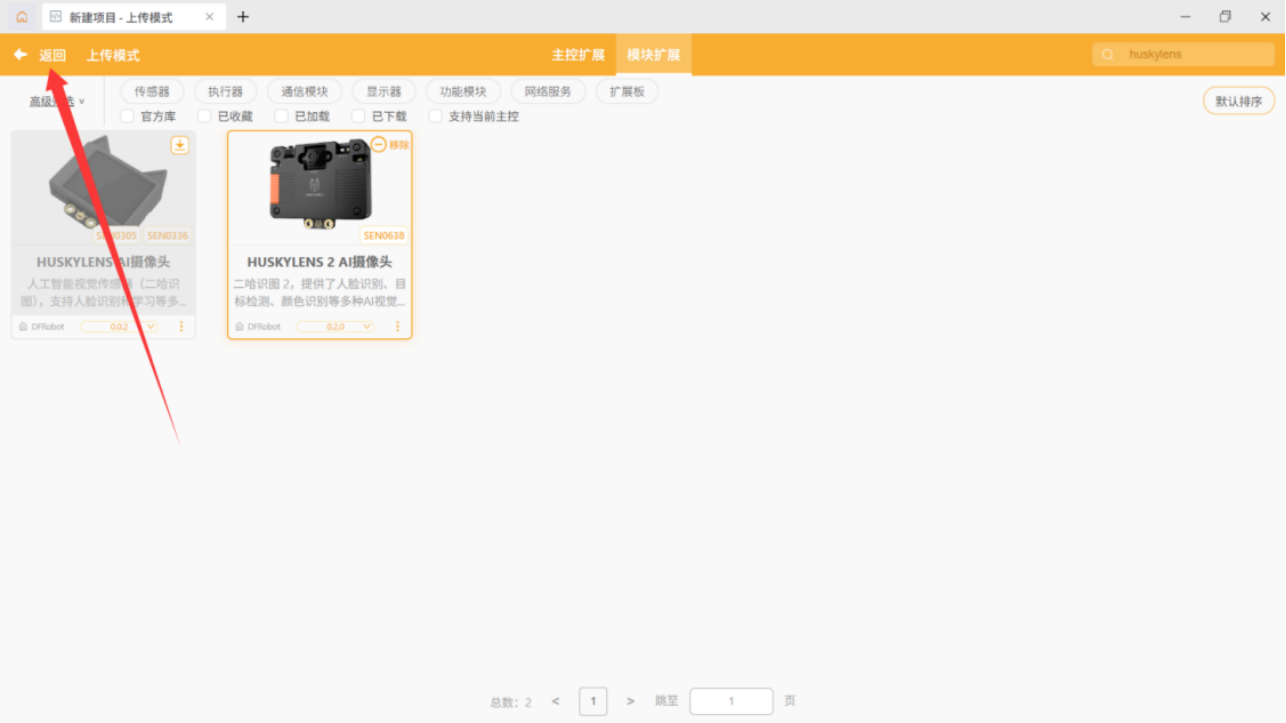
"micro:bit”和“HUSKYLENS 2 AI摄像头”的用户库加载完毕后,点击“返回”按钮返回编程界面。
在连接设备中点击“连接”。

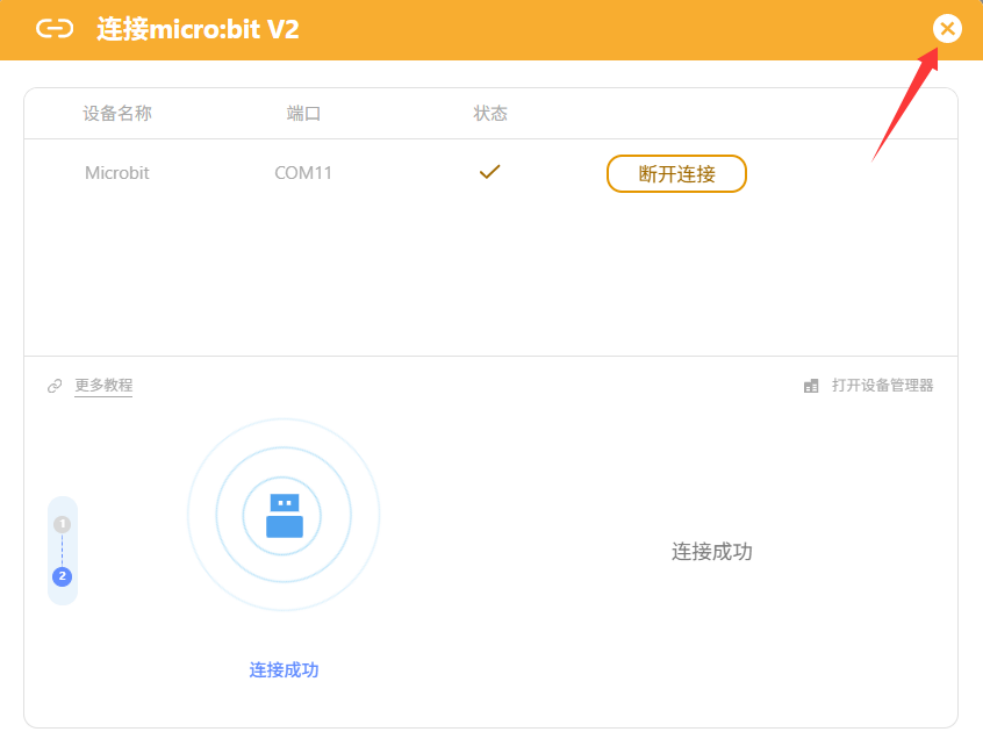
连接成功界面如下,点击“×”返回。
设备连接成功后,编写程序如下:
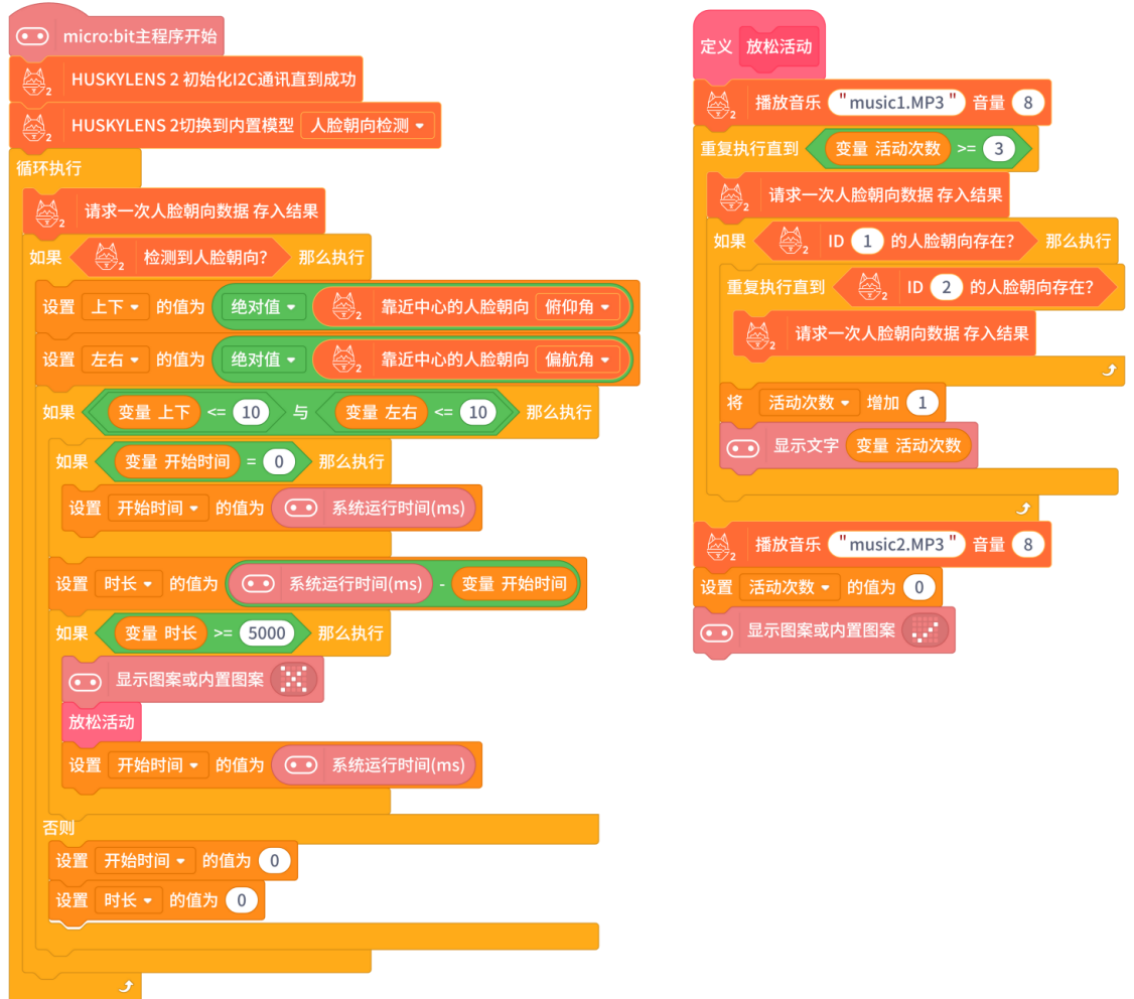
核心代码解析如下:
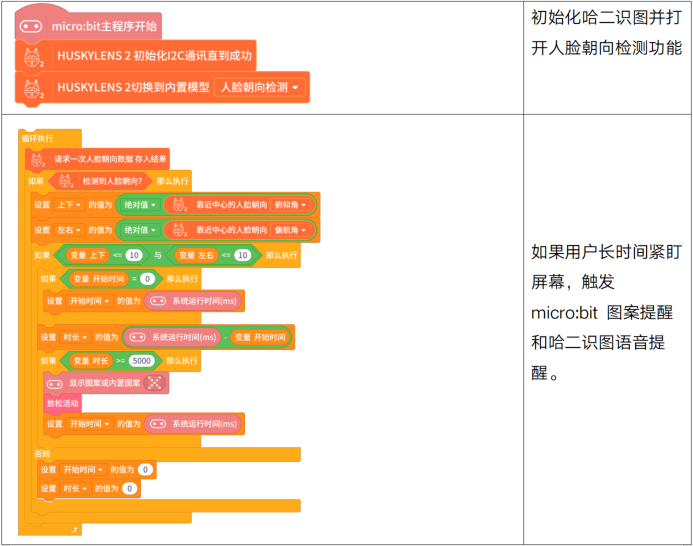
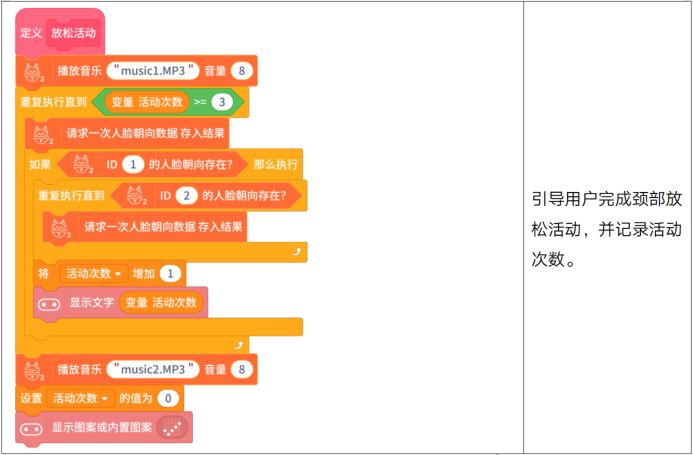
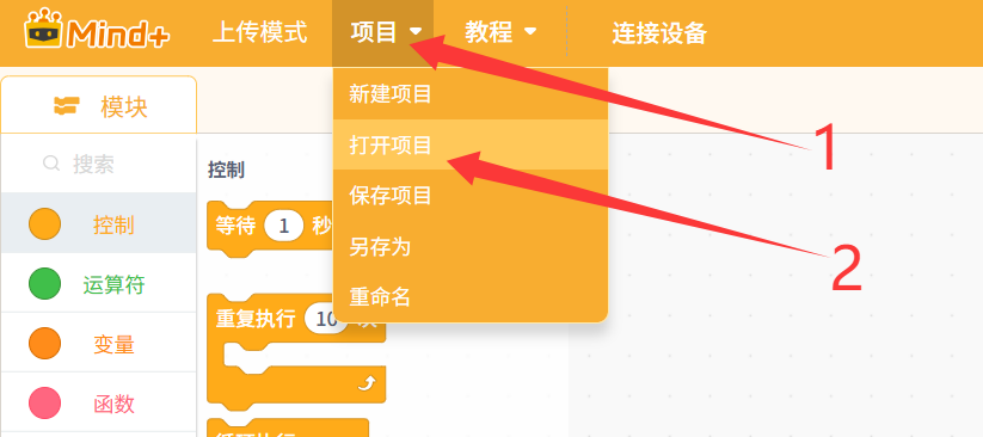
附件中有该项目的完整程序文件,展开项目,点击“打开项目”。
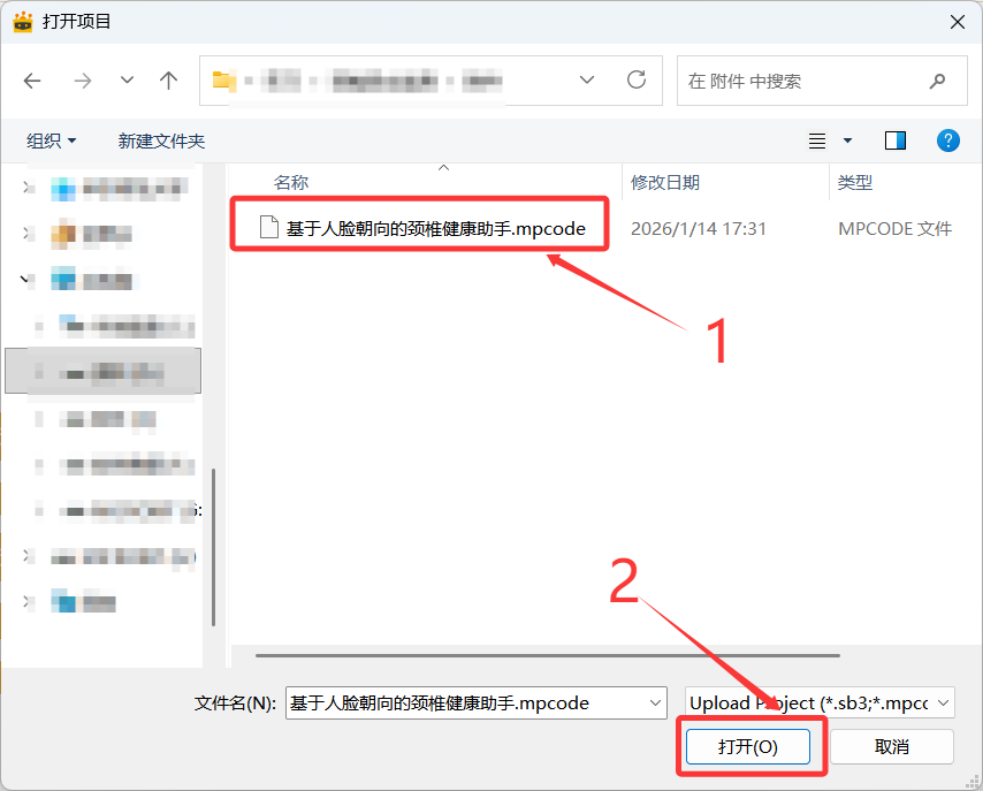
选择附件中的项目,并点击“打开”。
点击“上传”运行程序。
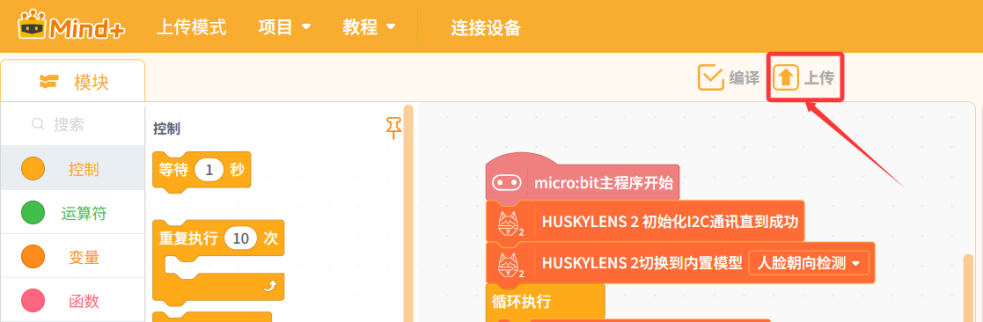
程序上传成功后,哈二识图将自动打开“人脸朝向检测”模式。实现效果如下:

5. 附件清单

项目附件链接: https://pan.baidu.com/s/1Dk4BtmJVkzHei6DHeRQu-Q?pwd=rc6f



 他的勋章
他的勋章

dongtai2026.03.02
相恨见晚!!!