
 返回首页
返回首页
 回到顶部
回到顶部
一、背景介绍
这个项目使用了二哈识图2的分类检测功能,结合在行空板K10上运行的小智AI,通过MCP协议进行关联,从而实现了通过二哈识图2准确识别蔬菜的种类,然后通过大模型来提供专业知识。用户只需用摄像头对准蔬菜,系统即可自动识别并通过语音对话,提供营养分析、烹饪建议和菜谱推荐。
二、系统设计与工作原理
核心功能
系统的核心功能包括:
- 蔬菜分类检测:实现蔬菜分类的精准检测
- AI大模块对话:根据识别到的蔬菜种类,提供专业的知识和烹饪指导
技术架构图
系统的架构图如下: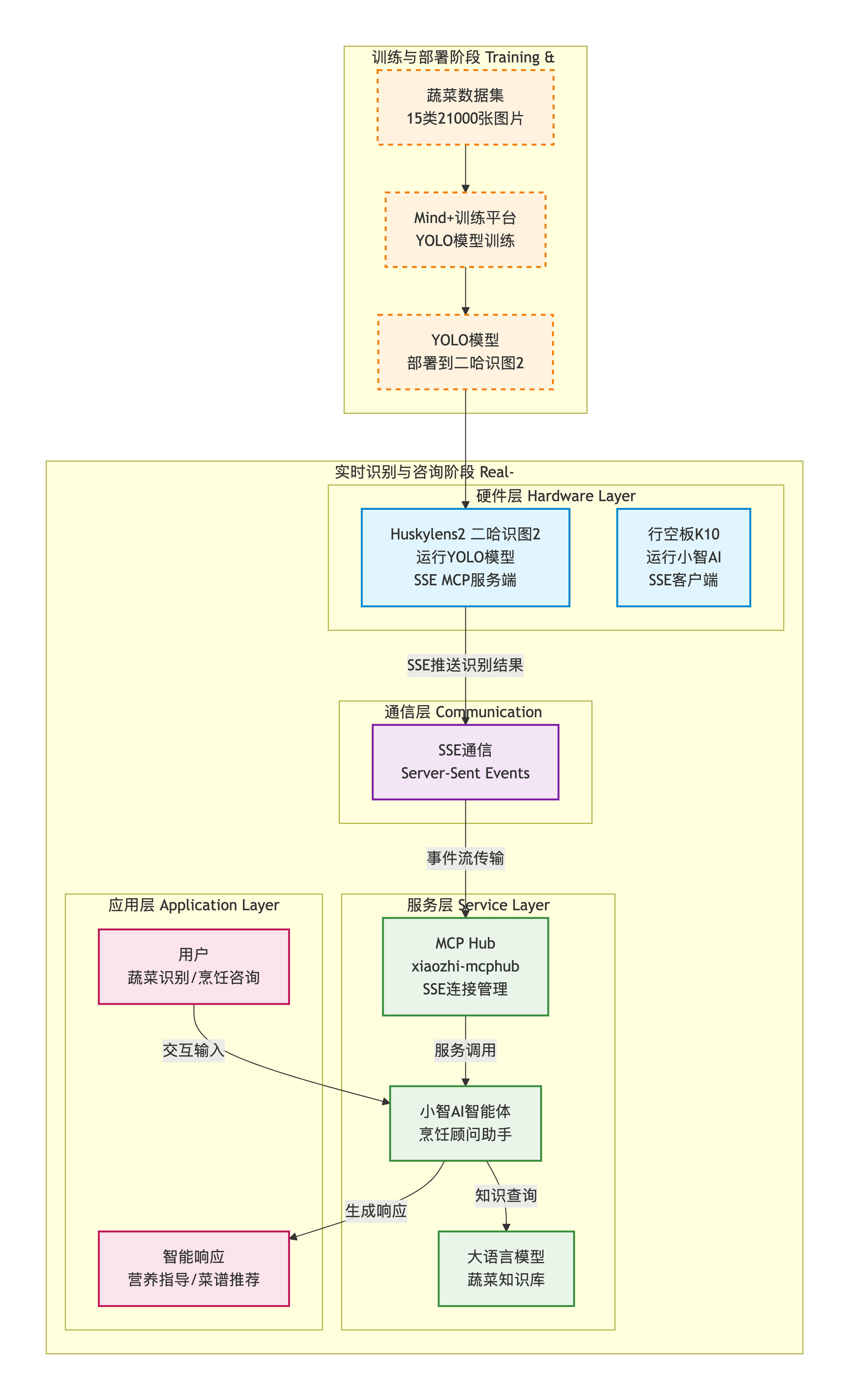
硬件环境:
- * 二哈识图2,加装WiFi模块
- * 行空板K10
软件环境:
- * 数据库:postgresql 18,mcphub使用
- * MCP Hub:xiaozhi-mcphub
- * Mind+:Mind+ v2.0,模型训练
- * AI Code:VSCode + Claude Code + Minimax-M2.1
- * 小智AI:小智AI固件和服务平台
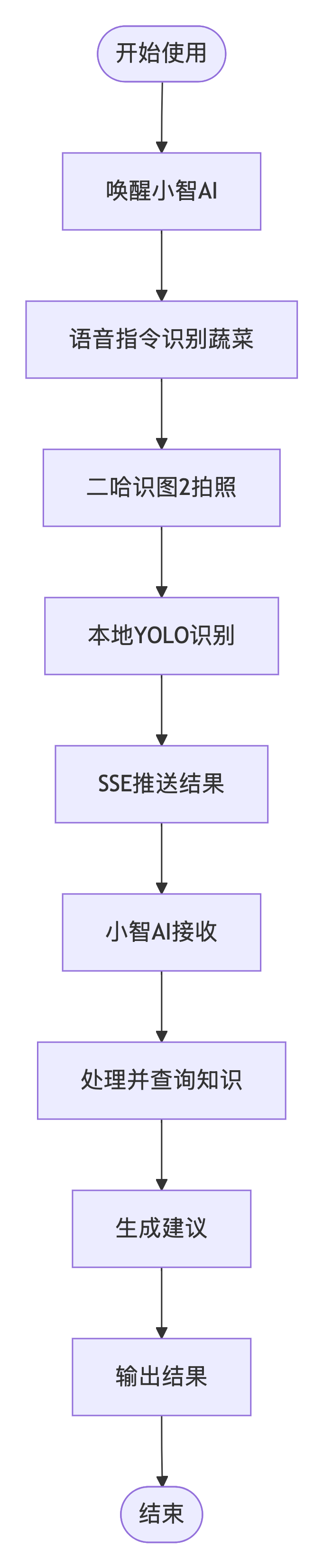
工作流程
三、器材清单
核心硬件
* 二哈识图2 (Huskylens2) 购买链接
功能:负责蔬菜图像采集与本地识别
* 二哈识图2 WiFi模块 购买链接
功能:提供网络连接,支持MCP服务
* 行空板K10 购买链接
功能:运行小智AI系统,处理大模型请求
可选配件
- * USB数据线(用于固件烧录和数据传输)
- * 支架或外壳(便于固定设备)
四、实现步骤与源码
蔬菜分类检测训练与部署
要实现蔬菜分类检测的基础,是要提供专门的模型,能够准确对蔬菜进行识别。
二哈识图2现有的物体识别和分类检测模型中,也可以检测一部分的蔬菜,但如果要准确识别,还是自己提供数据集进行训练更好。
蔬菜数据集准备
我找到了一个常见蔬菜的数据集:蔬菜图像数据集,一共有15种蔬菜,分别为:豆类、苦瓜、葫芦、茄子、西兰花、卷心菜、辣椒、胡萝卜、花椰菜、黄瓜、木瓜、土豆、南瓜、萝卜和番茄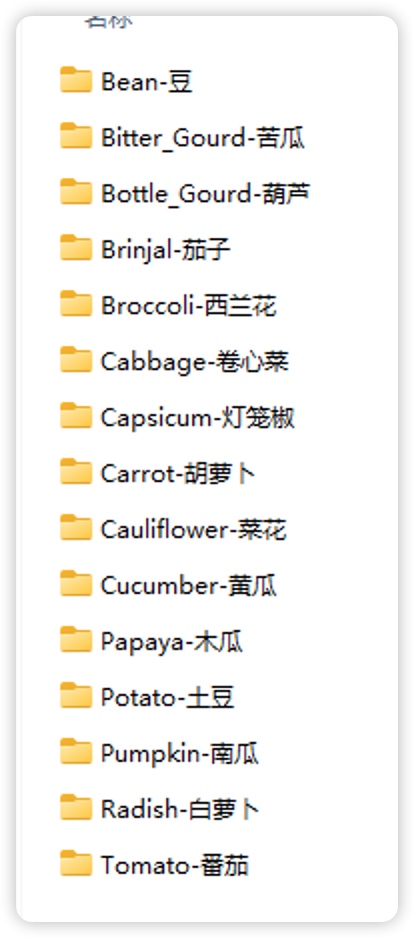
其中图片数据如下: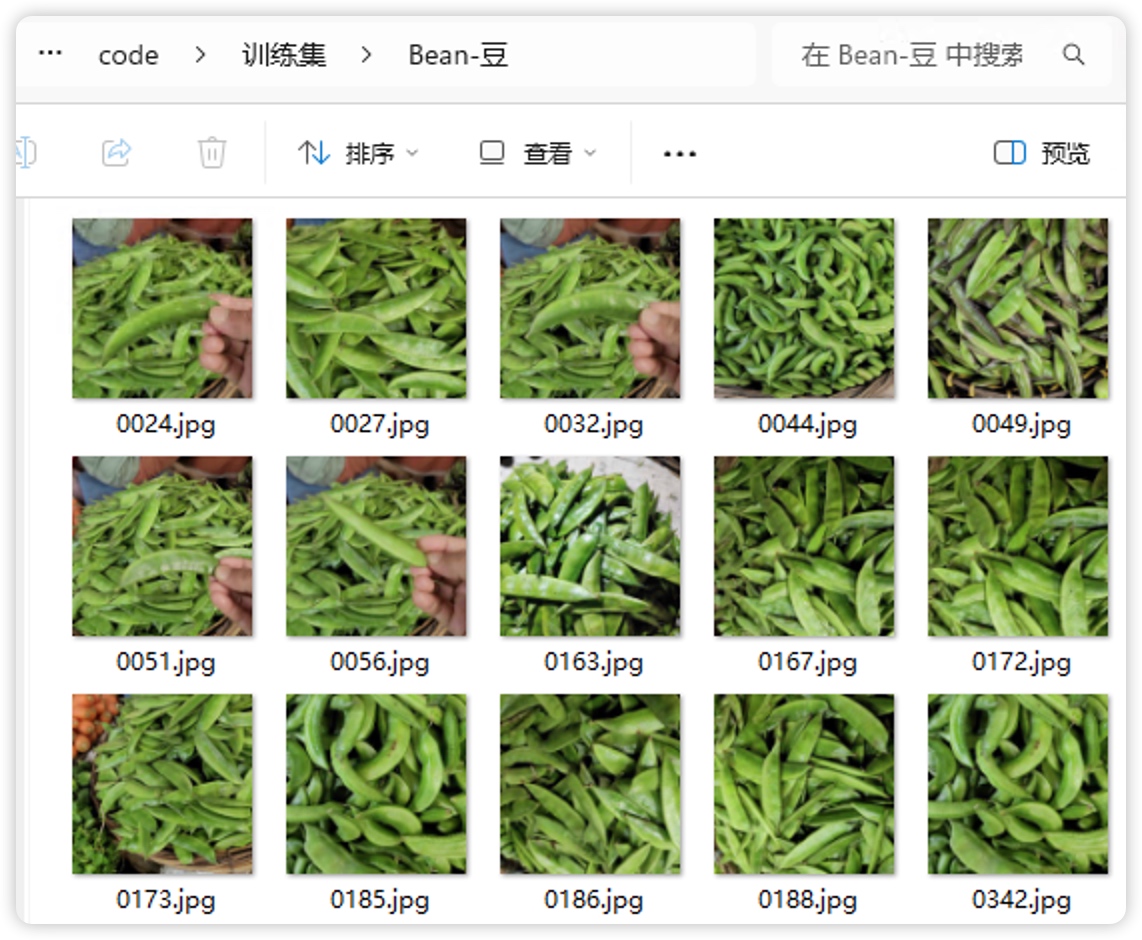
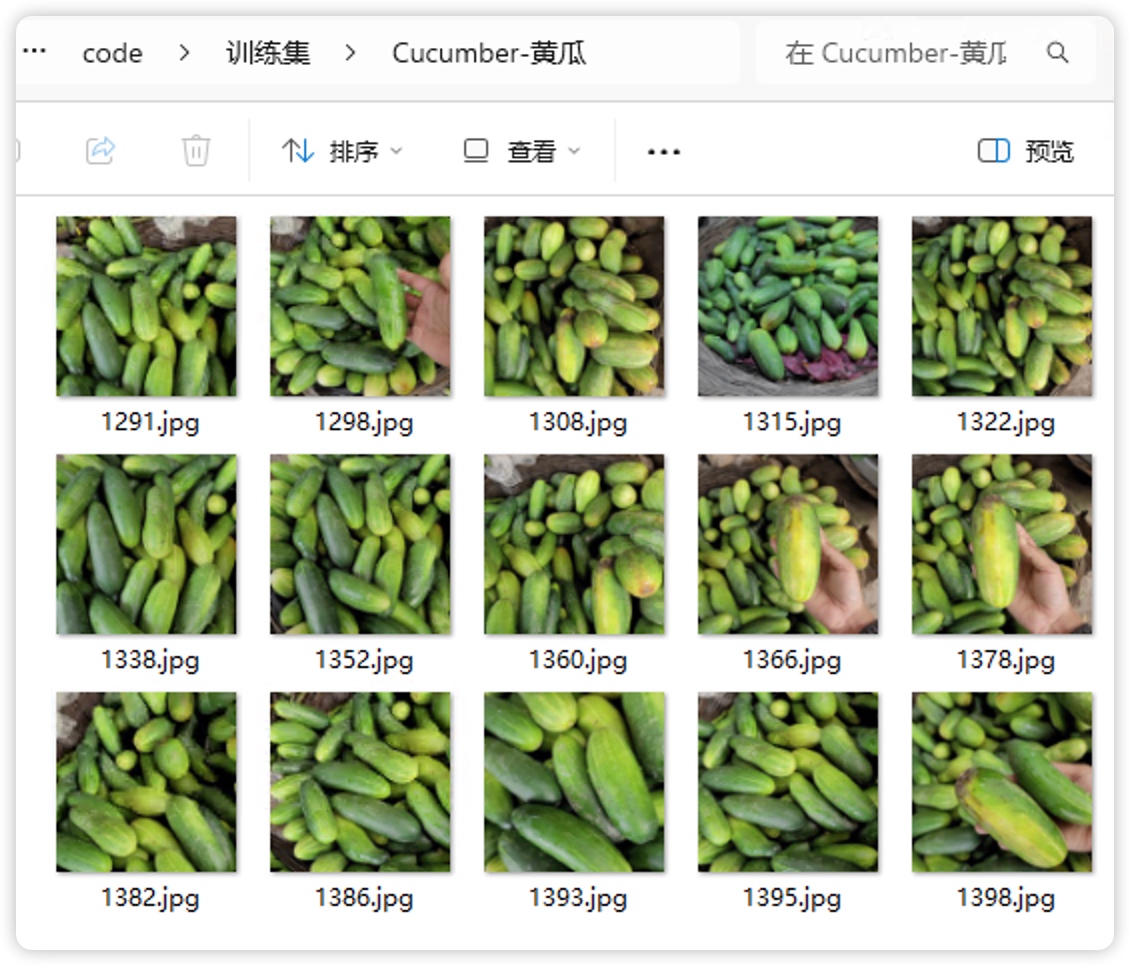
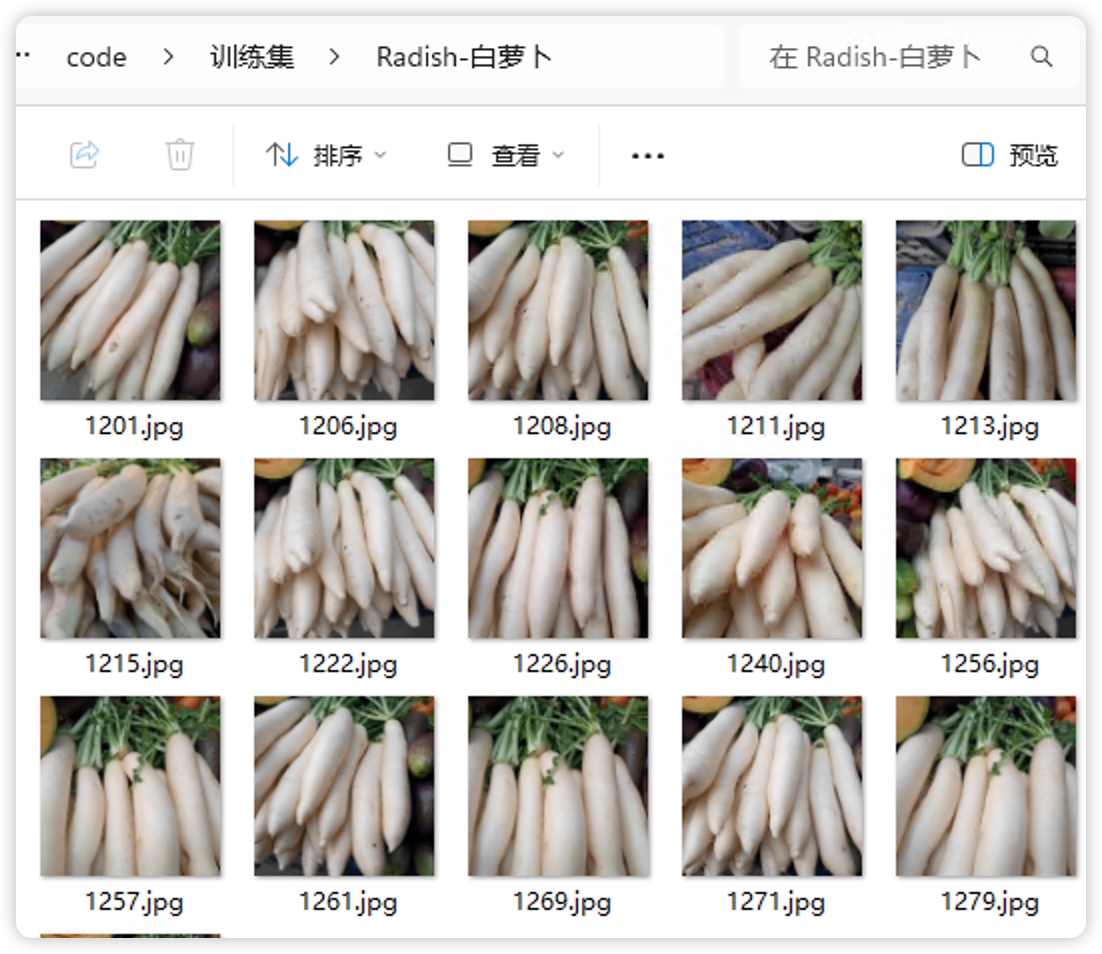
完整的数据集,每种蔬菜有1400多张图片,15种蔬菜一共有21000张。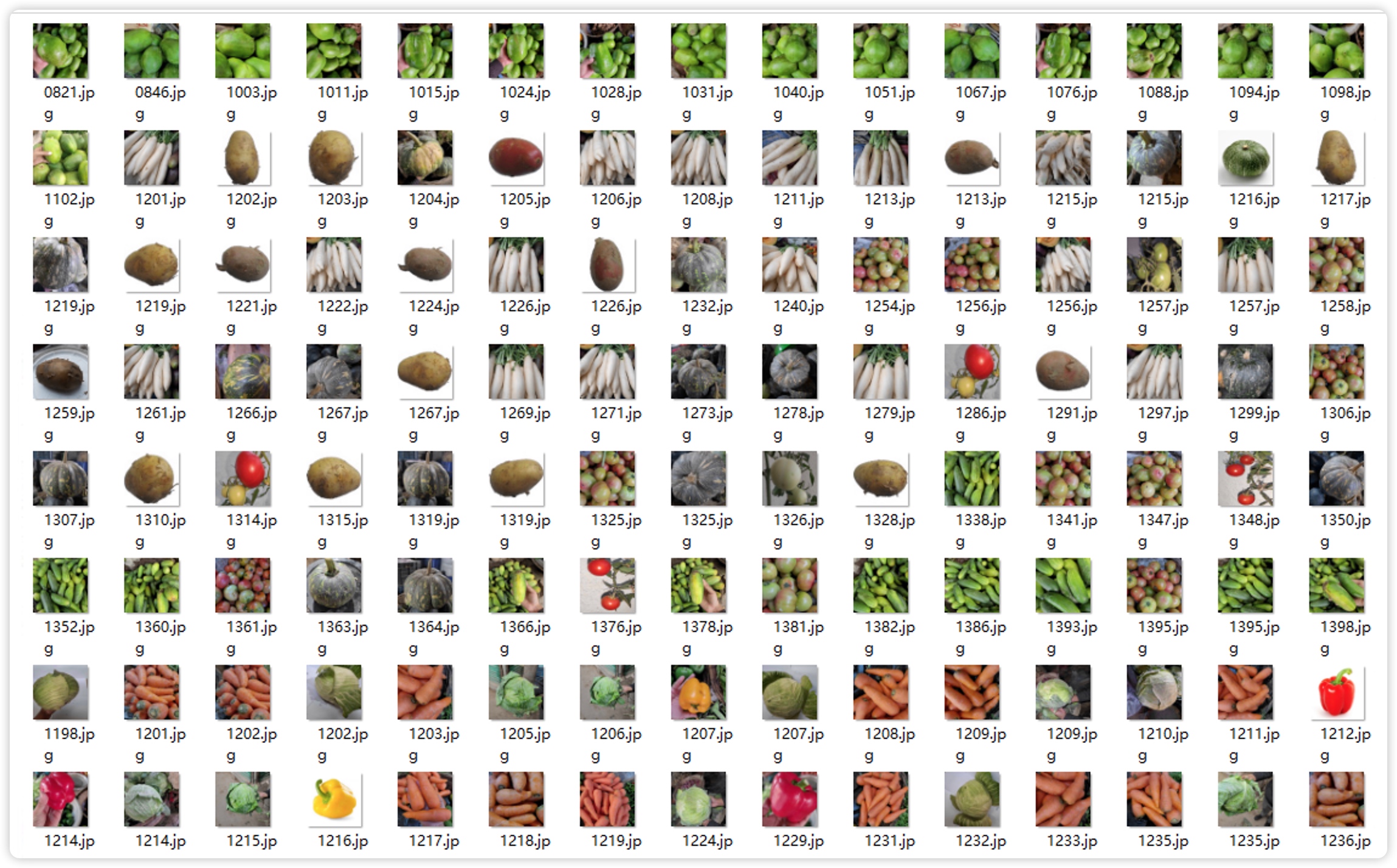
这么多的图片,训练一次将会非常的耗时。为了快速验证,每种挑选了100张图片,一共1500张,进行训练测试。
等一切都调好了,最终才用完整的数据集进行训练。
挑选好快速验证用的图片后,也挑选几张图片,用于实测测试: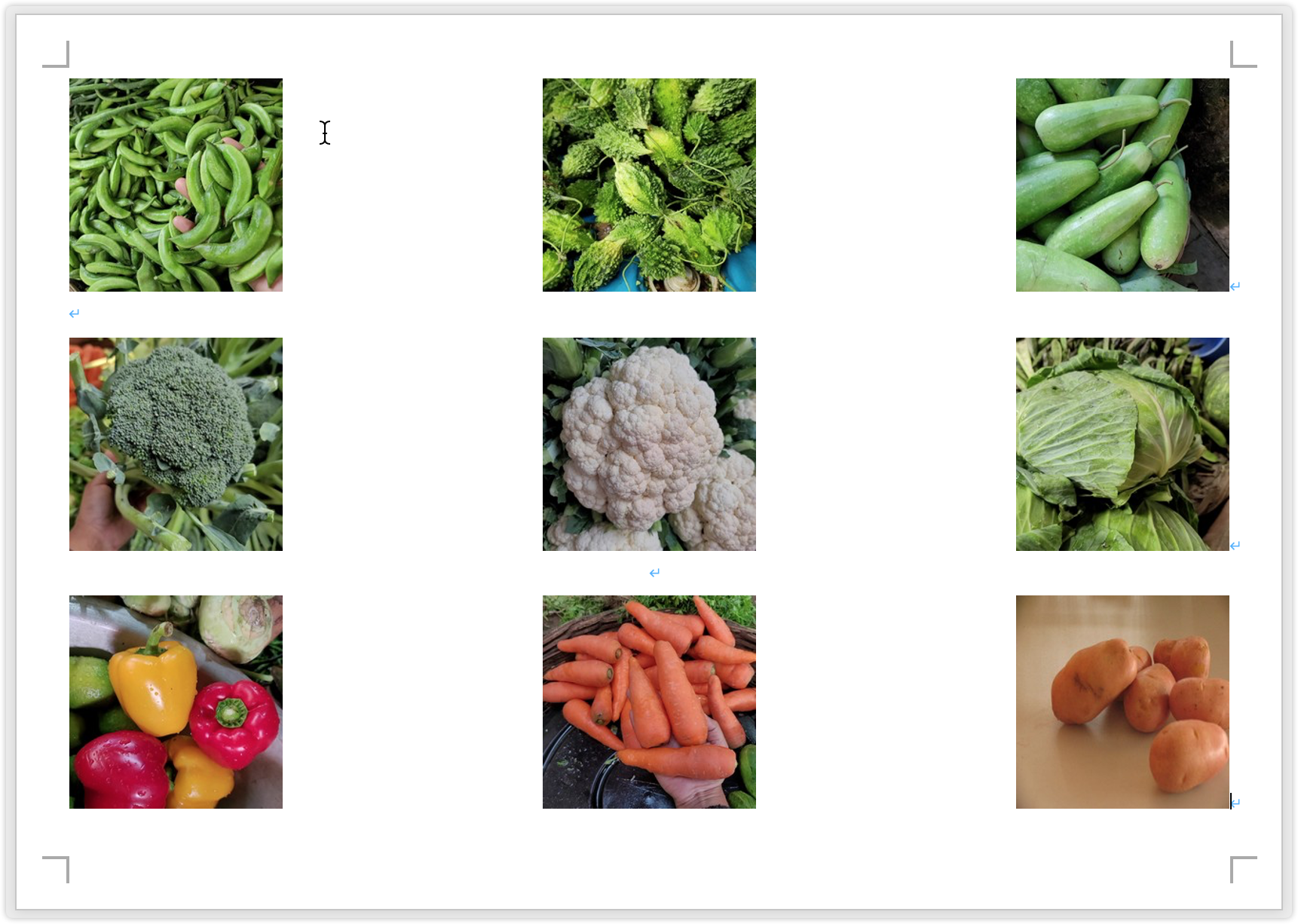
蔬菜数据集标注
标注是模型训练过程中,至关重要的一步。
不过,就算是快速训练的小数据集,也有1500张图片,就算手动标注,1个5s,也得不停歇的标注2个多小时: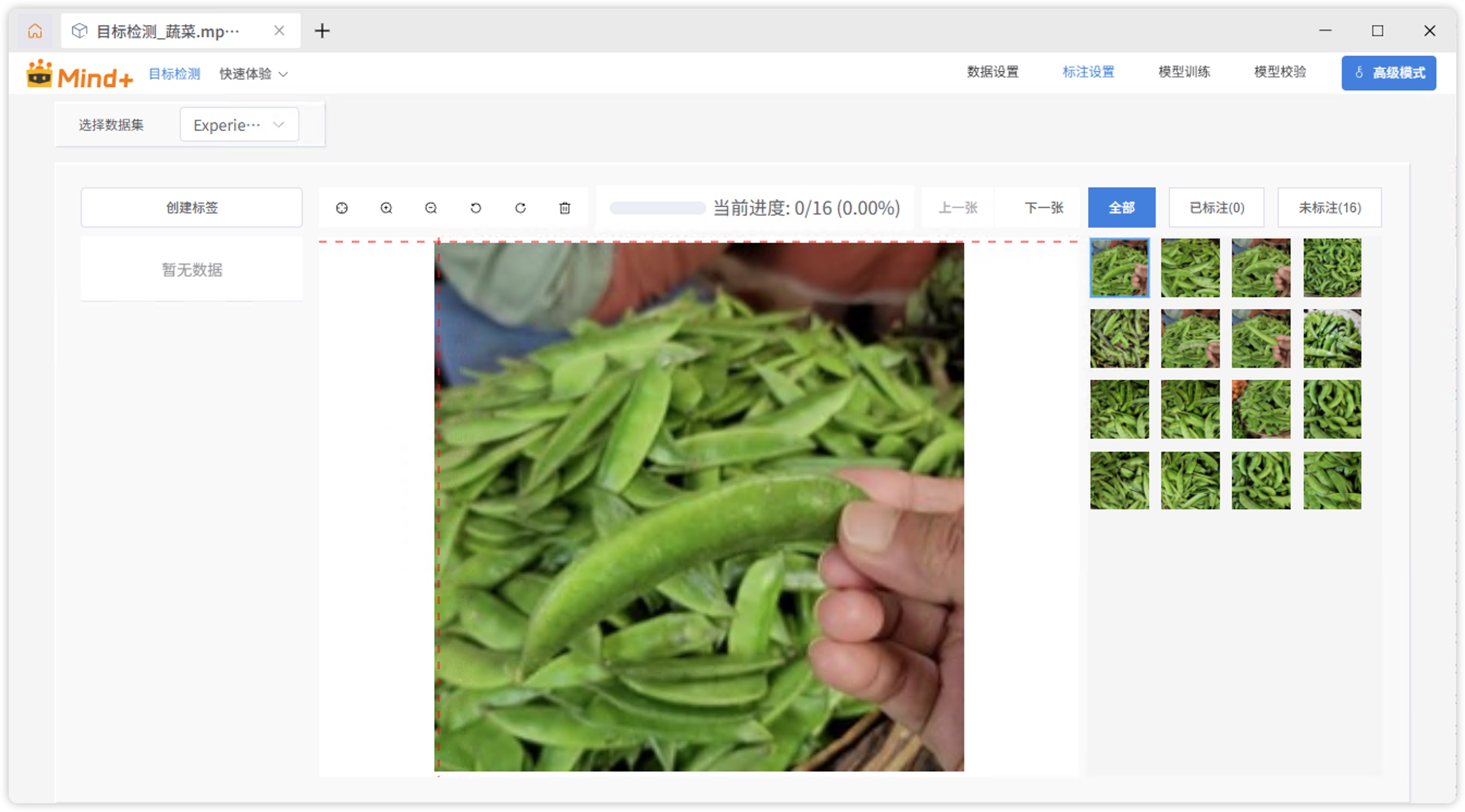
而这个数据集,是真实场景的图片数据,需要整张图片一起训练,每张图片重复同样的工作。
最终,标注了5张图片,然后导出来,让AI Code分析,然后按照同样的方式生成。
具体步骤如下:
- 先让AI分析一下目前的数据情况
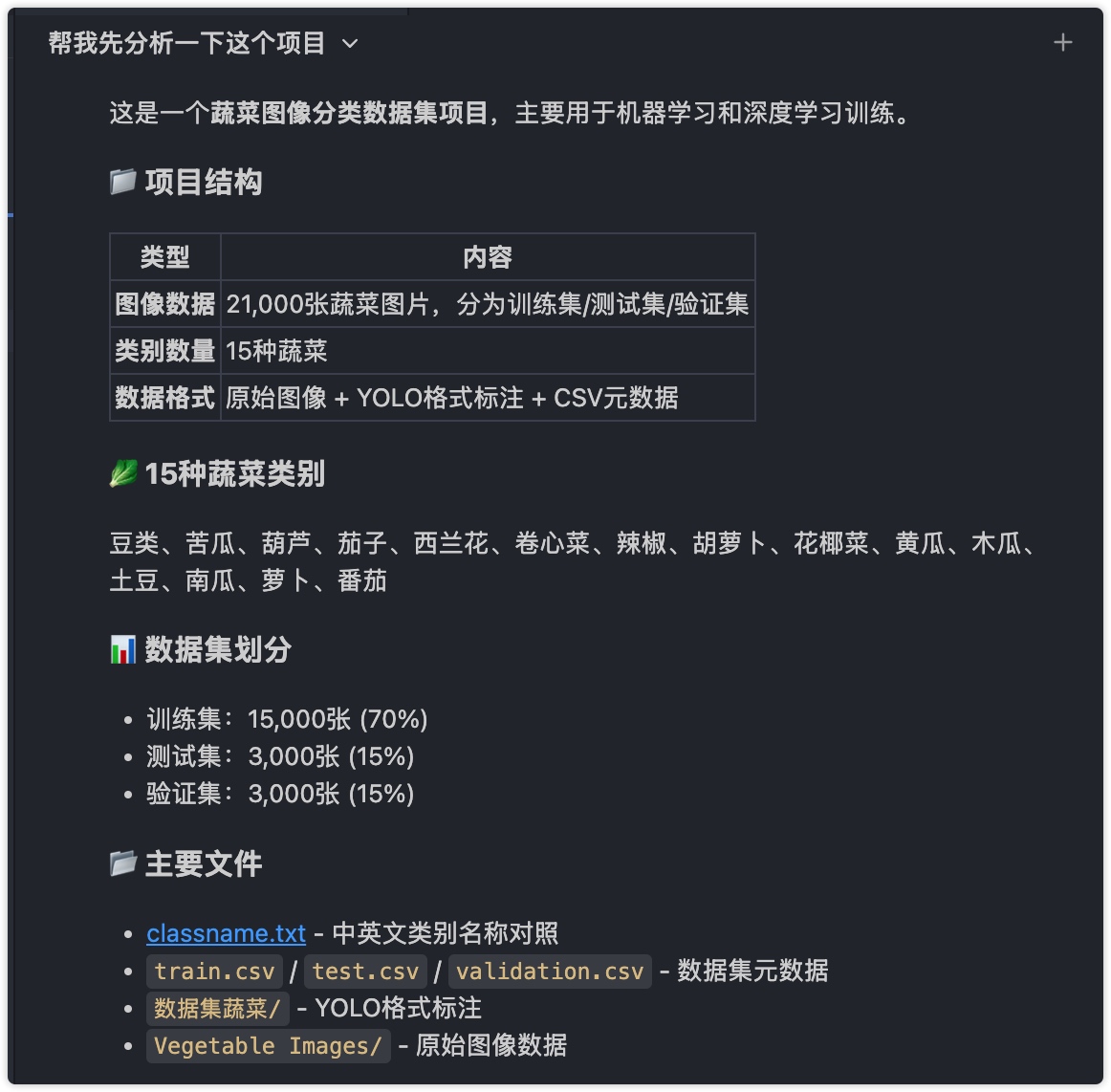
- 给出参考样例,让AI学习生成新的
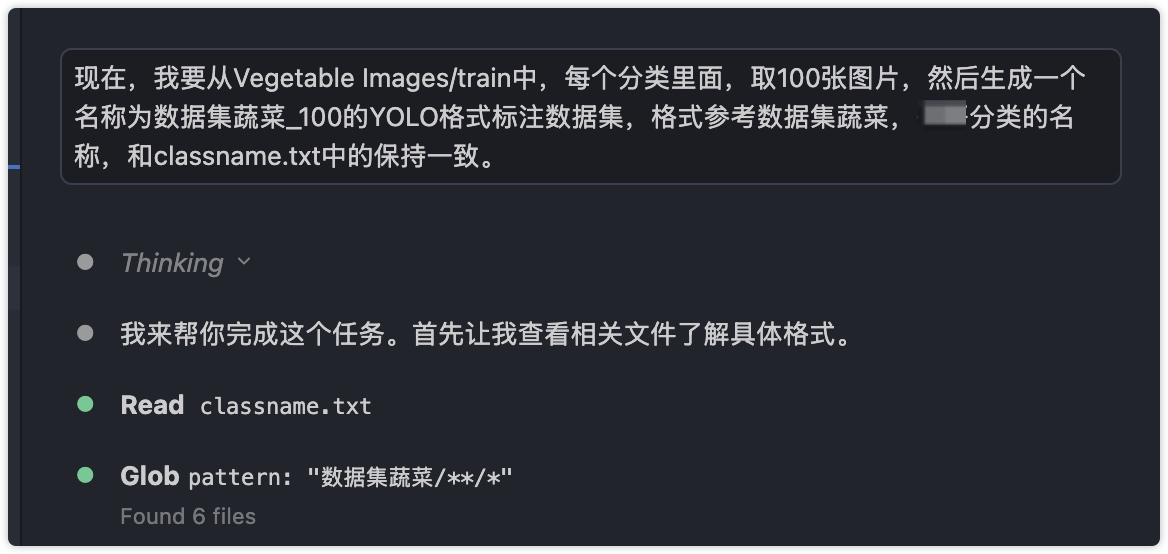
- AI学习后生成需要的数据
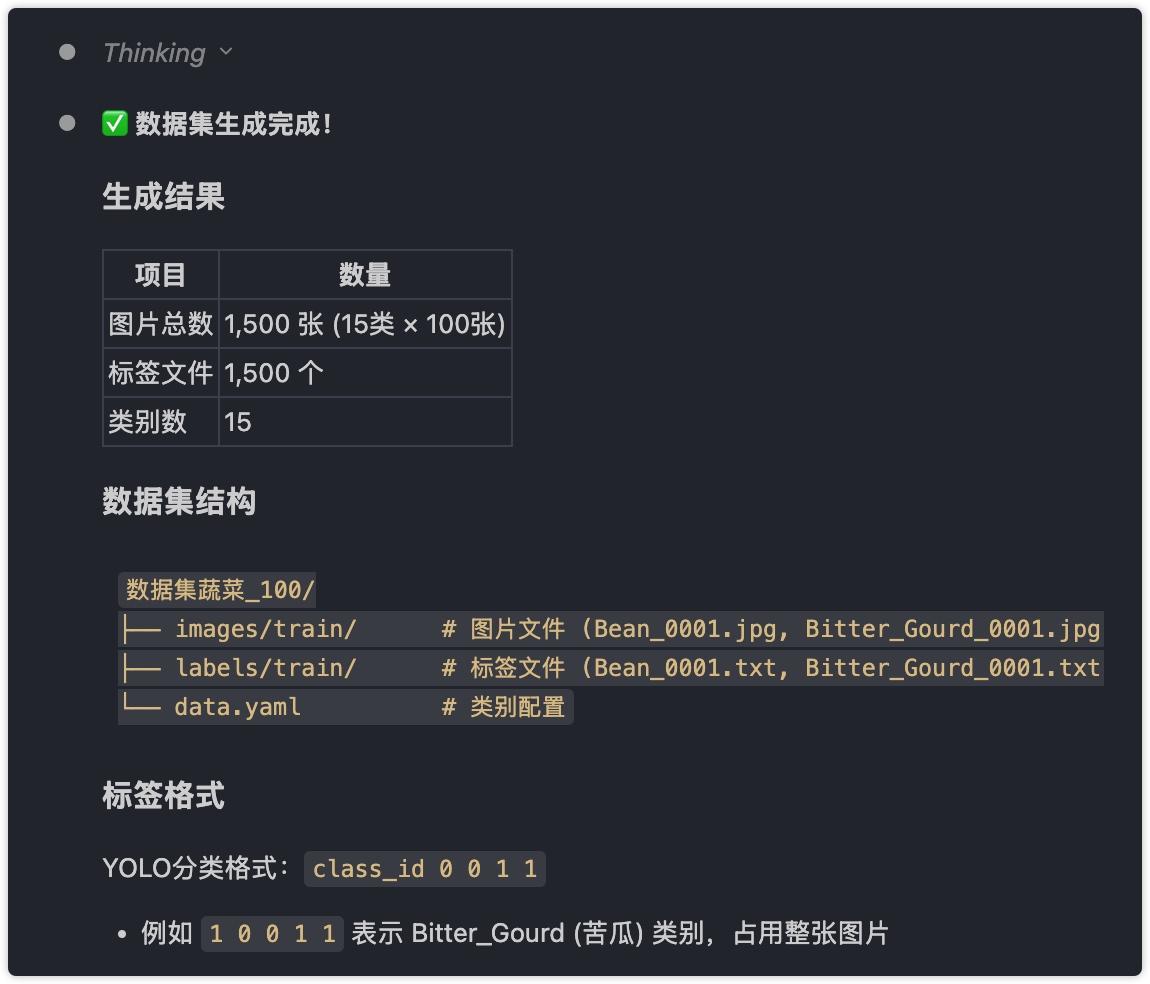
- 打包数据为zip格式
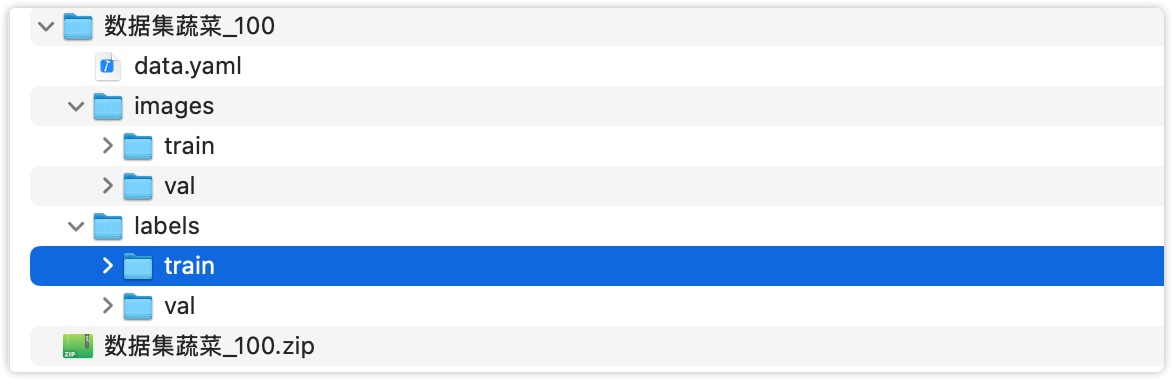
最终,得到 数据集蔬菜_100.zip ,就可以提供给Mind+训练了。
数据层数据集训练
Mind+ V2.0版本,提供了模型训练的功能,直接打开就能用上: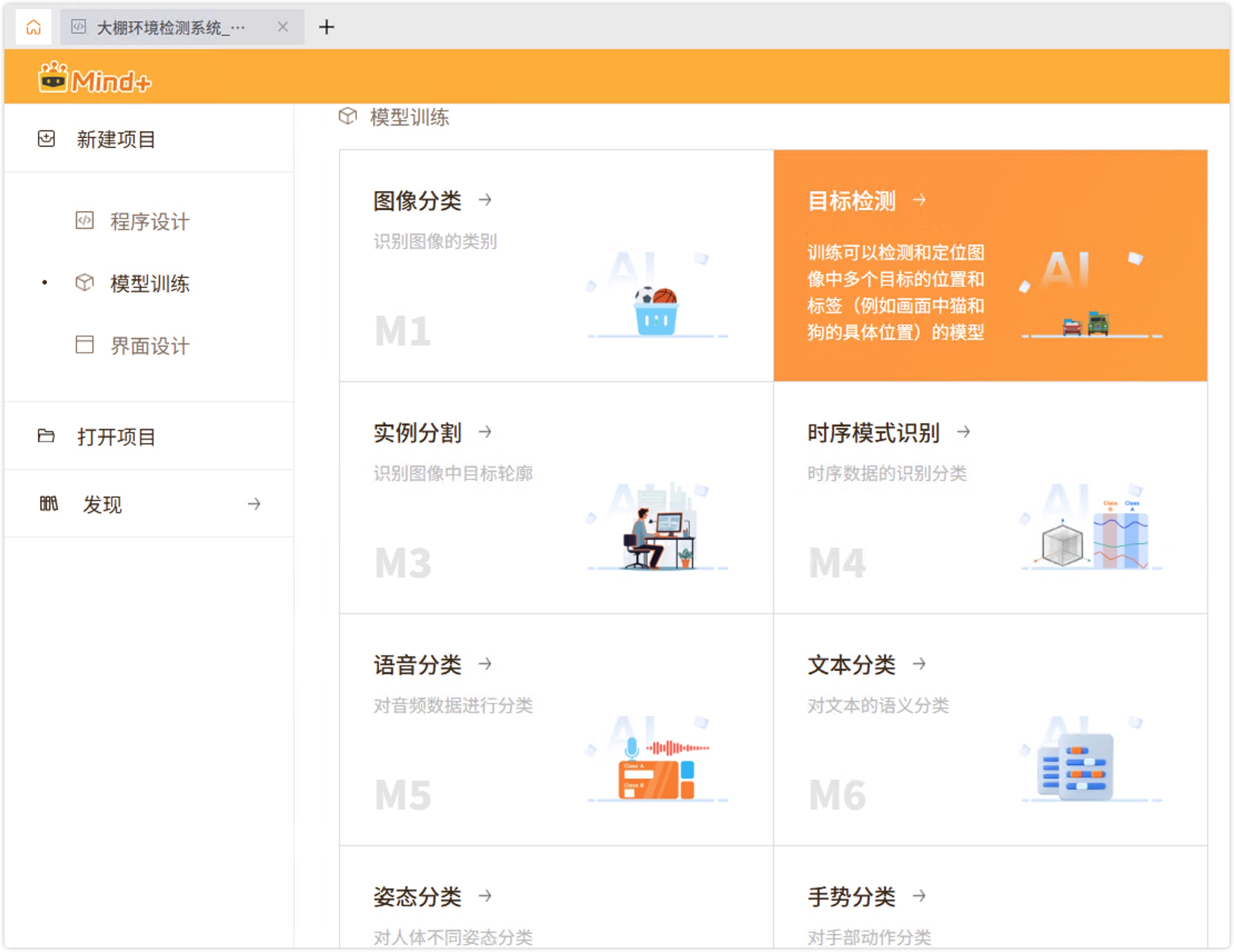
目前,只有目标检测的模型,可以训练后,部署到二哈识图2上面。
进入目标检测后,上传有标标注数据(YOLO格式),选择刚才生成的数据集 数据集蔬菜_100.zip 即可: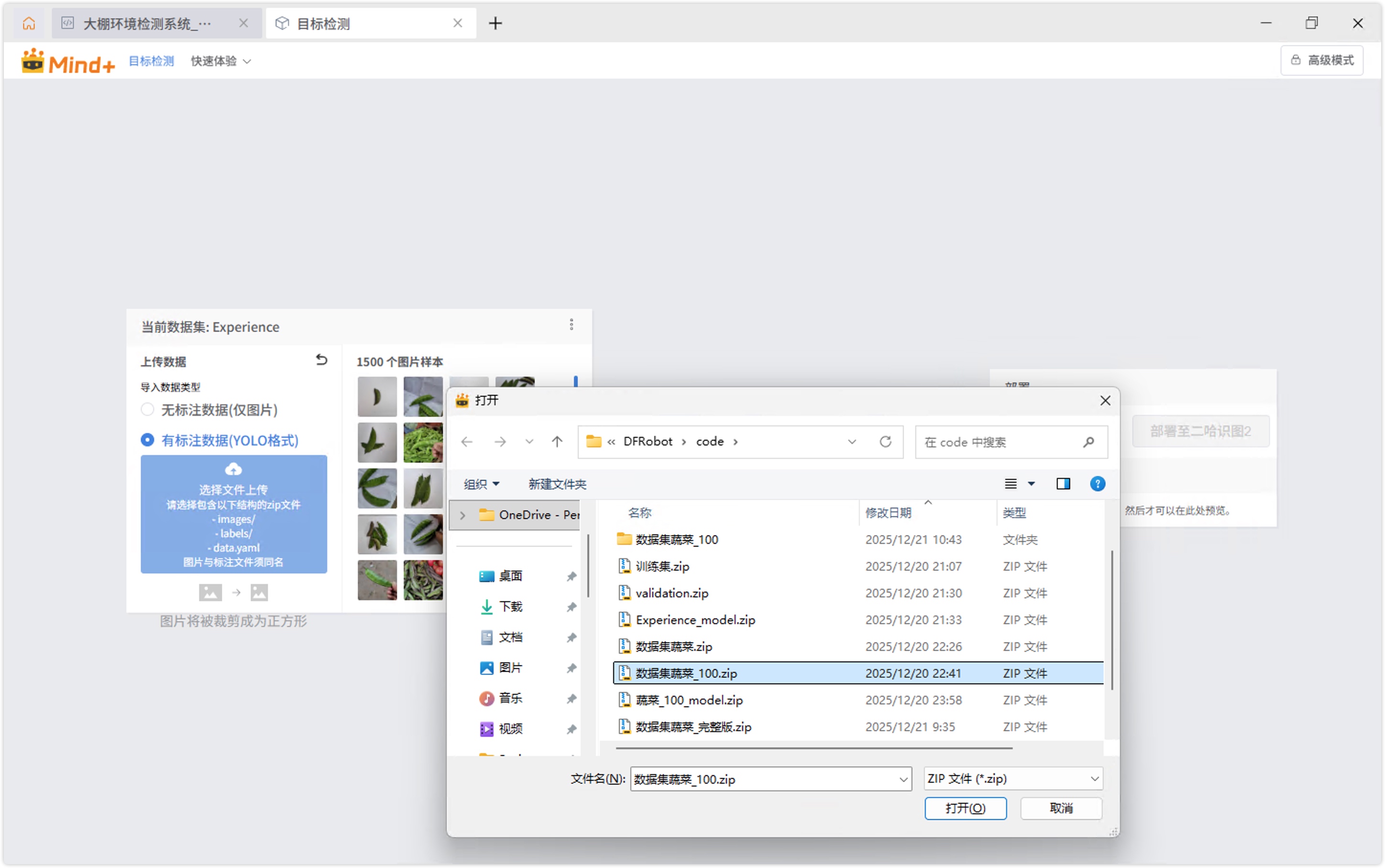
上传完成后,直接点击 训练模型: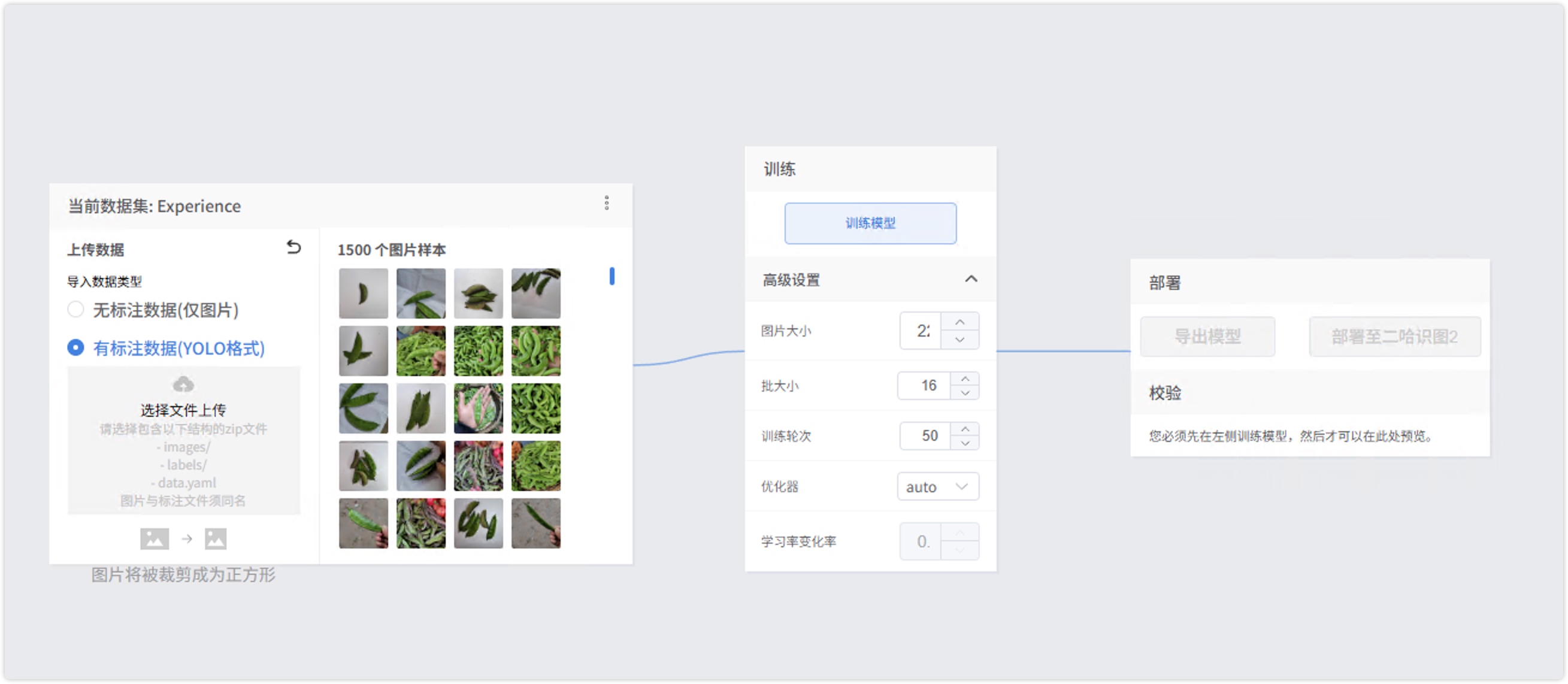
如果熟练使用后,可以调整 高级设置中的参数,来获得更好的训练效果。
训练模型的时间,根据数据集的大小,从数分钟到数小时不等: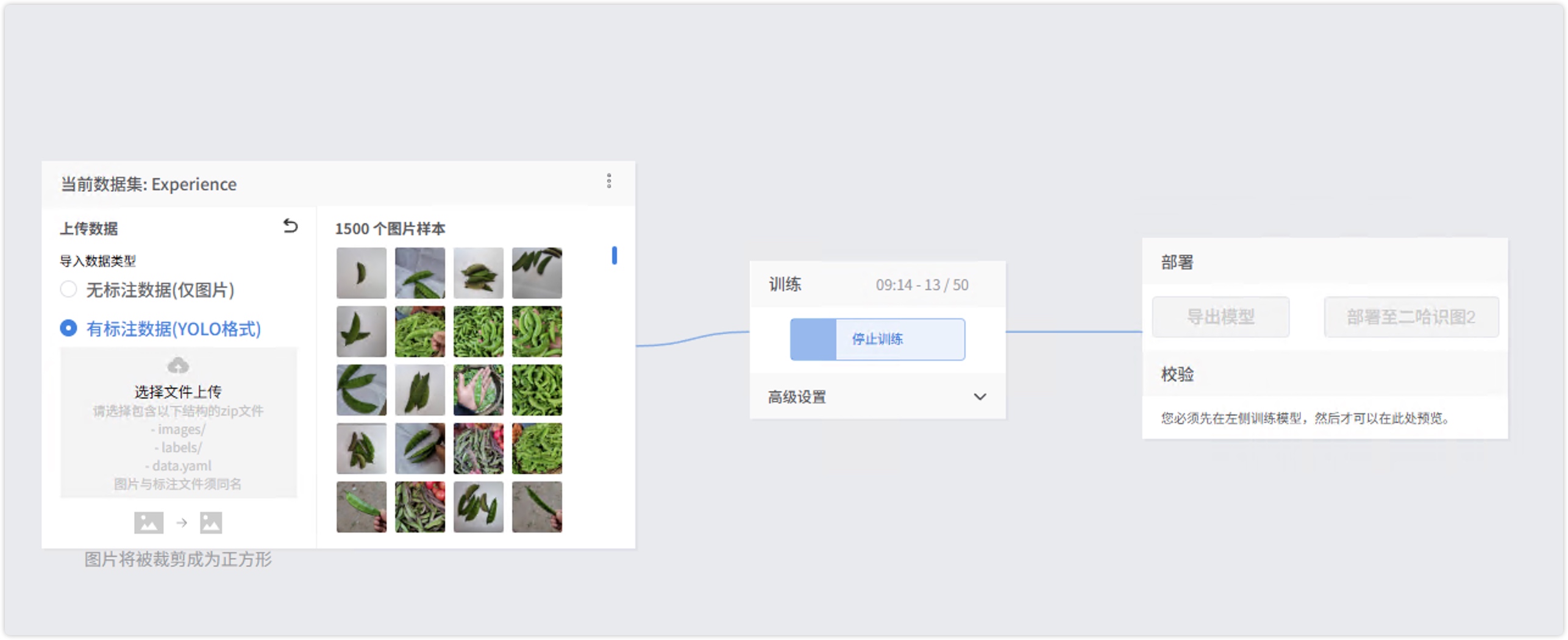
经过耐心的等待,最终训练完成: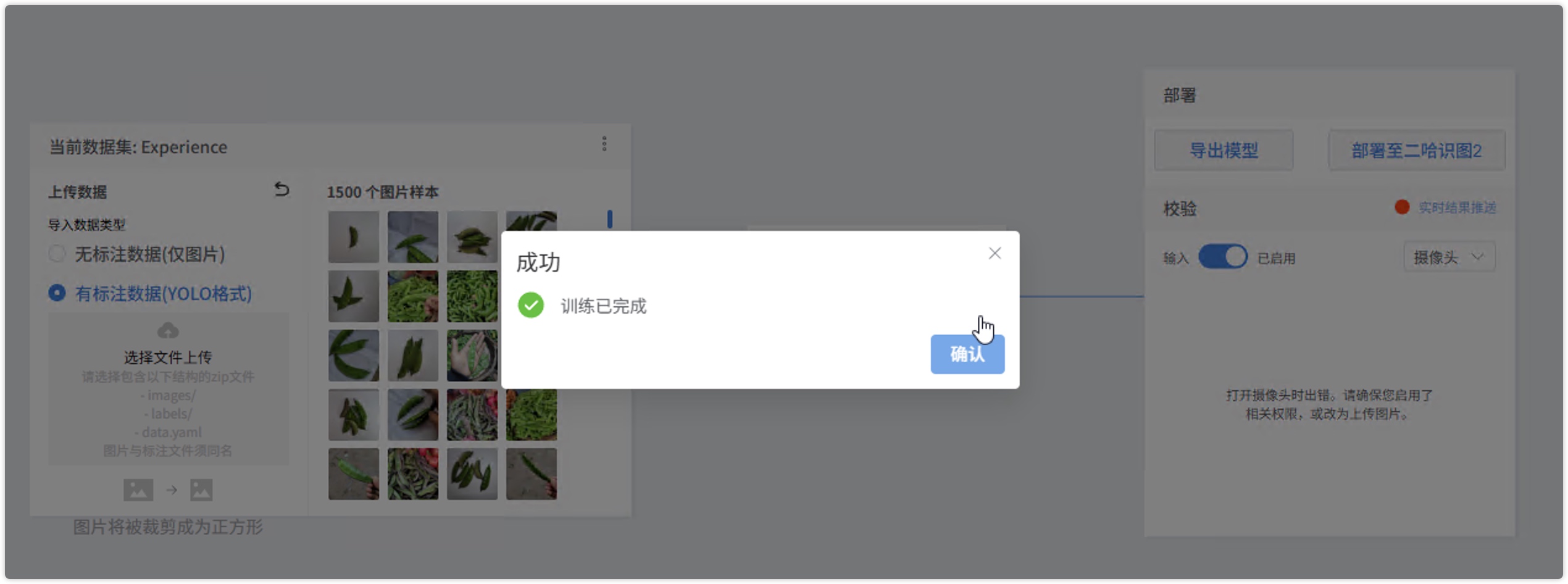
蔬菜分类检测模型部署
训练完成后,点击界面中的部署至 二哈识图2,打开生成界面: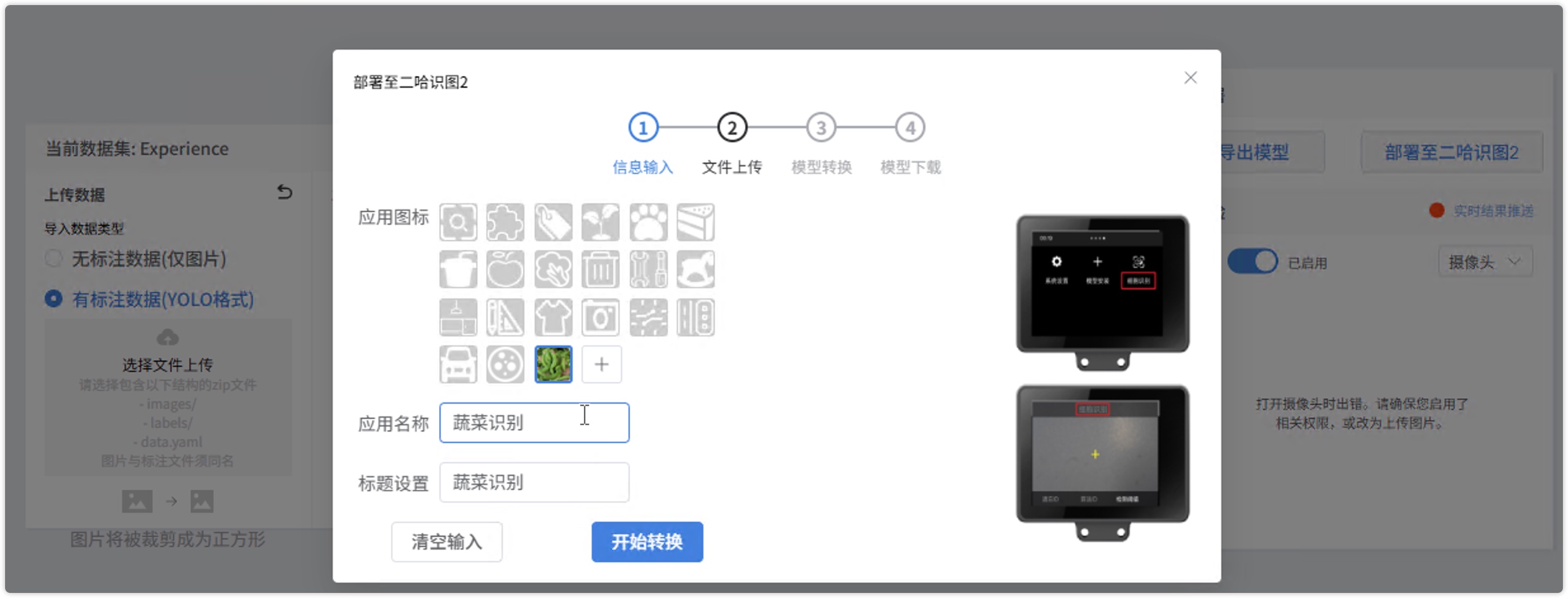
注意,这里的部署,是生成 二哈识图2 的安装包,而不是直接部署上去。
参考上图,填写好信息后,点击开始转换,就会自动上传文件到云平台进行转换处理: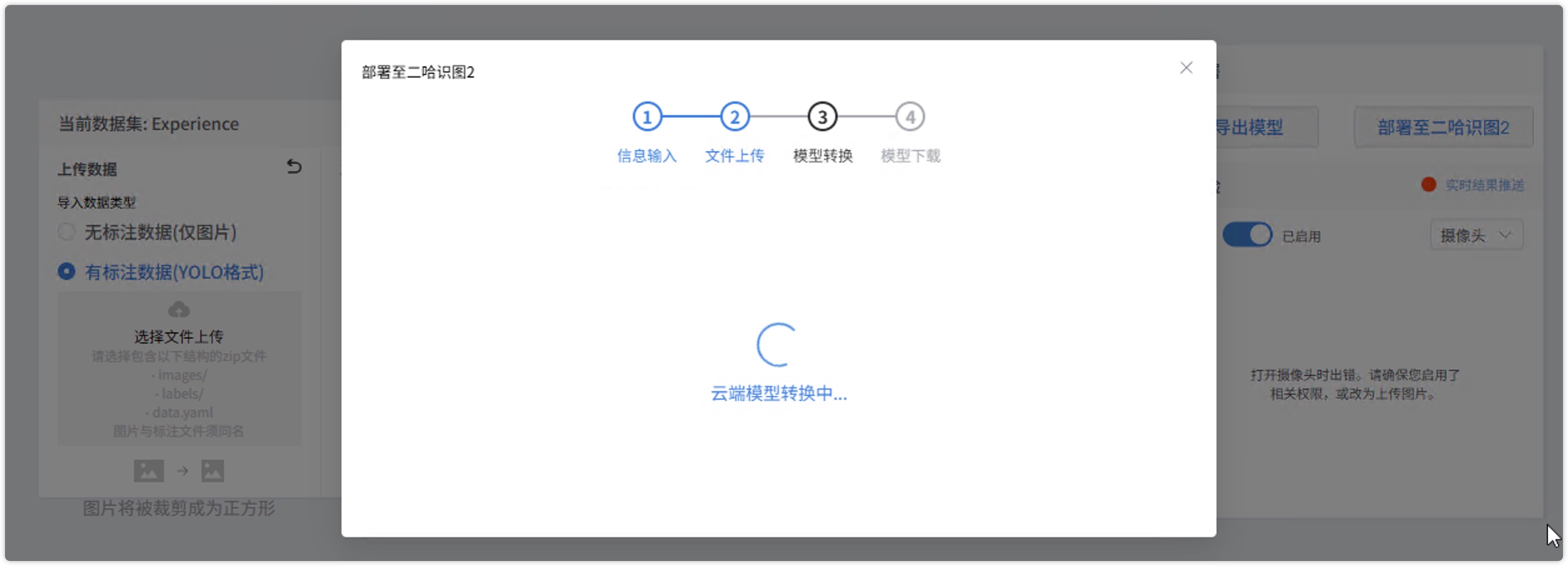
模型转换成功后,可以点击下载到本地电脑: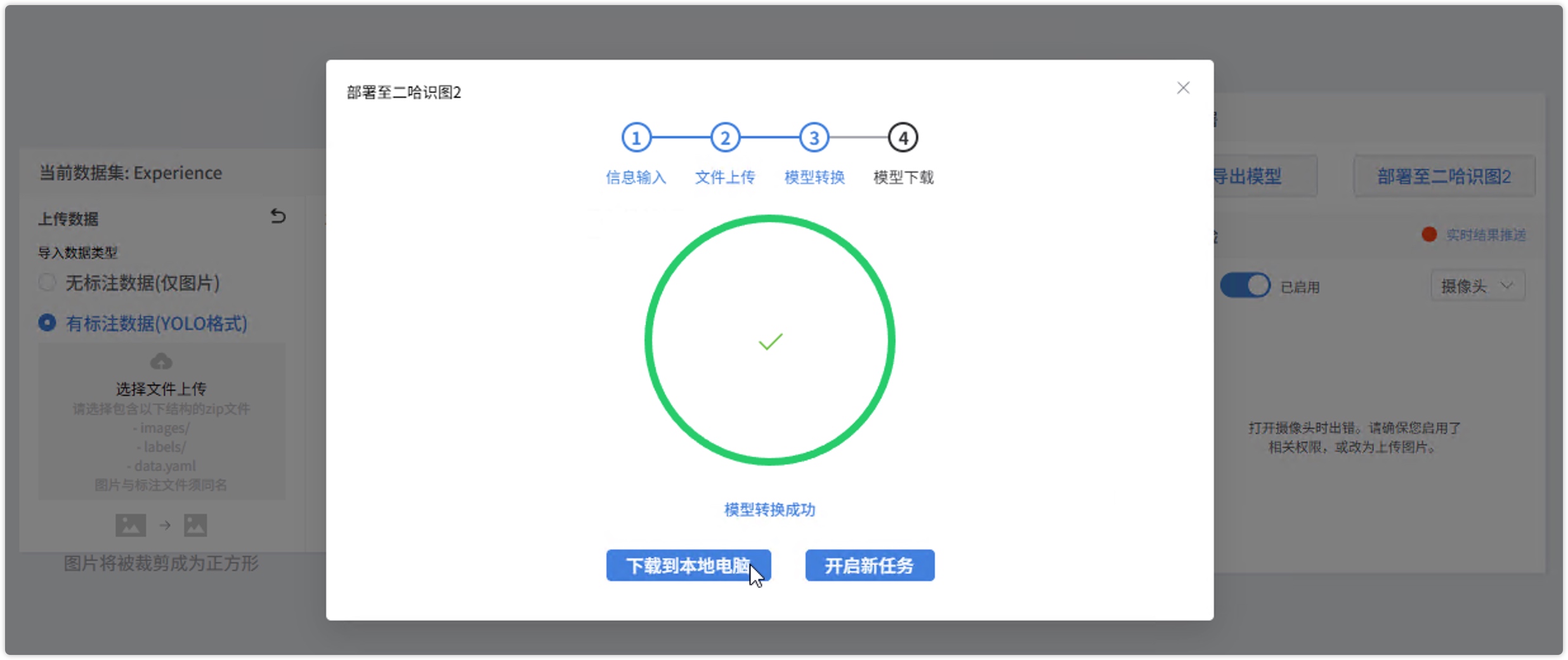
然后,将 二哈识图2 连接到电脑,找到连接后出现的Huskylens设备: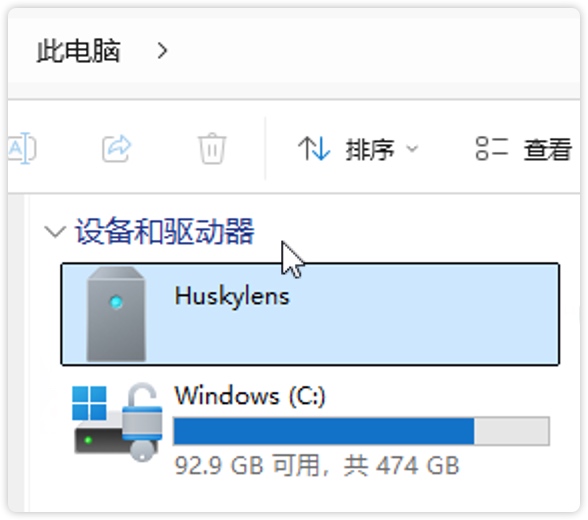
将生成的安装包,拷贝到如下目录内: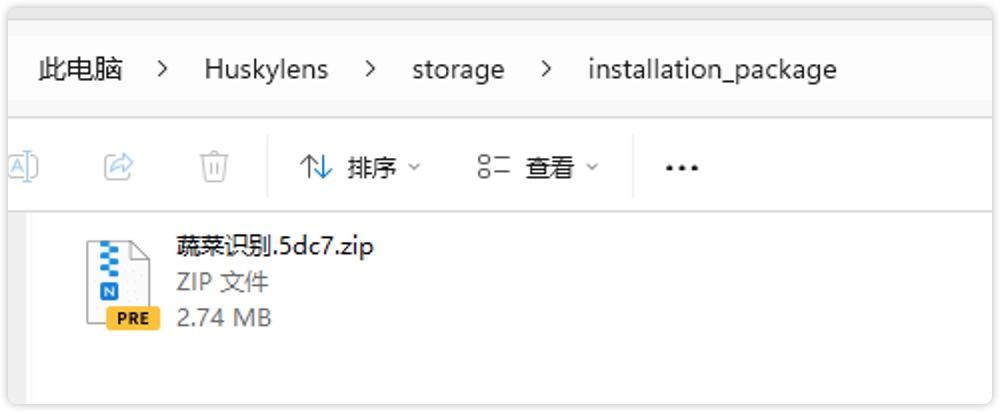
蔬菜分类检测模型安装
在 二哈识图2上面,从应用图标界面,选择模型安装: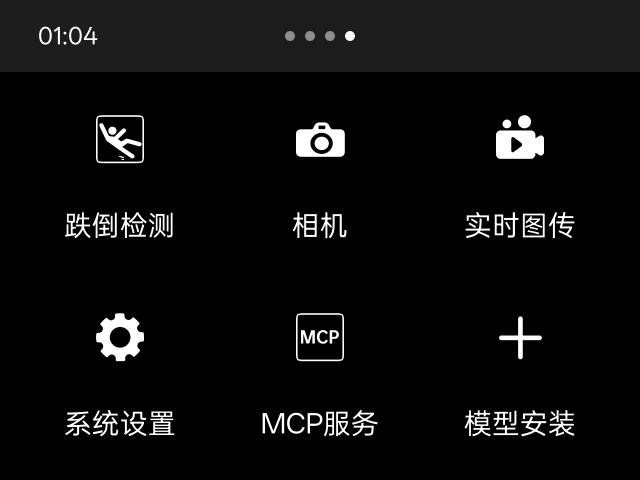
然后,点击从本地安装: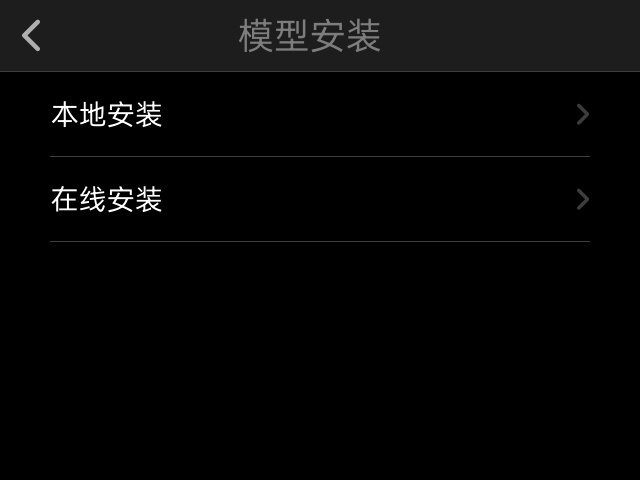
即可自动搜索安装包,进行安装: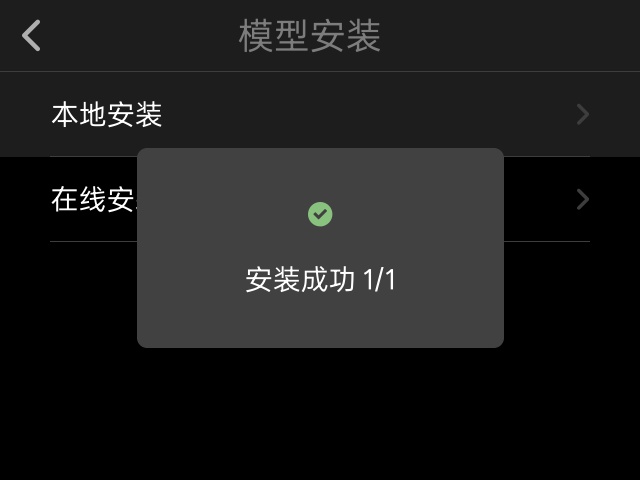
安装成功后,就可以找到对应的应用图标: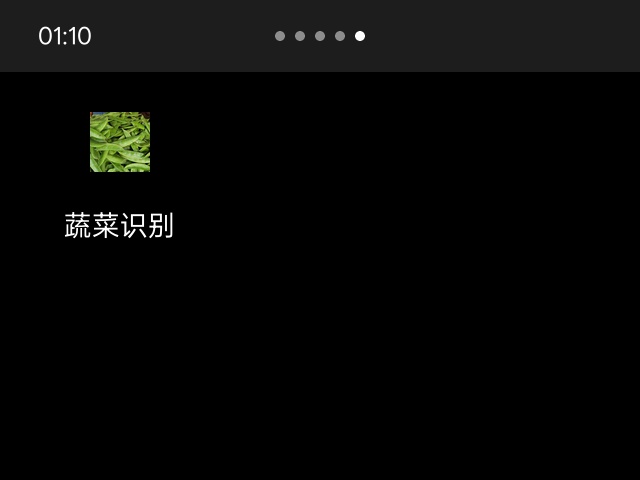
蔬菜分类检测测试
点击 【蔬菜识别】图标,打开应用,就可以对准蔬菜的图样,进行识别测试了: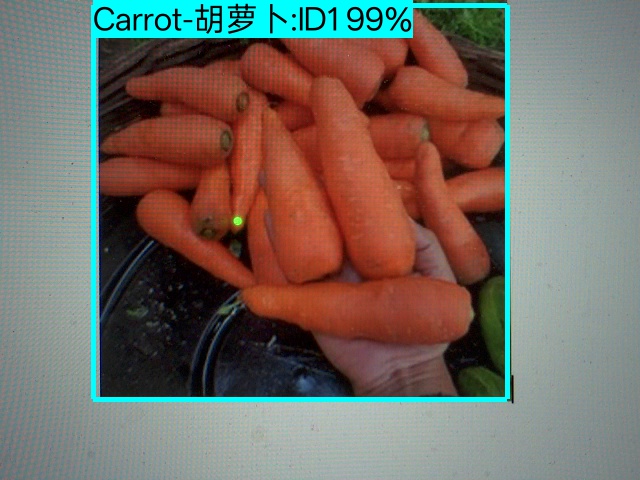
MCP调用
二哈识图2非常强大的一点,在于提供了MCP服务,可以让其他大模型工具,非常方便的通过MCP协议连接上来,使用二哈识图2的功能。
获取二哈识图2的MCP地址
给二哈识别2安装好WiFi模块后,找到系统设置应用图标: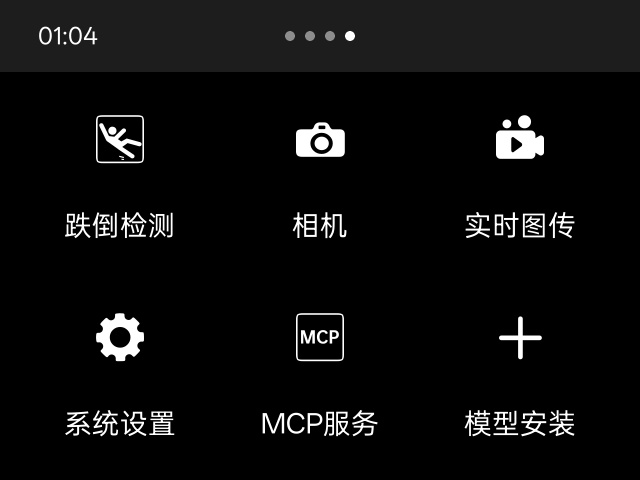
点击后进入系统设置: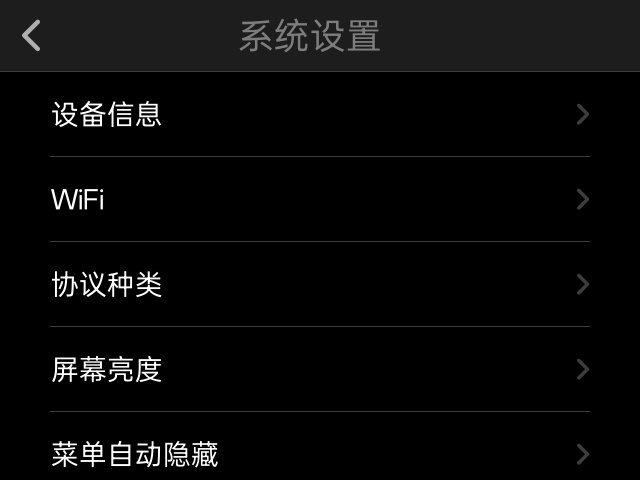
在进入WiFi设置,连接到WiFi网络:
连接WiFi后,再从应用图标界面,点击MCP,即可查看MCP地址: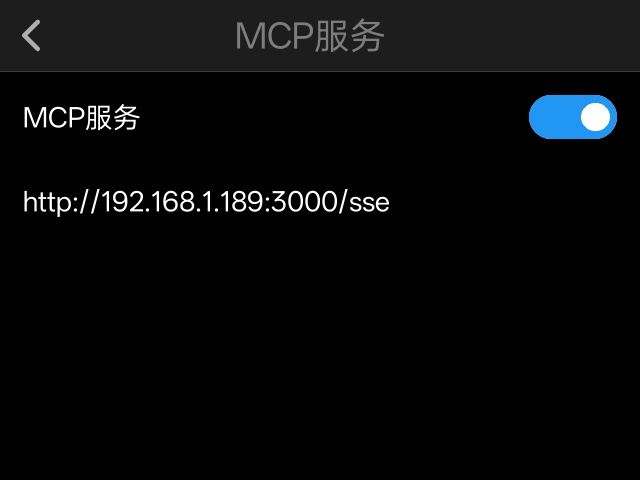
二哈识图MCP调用测试
在Cherry Studio中,可以调用二哈识图2的MCP,进行快速测试。
打开Cherry Studio后,进入MCP设置: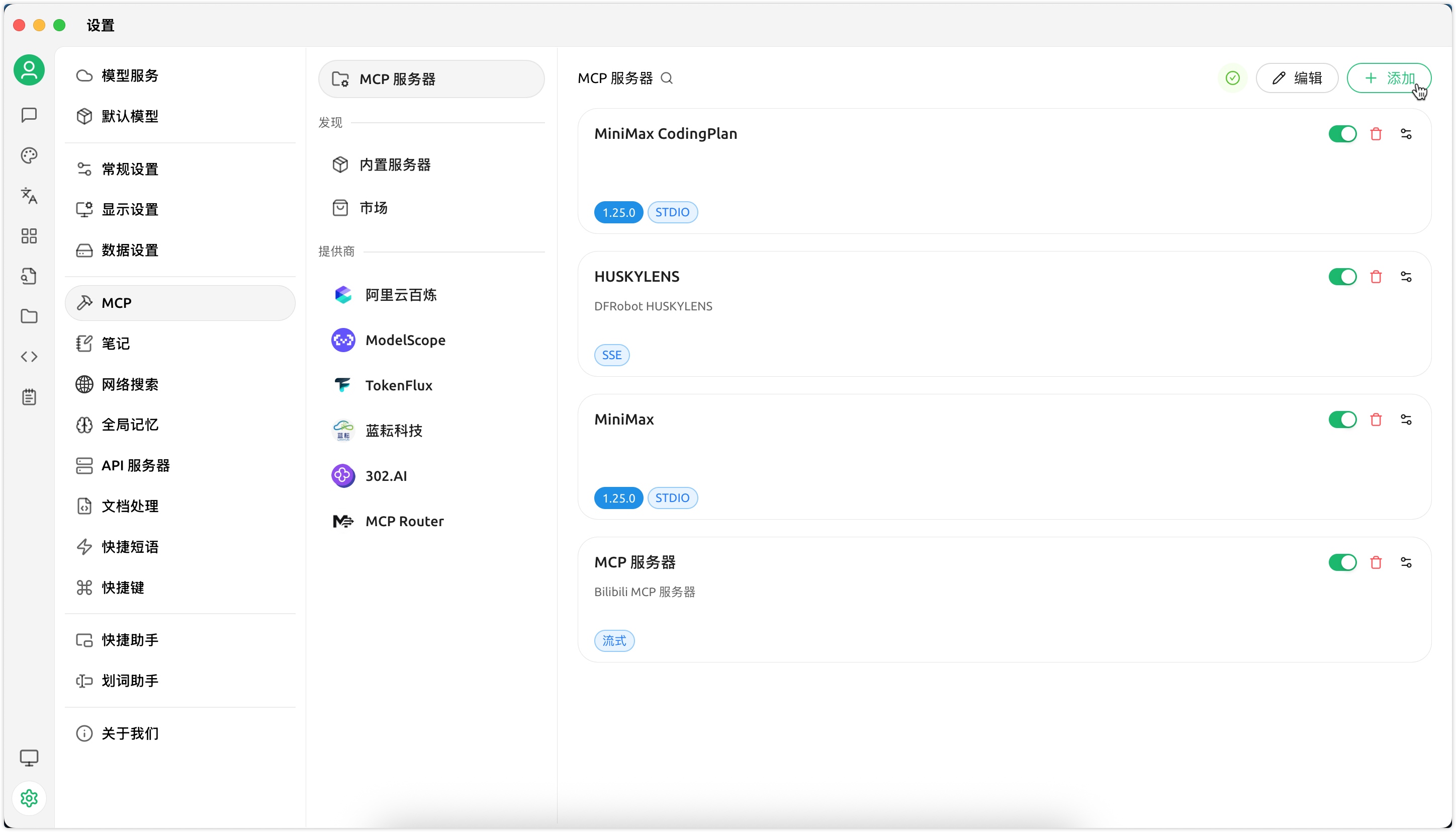
点击添加后,按照下图,填写上一步获得的MCP地址即可: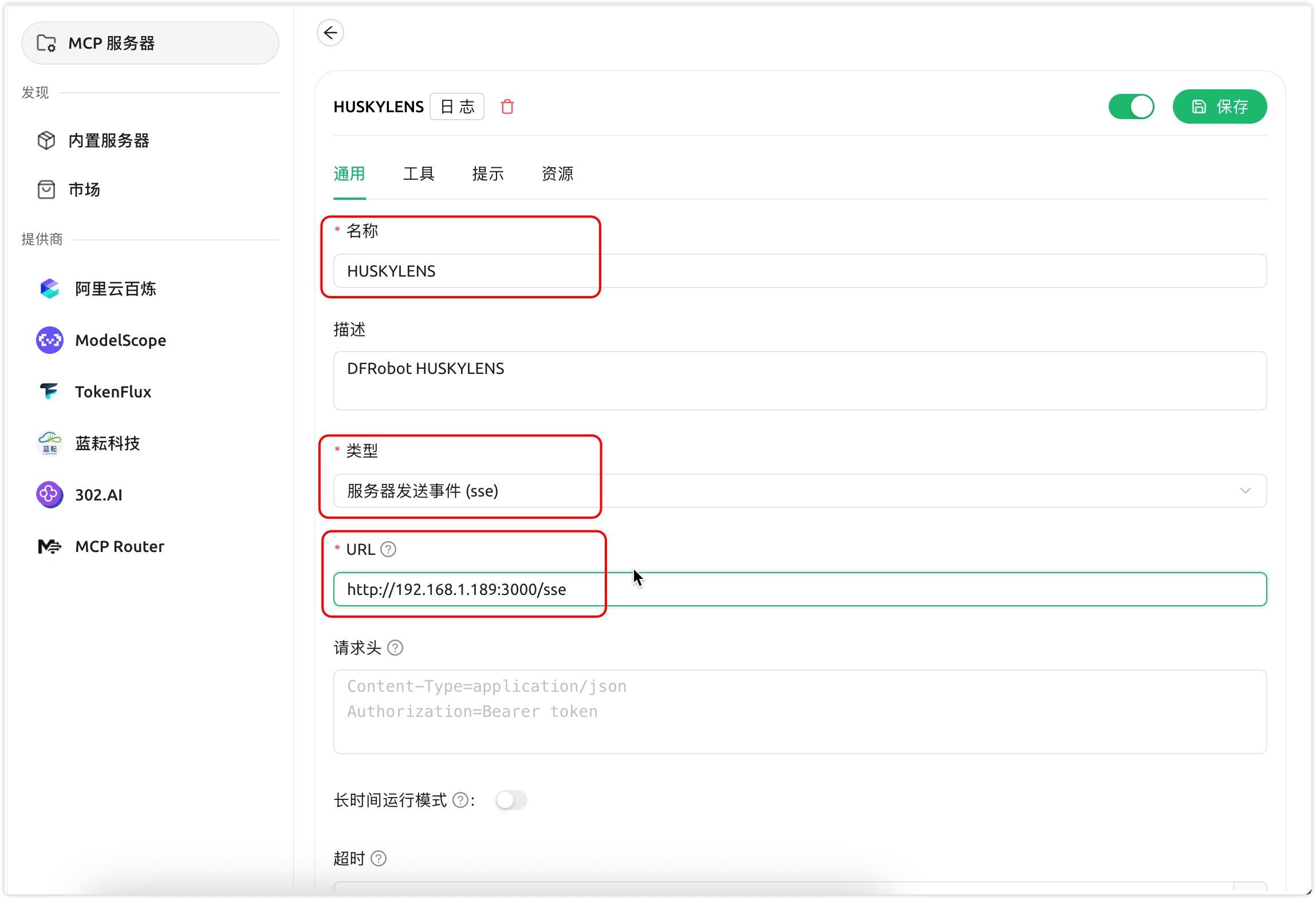
然后在对话界面的助手MCP设置中,开启HUSKYLENS: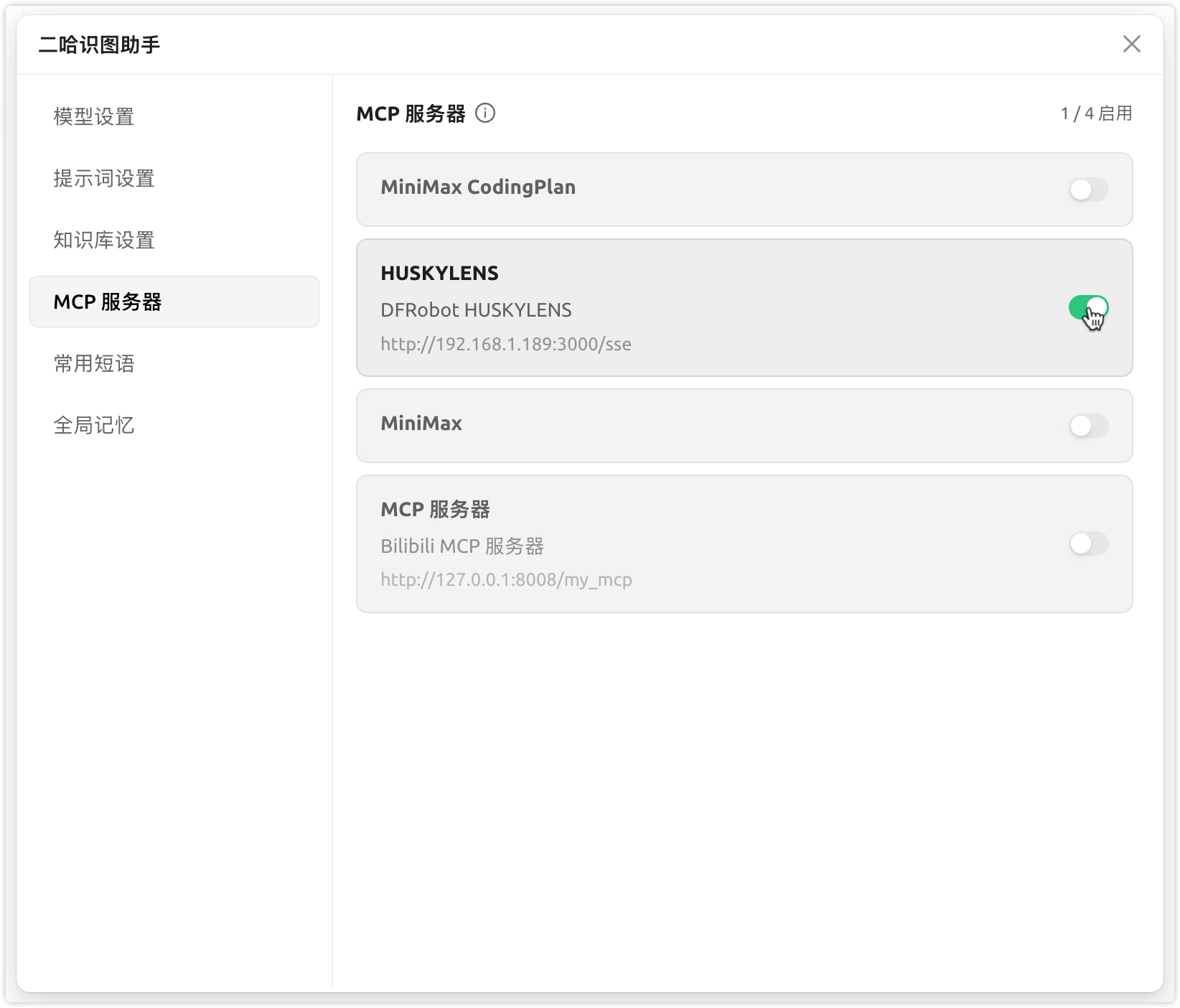
现在,就可以在对话过程中,测试调用二哈识图2的MCP功能了。
当你问对话助手有哪些能力的时候,它就会列出当前可用的算法和功能: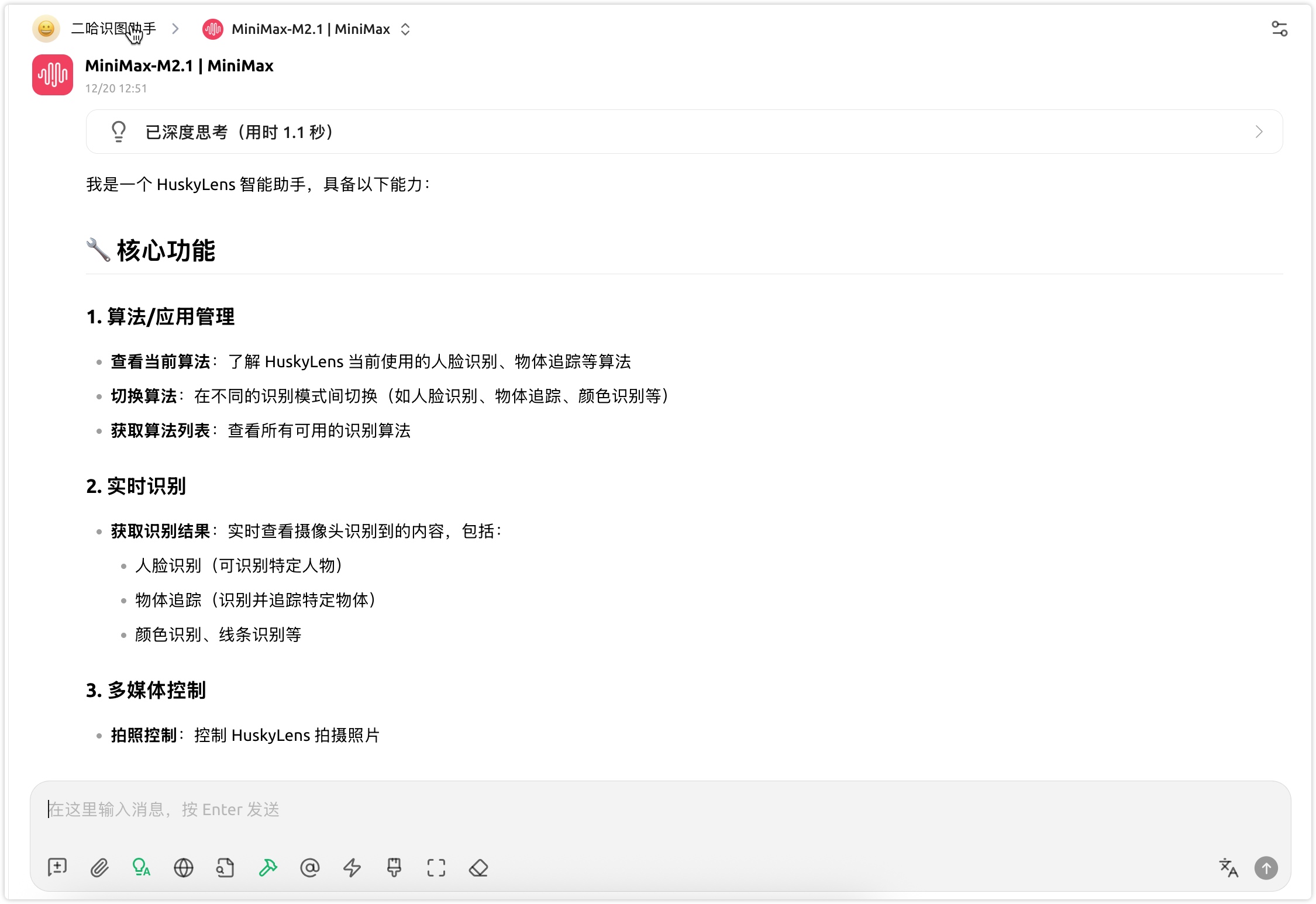
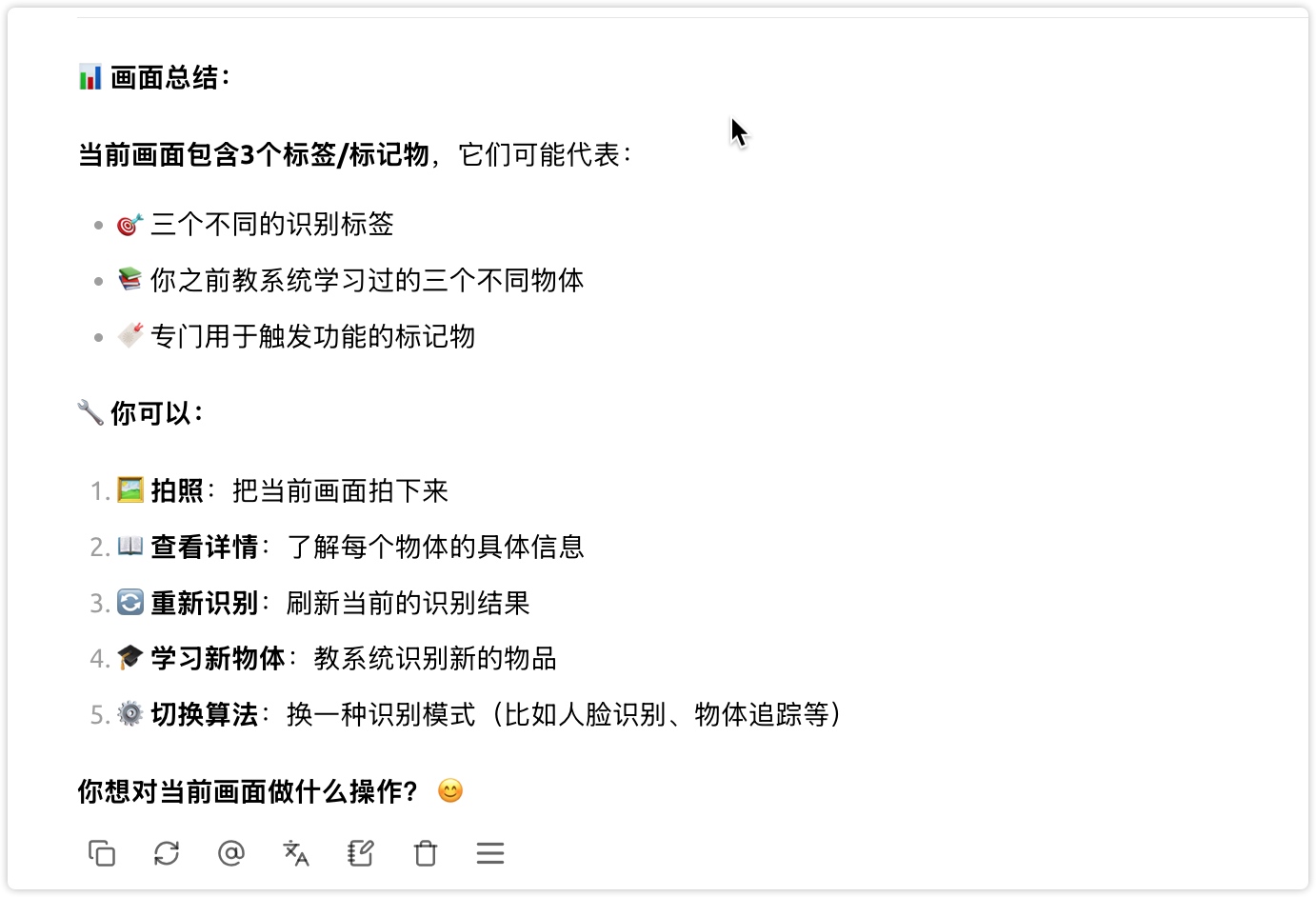
可以用物体检测功能先试一下,看看能否成功调用: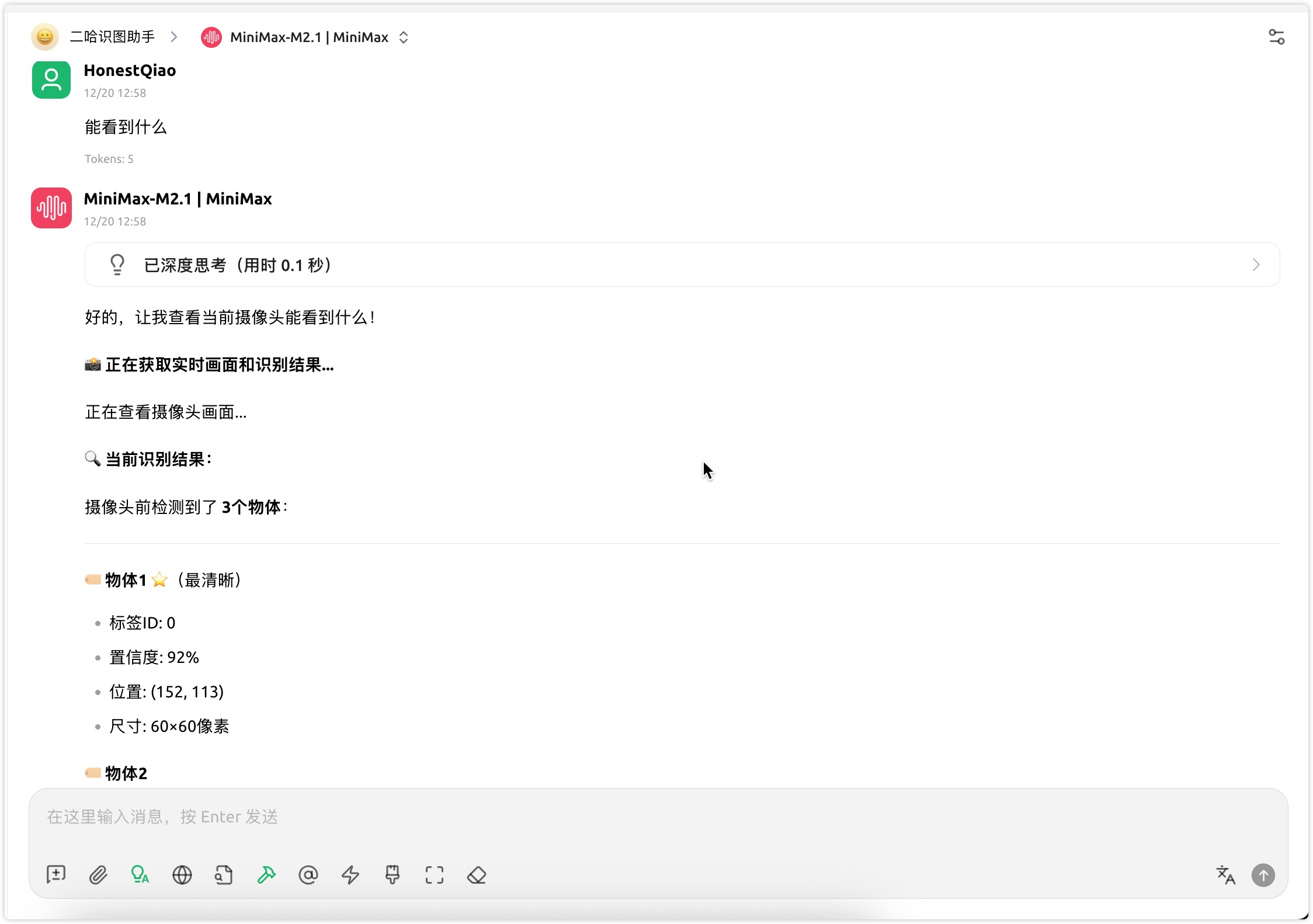
MCP hub搭建
在K10上面运行的是小智AI,提供了非常方便的MCP服务接入功能。
再使用 xiaozhi-mcphub,就可以很方便的把二哈识图2的MCP功能接入到小智AI使用
数据库配置
xnaizohi-mcphub 需要postgress数据库支持,就可以在本地运行。
安装好postgress以后,使用数据库管理工具,添加 数据库db_iaozhi_mcphub 和用户user_xiaozhi: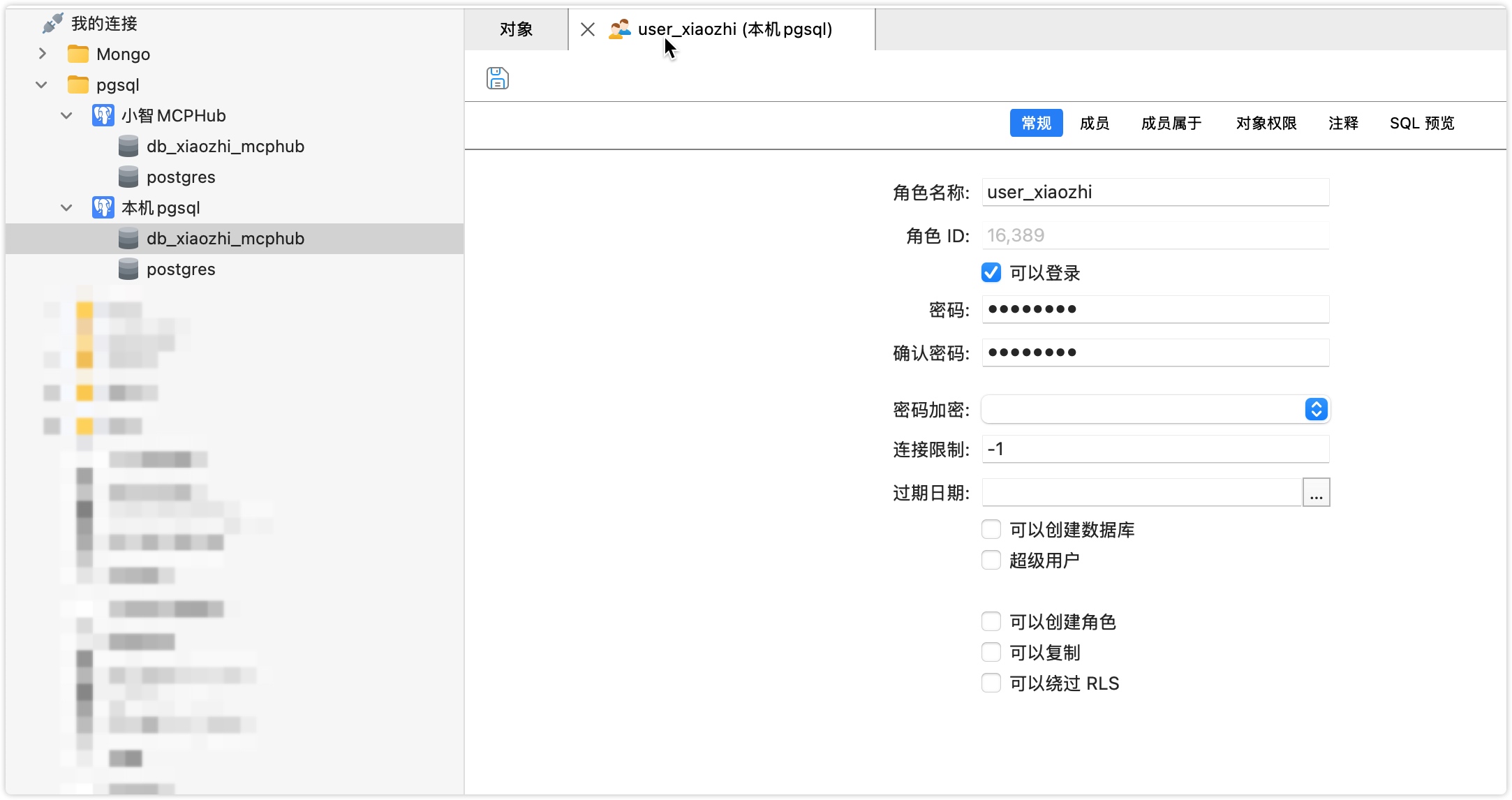
添加以后,使用设置的用户名和密码,进行连接测试,确保连接成功: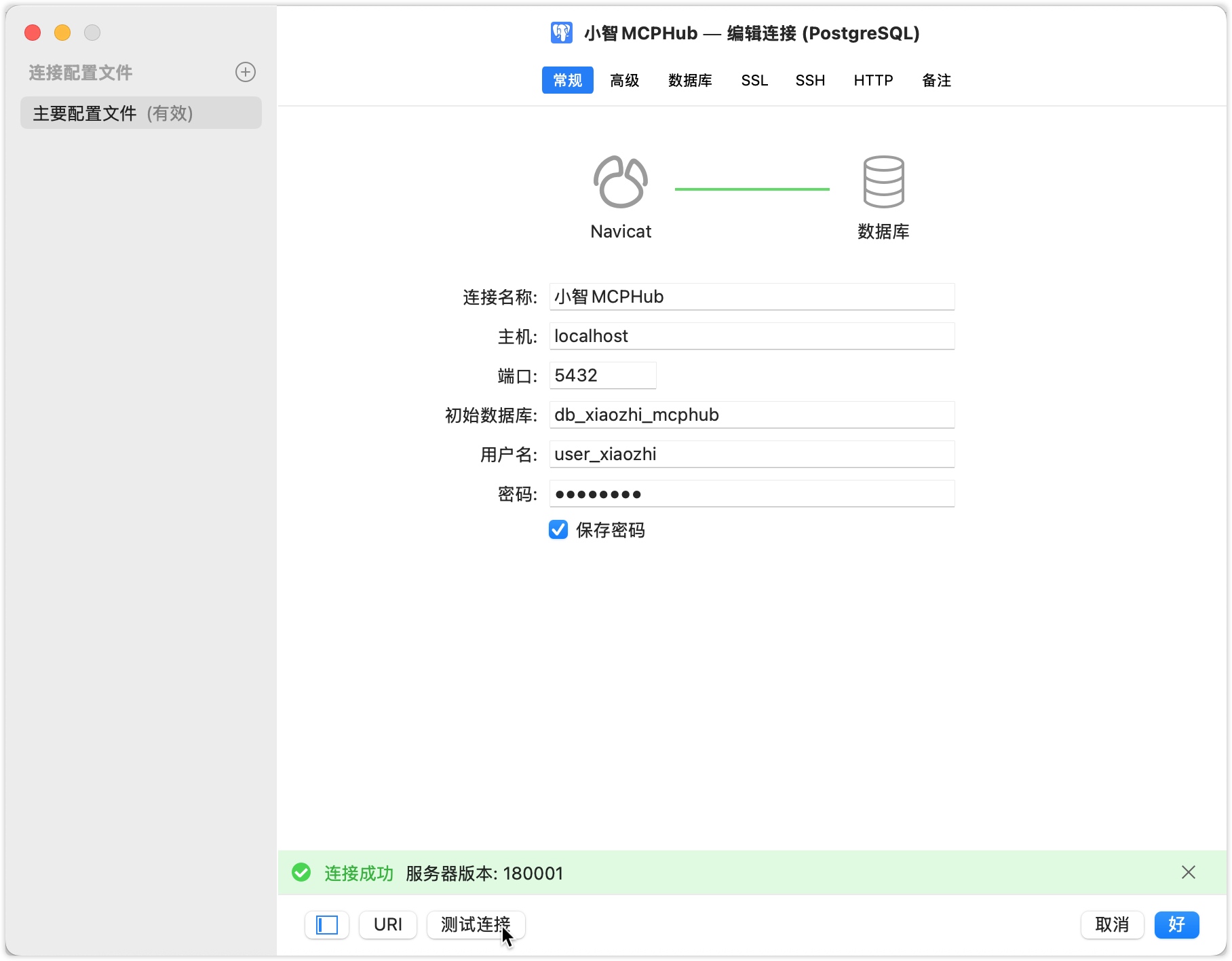
搭建MCPHub
首先,打开命令行窗口,下载 xiaozhi-mcphub 源码:
git clone https://github.com/huangjunsen0406/xiaozhi-mcphub.git
然后,将数据库配置写入到xiaozhi-mcphub目录下的.env文件中:
# 设置数据库连接,写入 .env export DATABASE_URL="postgresql://user_xiaozhi:123456@localhost:5432/db_xiaozhi_mcphub"
接着,执行下面的命令启动:
cd xiaozhi-mcphub pnpm install # 同时启动后端(:3000)与前端(Vite :5173) pnpm dev
运行成功后,会输出如下的信息:
此时,用浏览器访问 http://localhost:5173/ ,用默认用户admin和密码admin123,即可登录管理界面: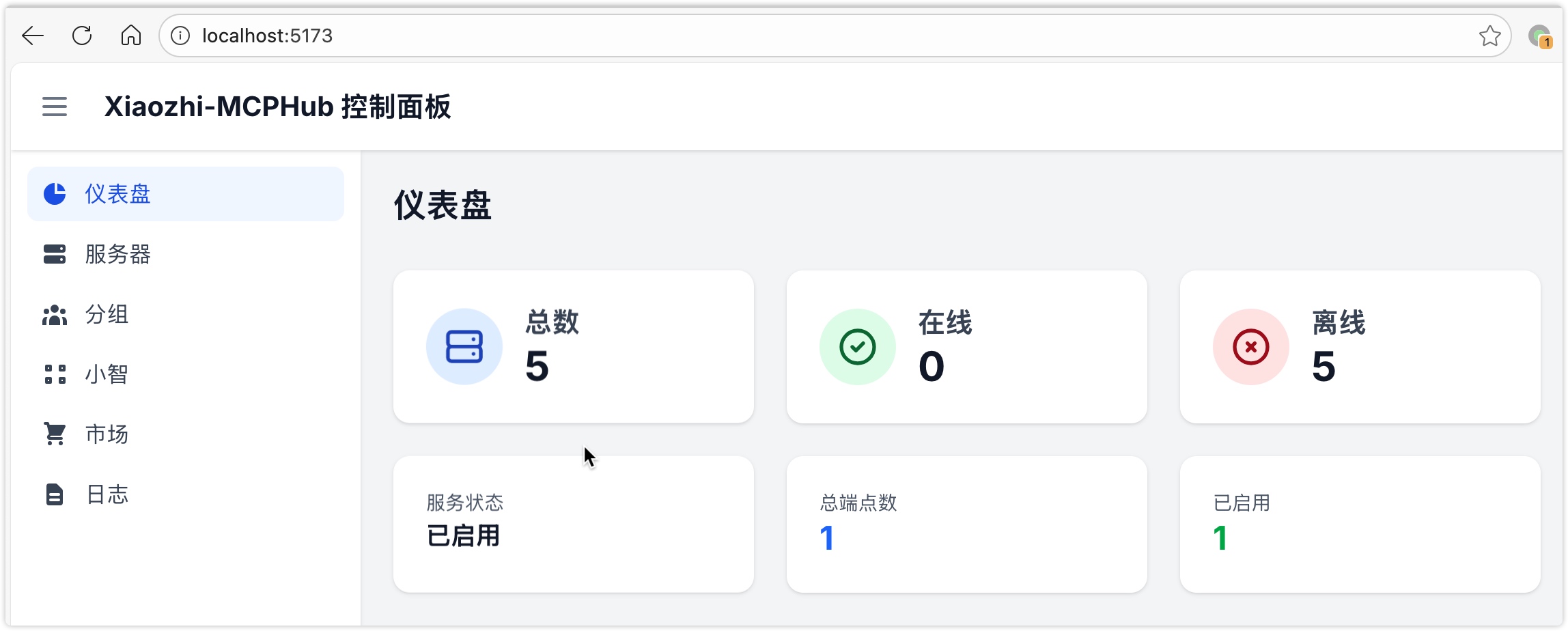
获取小智AI MCP接入点
在小智AI的后台https://xiaozhi.me/,K10对应的智能体管理中,可以找到 获取MCP接入点 按钮: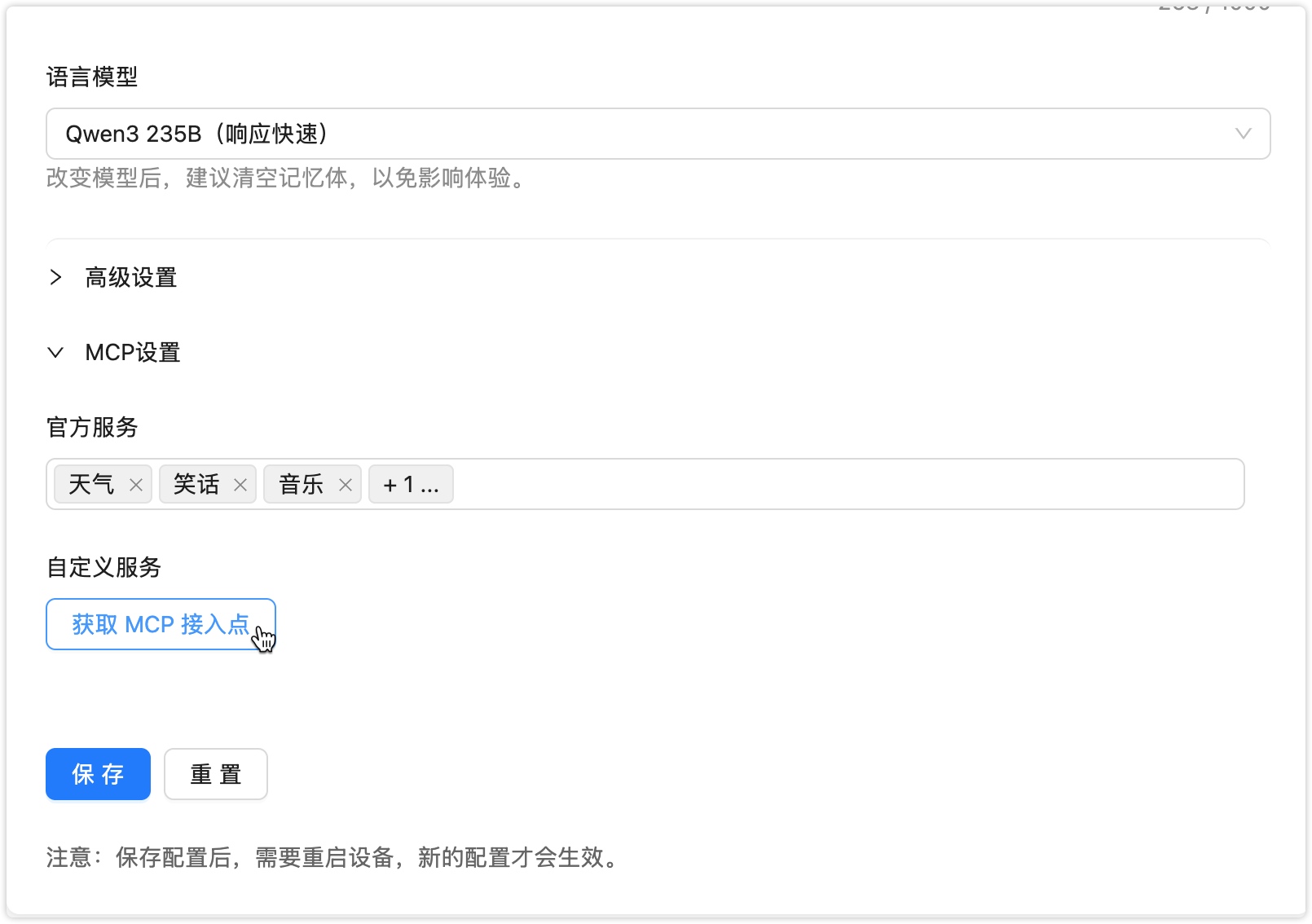
点击后查看接入点地址: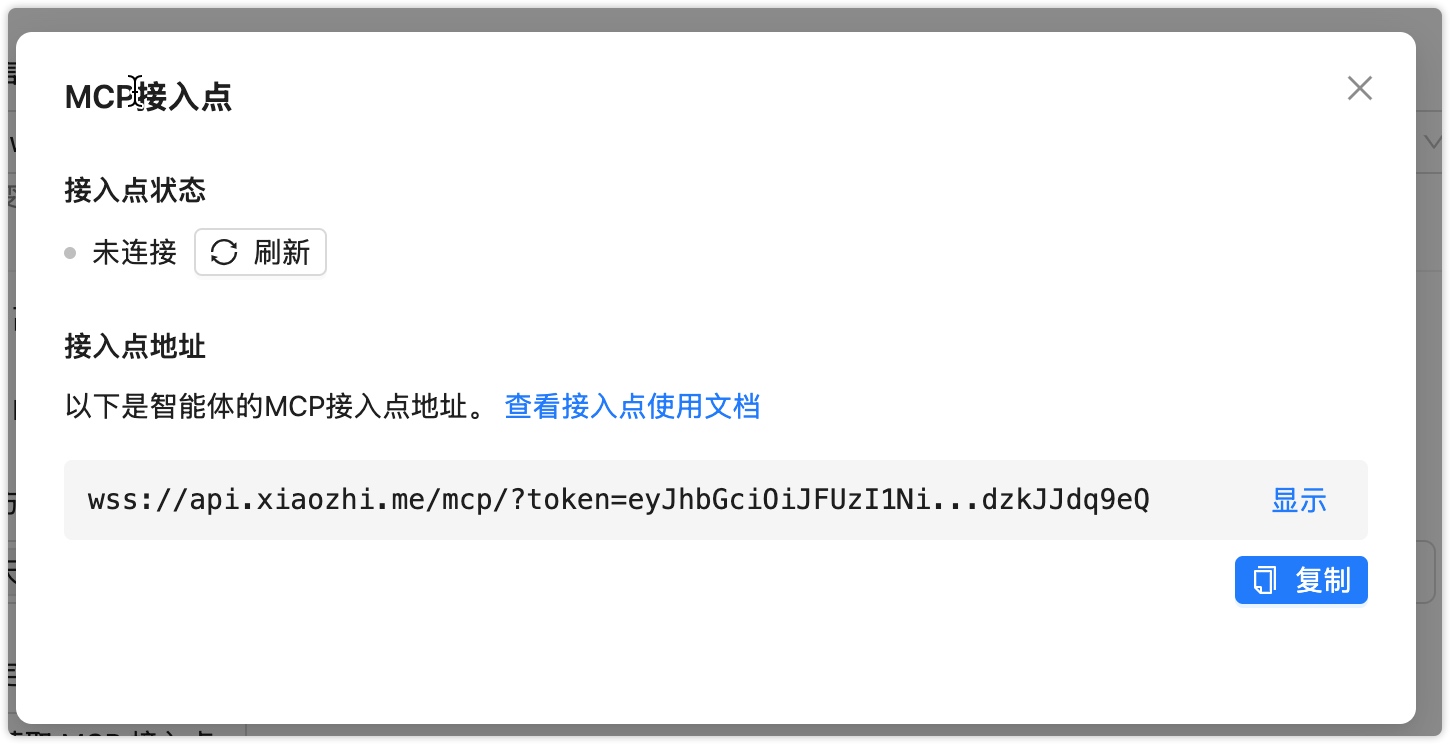
点击显示后,即可显示完整的地址,复制该地址,然后进行下一步操作。
添加小智AI MCP端点
回到MCPHub控制面板,在小智中,添加端点: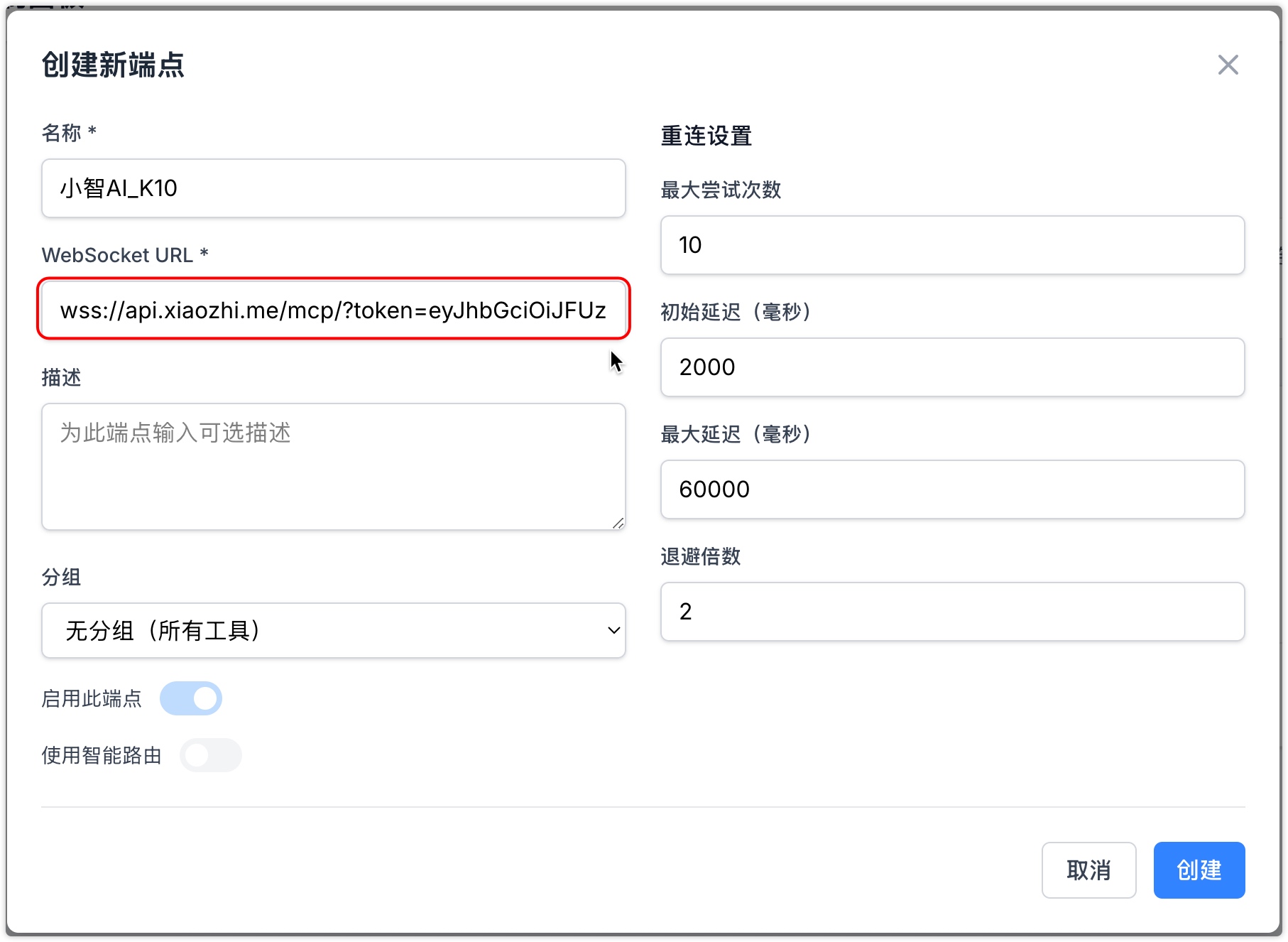
点击 创建,就会添加该小智端点: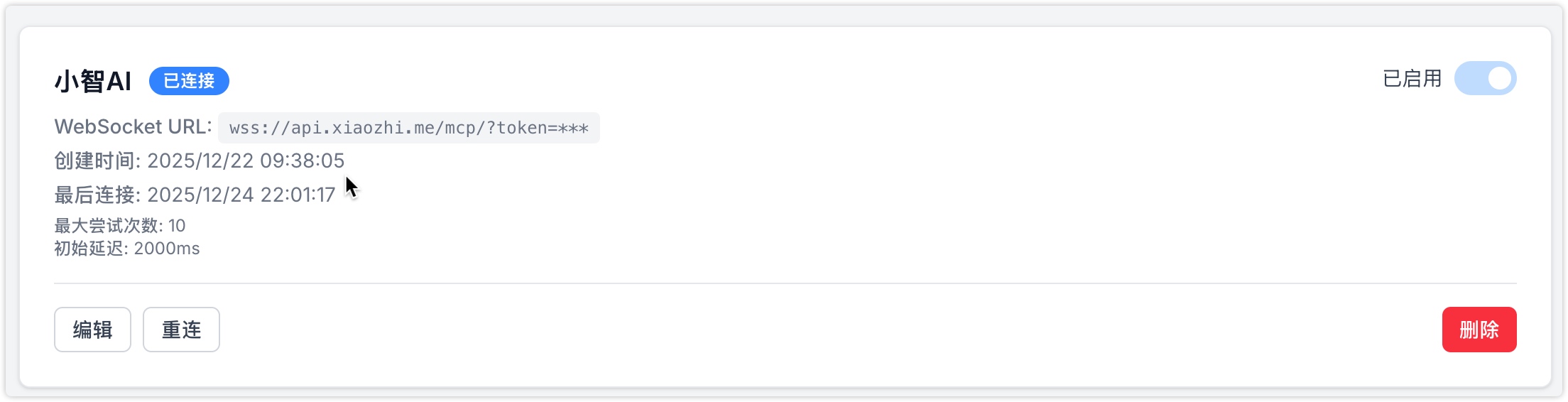
然后,在服务器管理中,添加二哈识图2 MCP服务: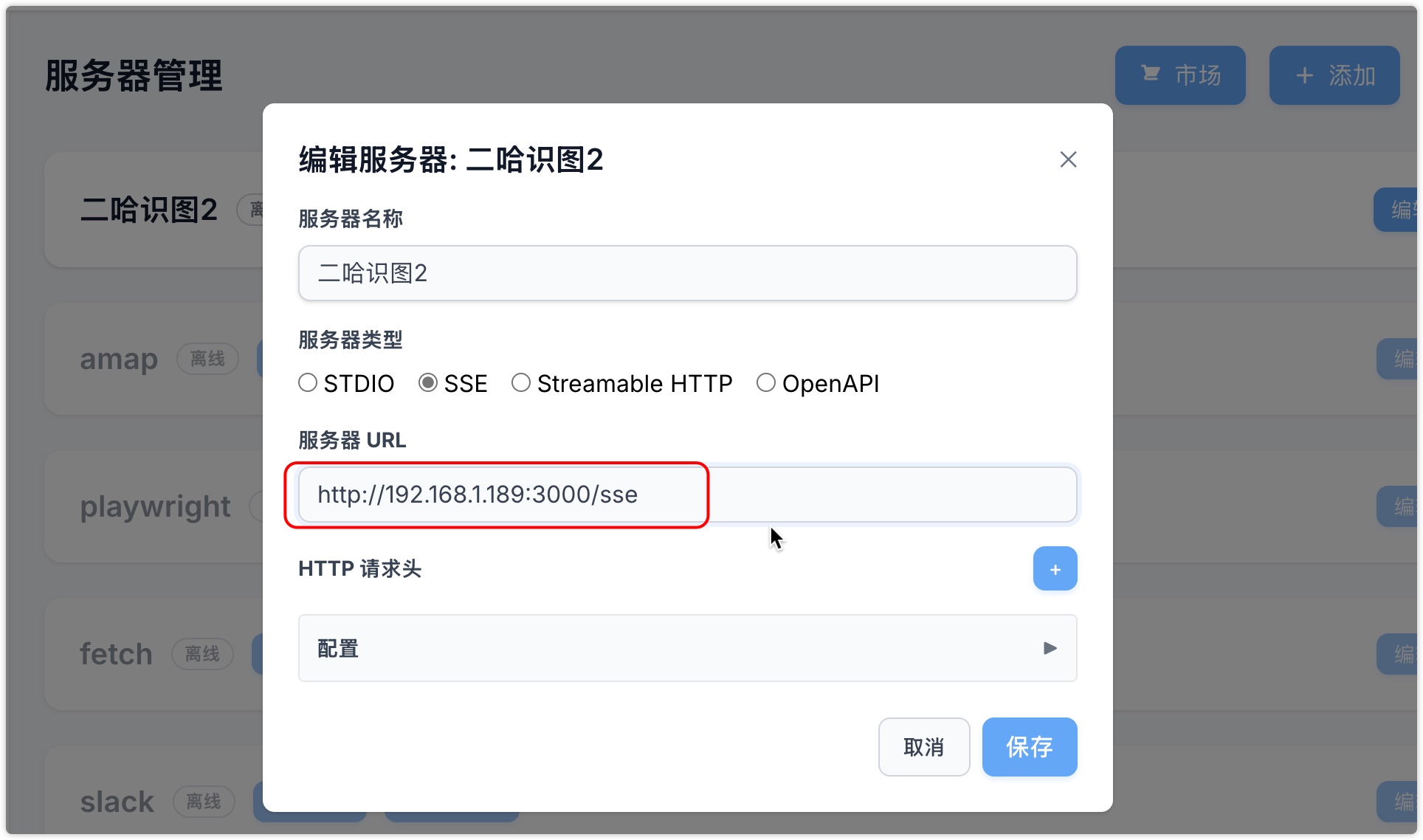
然后稍等一会,就能看到二哈识图2提供的工具调用了: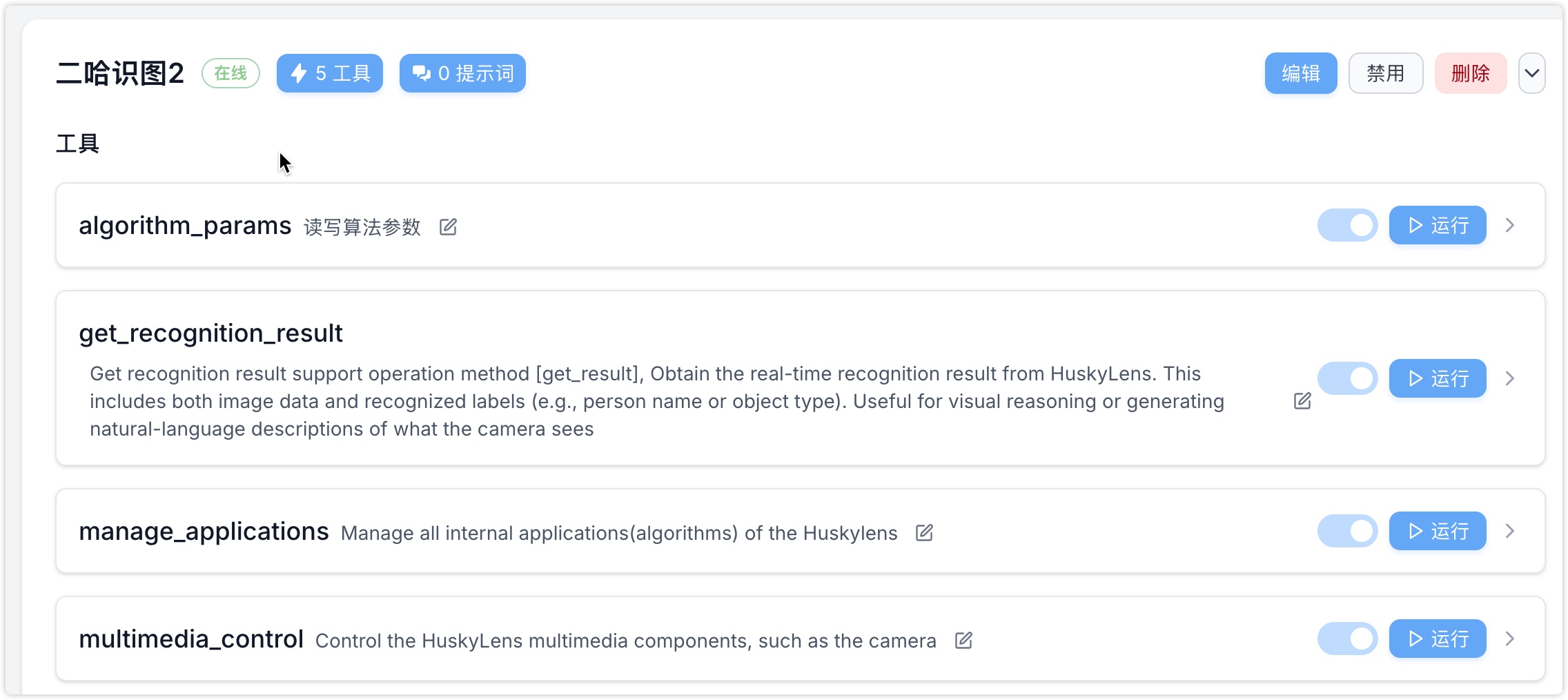
此时,如果回到 小智AI 的后台,就能看到启用的服务: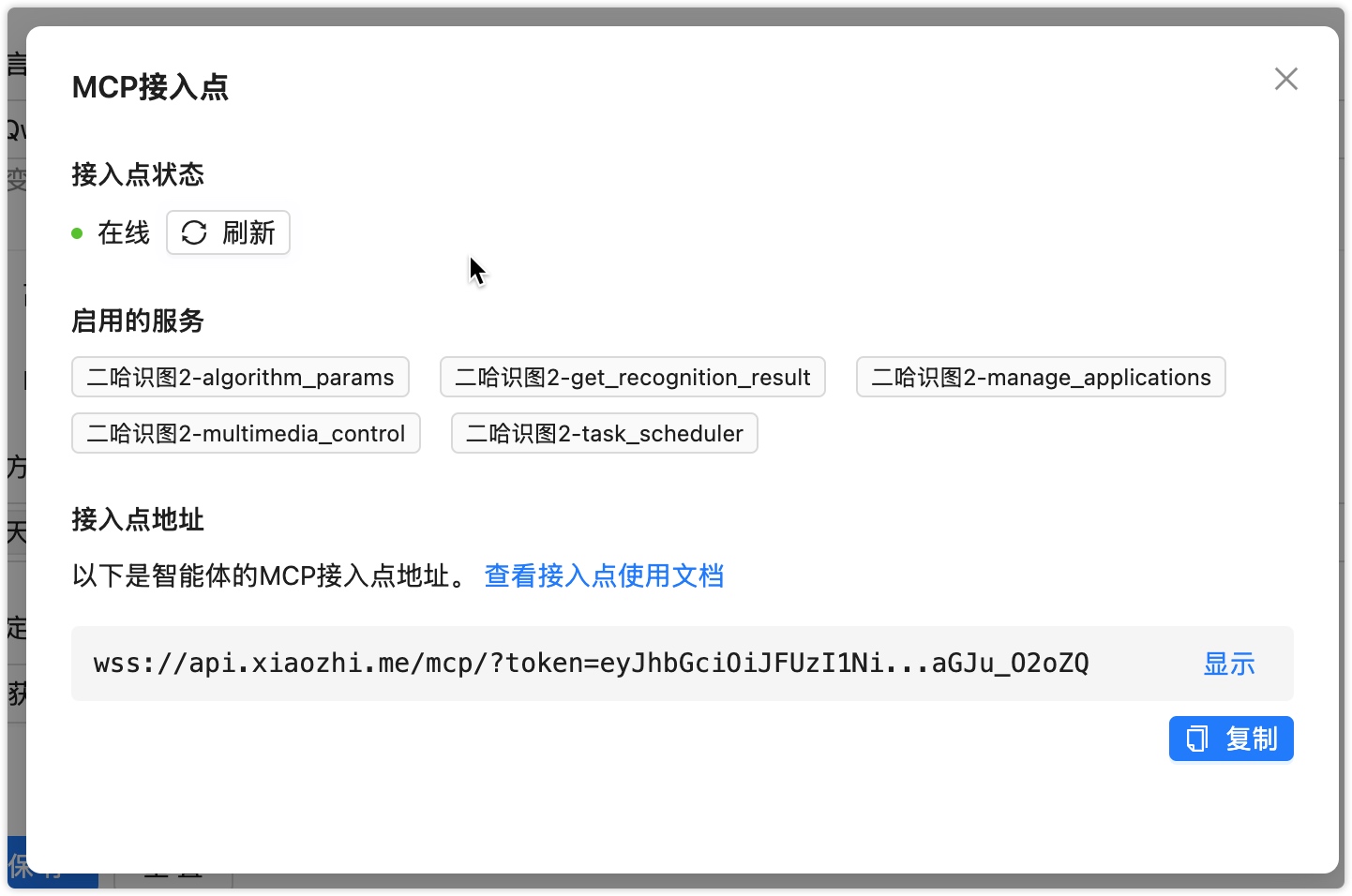
行空板K10烧录小智AI
首先从小智官方下载最新的df-k10固件: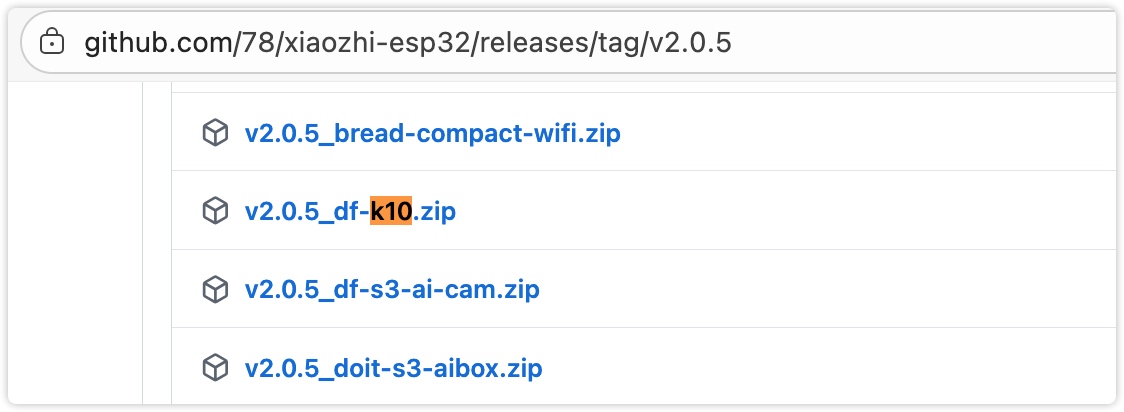
然后使用 https://dev.16302.com/localinit 的在线烧录工具烧录: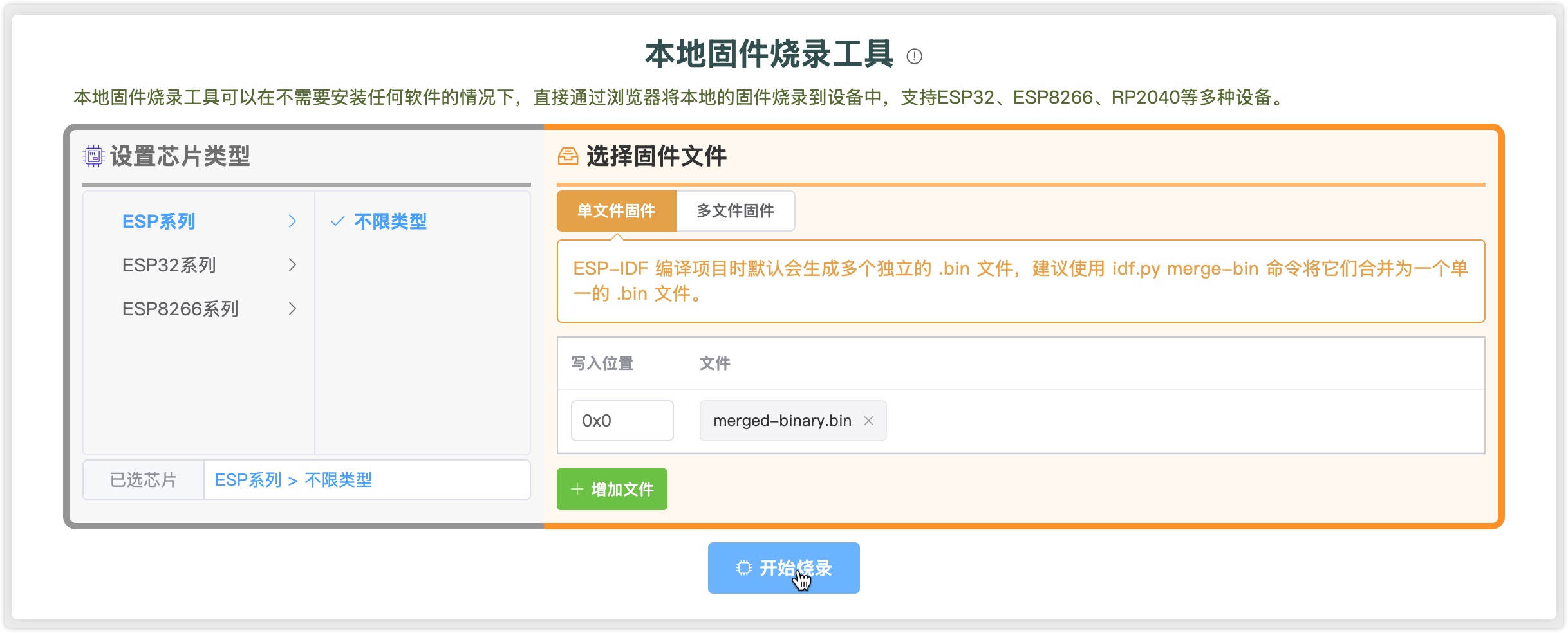
烧录完成后,给小智AI配好网,再到小智AI控制面板激活,并使用如下的提示词:
你是一名烹饪助手AI,运行在行空板K10上,与二哈识图2硬件协同工作。
当收到蔬菜识别数据时:
1. 首先确认识别结果,并以自然方式提及“通过图像识别到...”
2. 提供以下结构化信息:
- 营养亮点(3-4个关键点)
- 推荐烹饪方法(2-3种最适合该蔬菜的做法)
- 简易菜谱(1-2道,包含主要步骤)
- 搭配建议(1-2种经典或创意搭配)
3. 如果用户提供了额外信息(如人数、饮食限制、口味),请据此调整建议
4. 使用友好、鼓励的语气,适当使用烹饪相关的表情符号(如🥬🔥🍳)
5. 如识别置信度较低或品种特殊,可补充询问“这是您想了解的蔬菜吗?还是类似品种?”
请避免:
- 冗长的学术化描述
- 绝对化的健康断言(如“一定能治病”)
- 推荐用户可能不易获取的稀有食材
示例响应框架:
“嗨!二哈识图识别到您面前的是【西兰花】~这是一种超级健康的十字花科蔬菜哦!
🌱 营养亮点:富含维C、维生素K、膳食纤维,抗氧化能力强...
🔥 推荐做法:清炒保持脆嫩,焯水凉拌保留营养...
🥘 简易菜谱:蒜蓉西兰花(步骤...)
🔄 完美搭配:搭配香菇鲜味倍增,搭配鸡胸肉做低脂餐...
根据您[用户需求],特别推荐... 试试看吧,期待您的烹饪成果!🍽️”
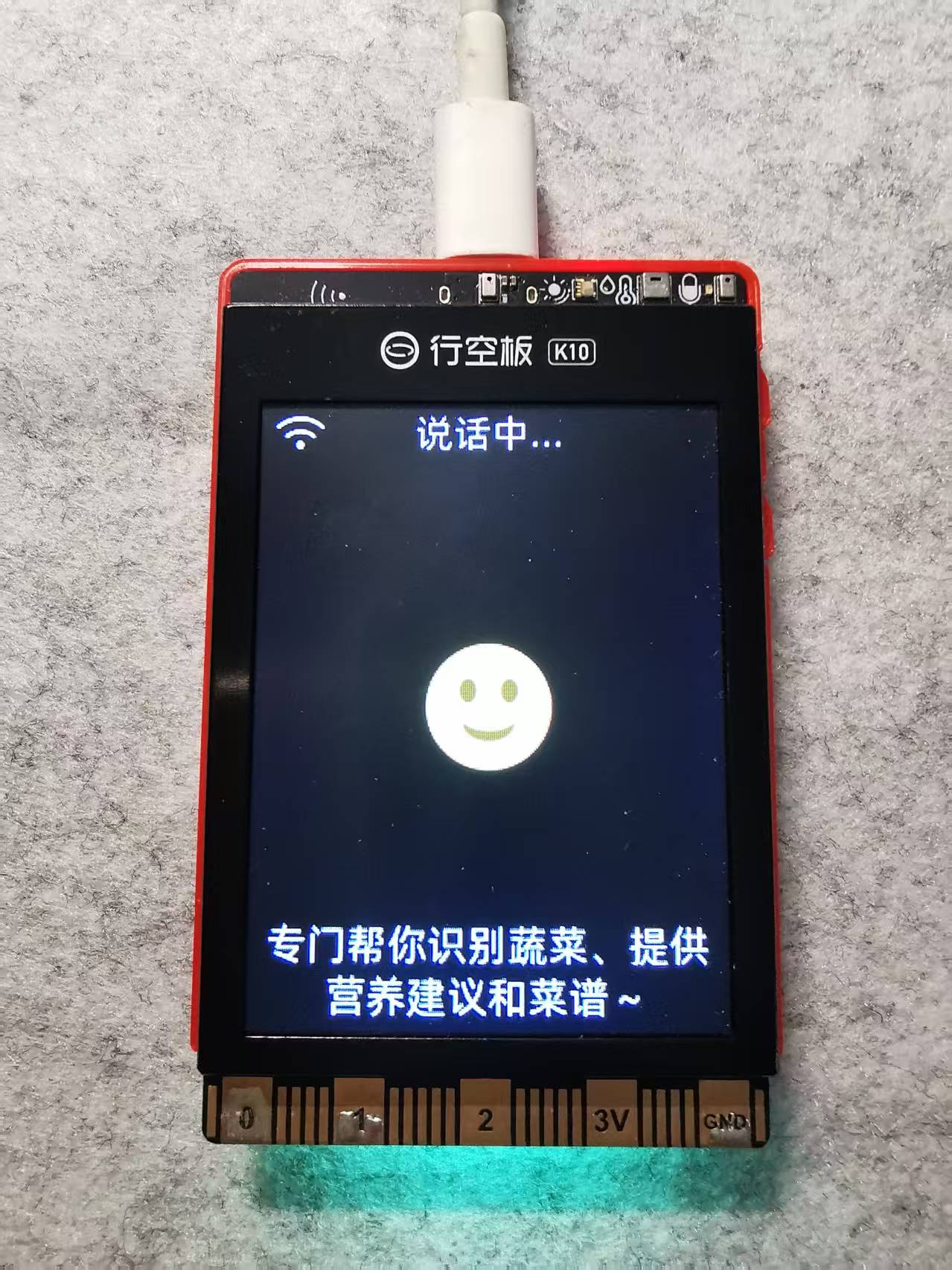
行空板K10调用二哈识图MCP
唤醒小智AI后,对它说:“切换到蔬菜识别模式”,就能自动切换: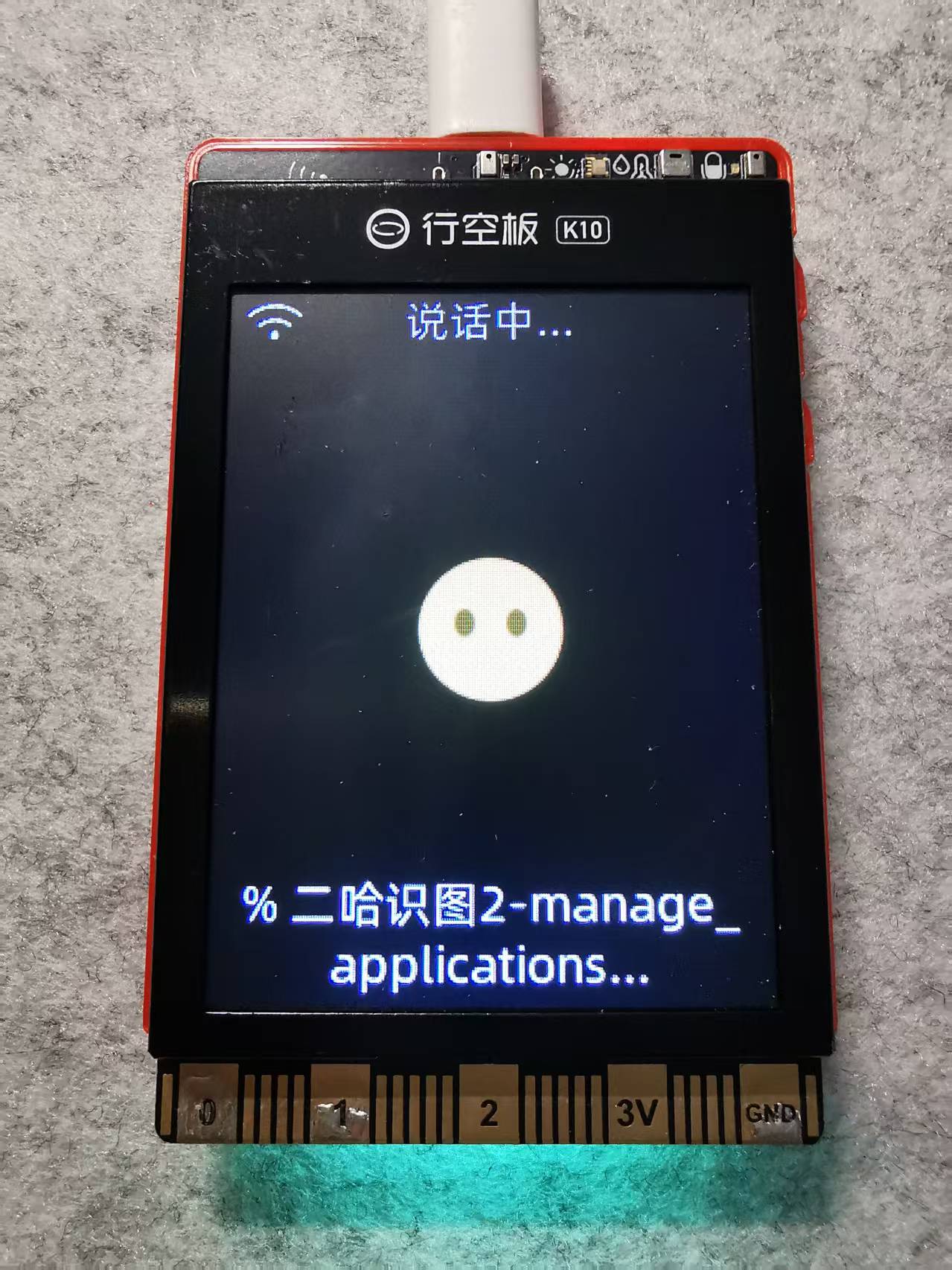
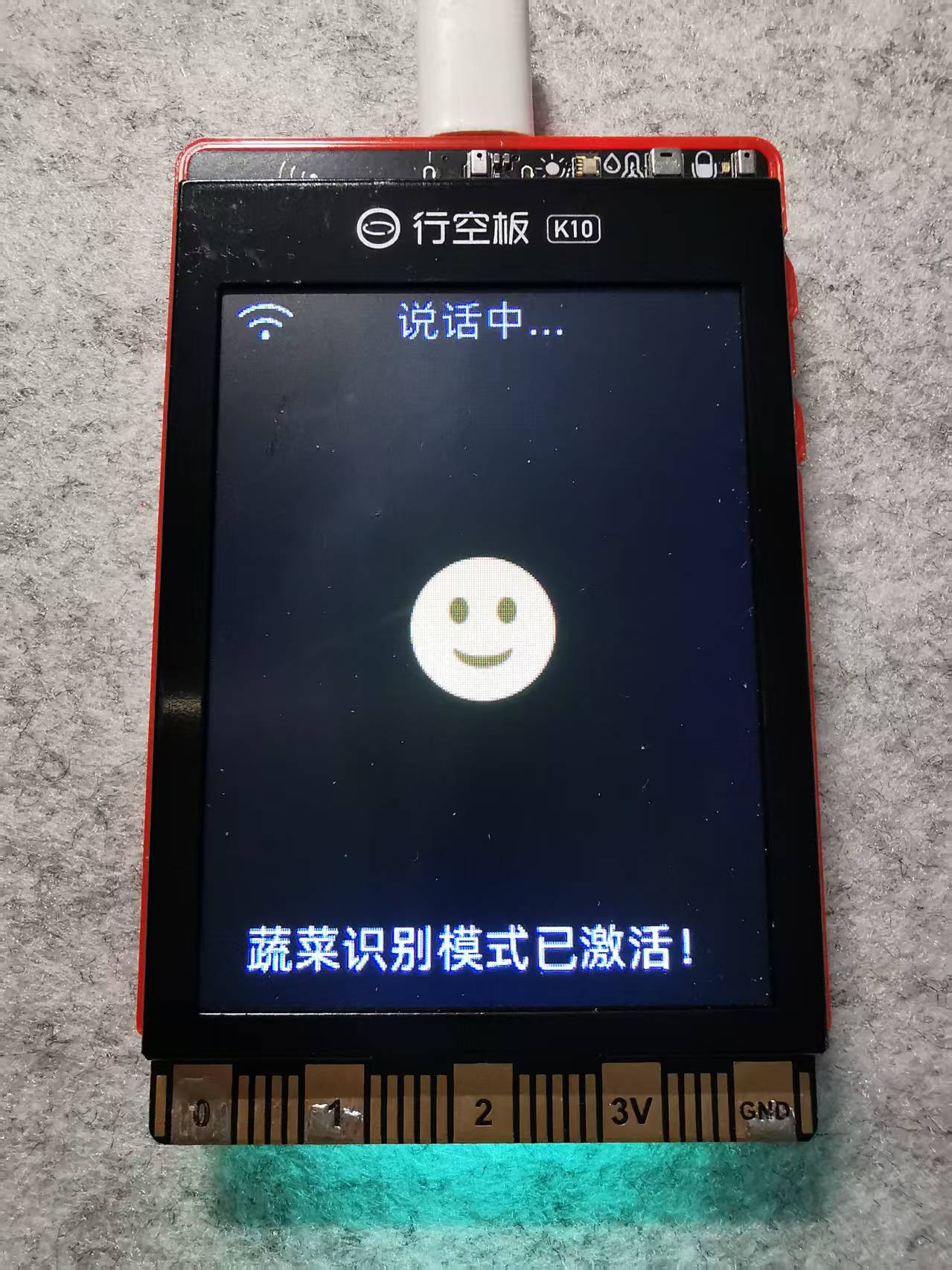

然后,就可以进行蔬菜识别了。
五、成果展示与演示
经过前面的步骤,一个基于二哈识图2和行空板K10的智能蔬菜识别与烹饪助手就完成了,现在就可以使用了。
下面实际使用的视频:
基于二哈识图2和行空板K10的智能蔬菜识别与烹饪助手_哔哩哔哩_bilibili
六、迭代过程与“踩坑”记录等
数据集准备
数据集直接决定了目标检测的效果如何,一个好的数据集非常的重要。
一开始,想要去网上搜搜蔬菜的图片,然后收集整理,但是并不是很统一。
后来去数据体相关的网站查找,最后在魔搭社区找到了一份数据集 蔬菜图像数据集 · 魔搭社区: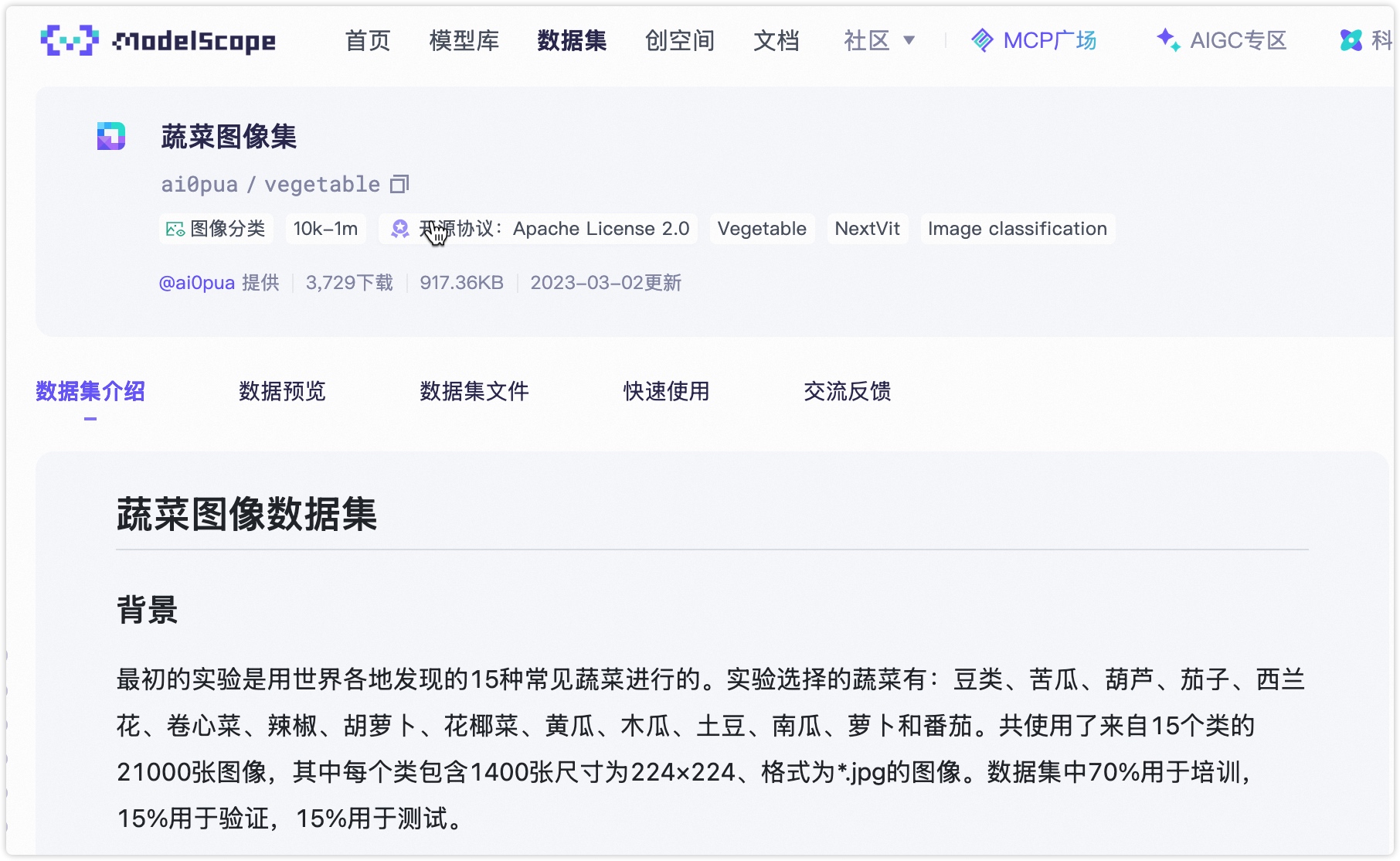
这份数据集包括常见的15种蔬菜,提供了足够多的样例图片以供训练。
数据集标注
完成的蔬菜图像数据集包含21000张图片,如果要人工标注,那必然耗时耗力。
在DFRobot 李亮的指导下,先用Mind+标注几张,导出做为样例,然后让AI来学习,并提取制定数量的图片,生成对应的数据集,这样健就可以快速开展训练测试。
进一步完善
正在寻找合适的数据集,扩展到常见的水果、肉类、调料的识别,从而成为真正的烹饪助手。


 他的勋章
他的勋章

评论