
 返回首页
返回首页
 回到顶部
回到顶部

【项目背景】
在日常课堂教学中,每位老师或多或少会有自己的“口头禅”。这些口头禅是课堂氛围的调节剂,是学生时代珍贵的记忆点,但也会带来一些不利的影响。教师在上课期间经常说口头禅,会分散学生的课堂注意力,影响学生的听课效率;学生可能会模仿教师的口头禅,从而形成不好的语言习惯,不利于学生良好行为的培养;频繁使用如“好不好”、“对不对”、“懂了吗”等口头禅,会让学生产生习惯性、应付性反馈行为,并不能取得实际的互动效果。
对教师的课堂语言进行记录并统计分析其中的口头禅数据,对于当前主流的AI课堂分析系统来说是非常基础的功能,但很多学校和教师没有这个条件。而且基于普通话进行识别,对于方言味较重或者音色较特别的语言可能会有识别不准的问题。所以,使用开源软件和工具,为老师定制个人语音模型,通过编写简单的程序即能进行口头禅识别、统计是一个非常不错的想法。正好Mind+ V2版加入了模型训练功能,为制作这样的项目提供了便利。
【项目功能】
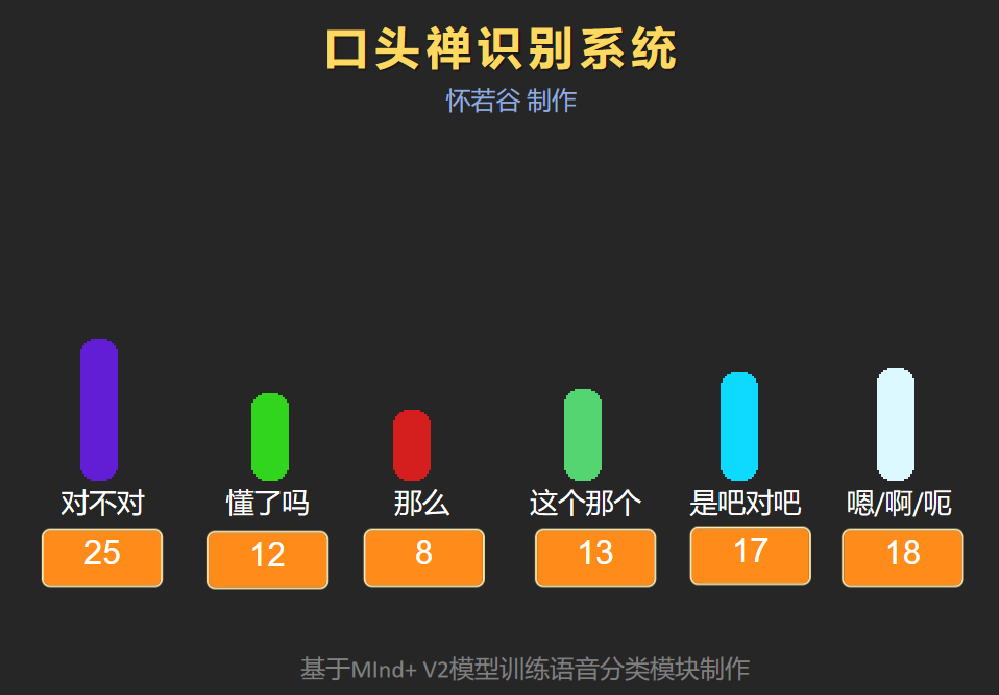
实时识别教师课堂语言中不好的口头禅,统计出现的次数,供参考改进。
【演示视频】
【准备工作】
1. 电脑一台,系统要求:Win10/11 64位,需配备麦克风
2. 安装软件:Mind+ V2.0.5
【创作过程】
本项目主要实施过程:数据采集 -> 模型训练 -> 模型部署 -> 程序设计-> 测试完善,全程使用Mind+软件完成。
一、数据采集
1.确定分类
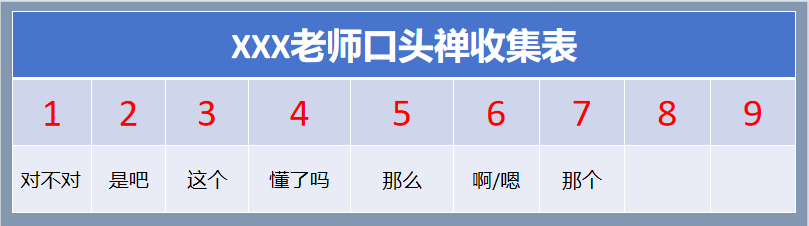
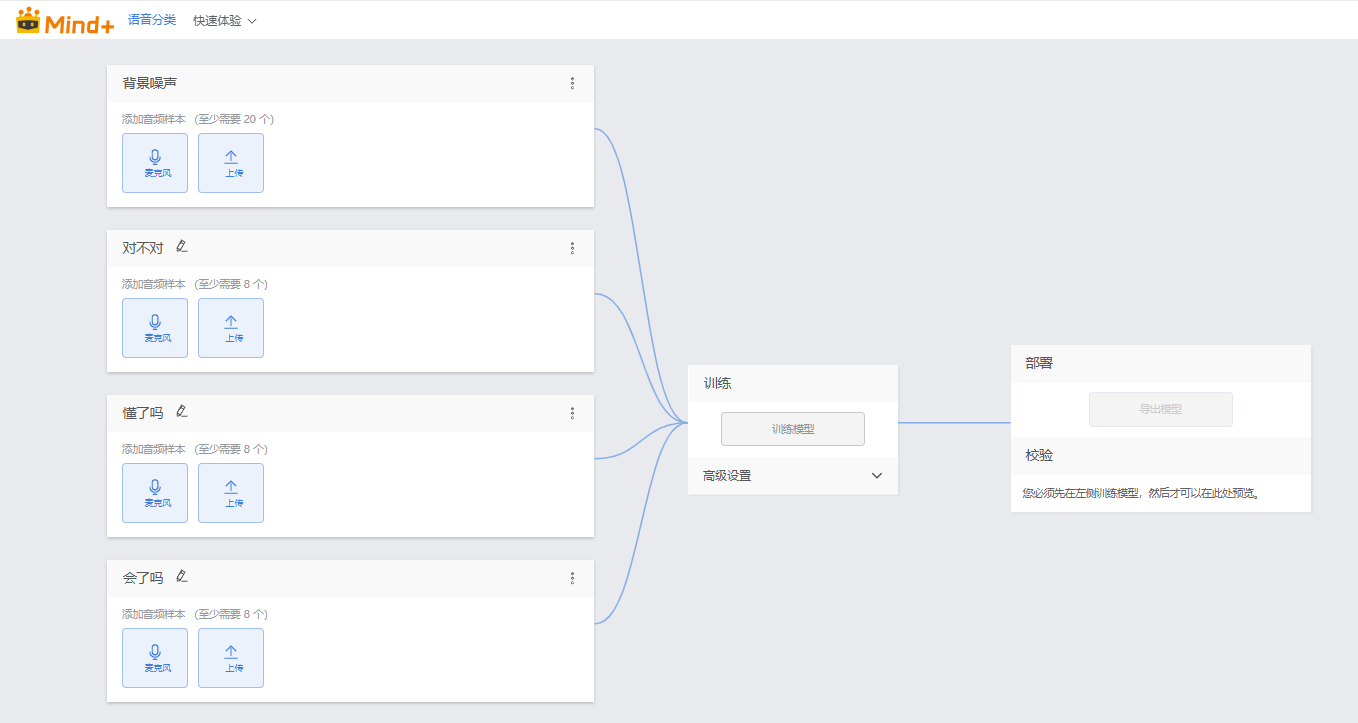
对某个老师的口头禅进行预先收集,采用询问师生、观看教学实录、现场听课等方式进行,主要目的是确定数据的分类,方便后续的数据采集。本项目以下列词语为例。
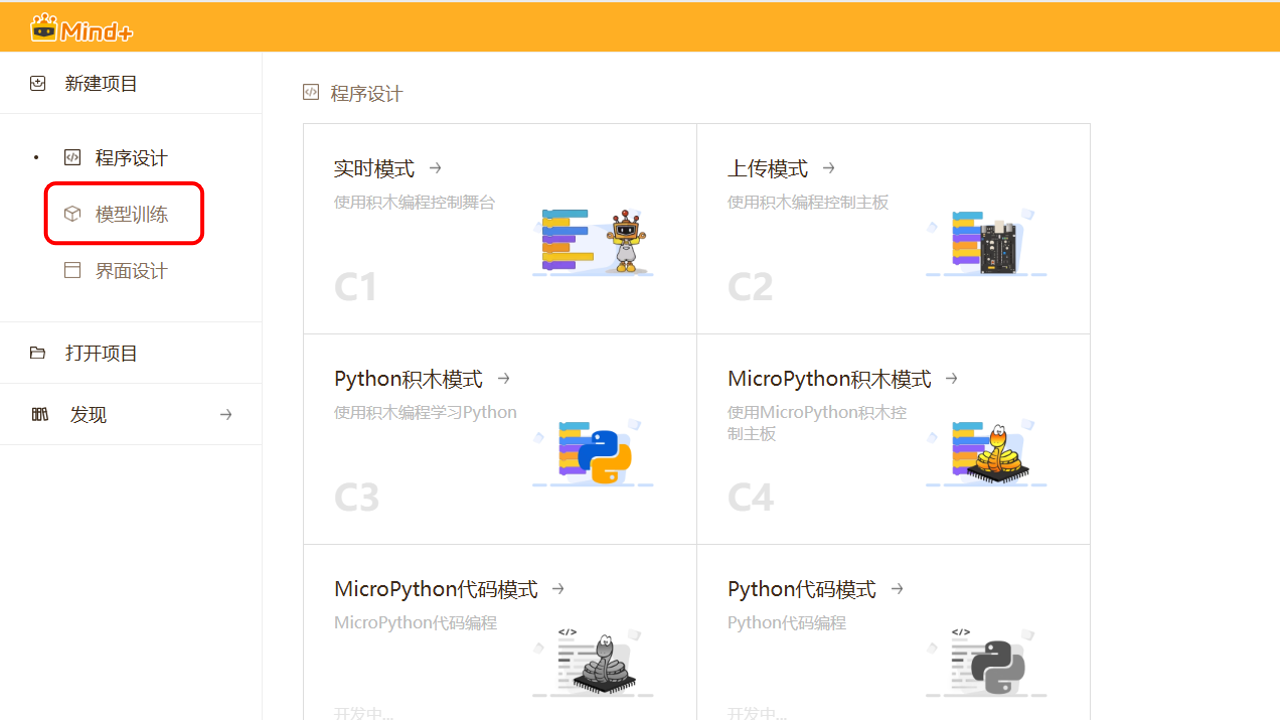
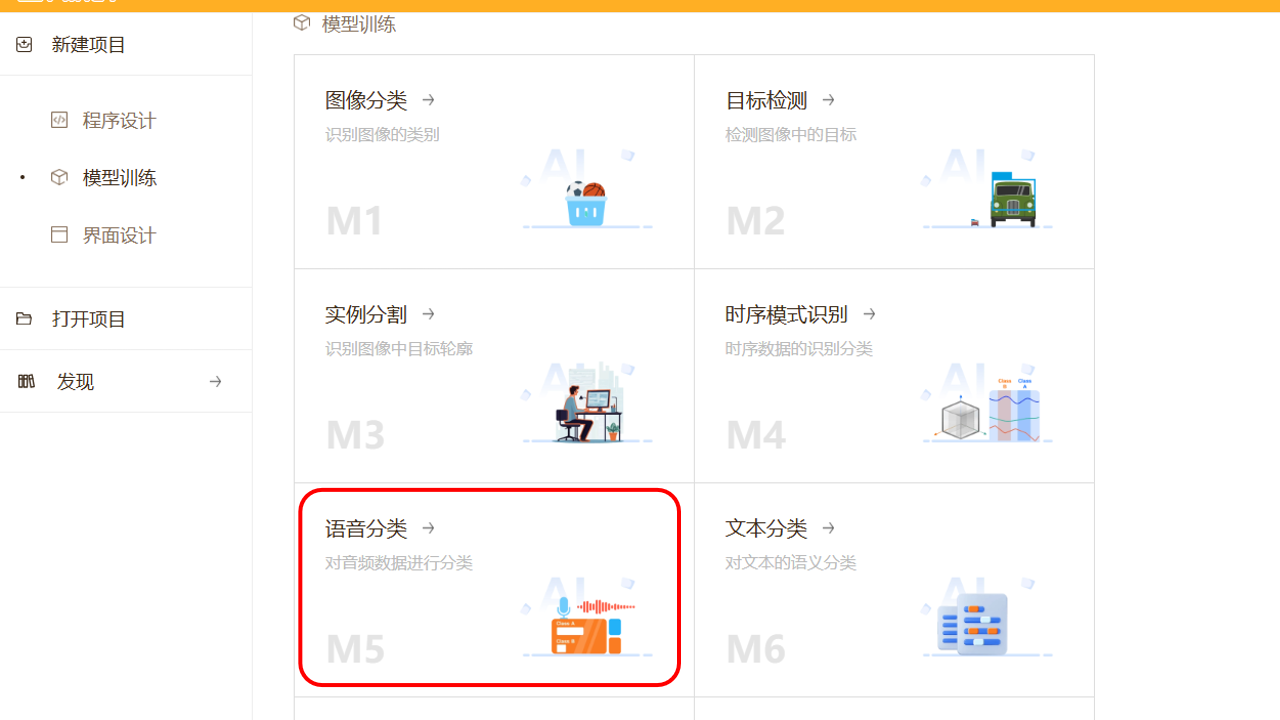
打开Mind+软件,进入主界面后,选择“模型训练”模块,再选择“语音分类”功能。
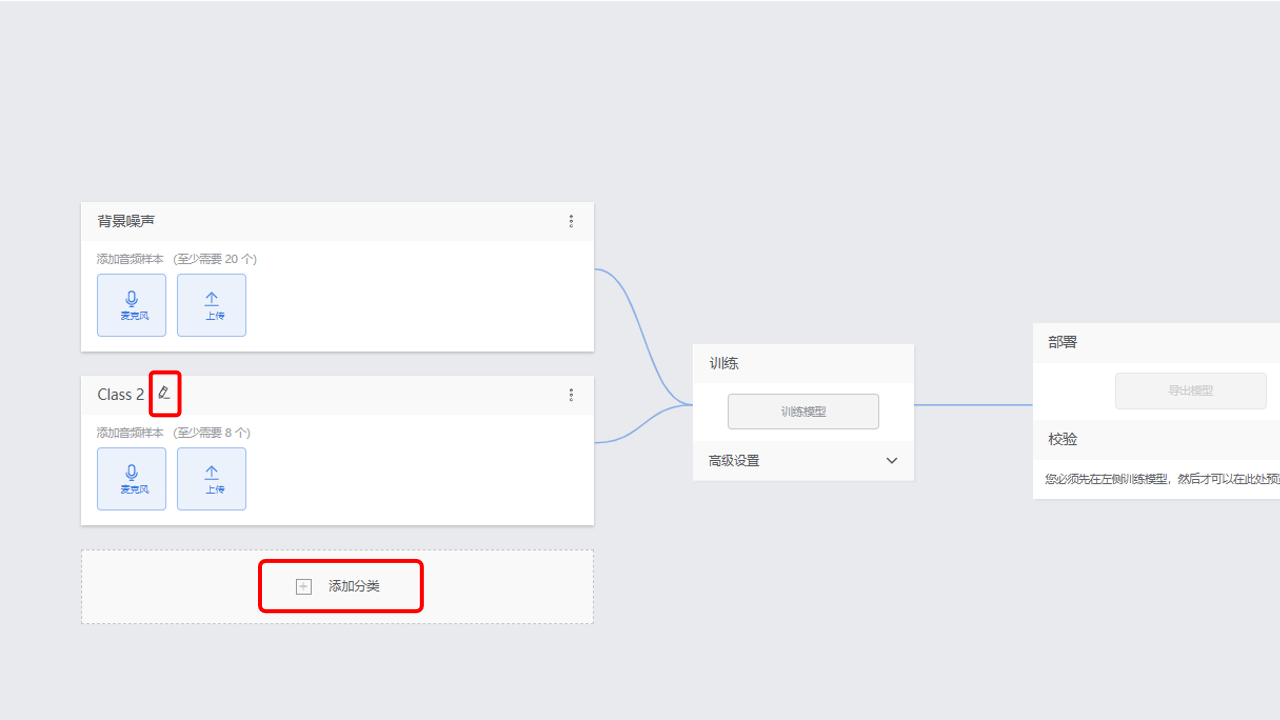
进行工作界面后,点击“添加分类”按钮添加分类并进行重命名。“背景噪音”需保留。
2.样本采集
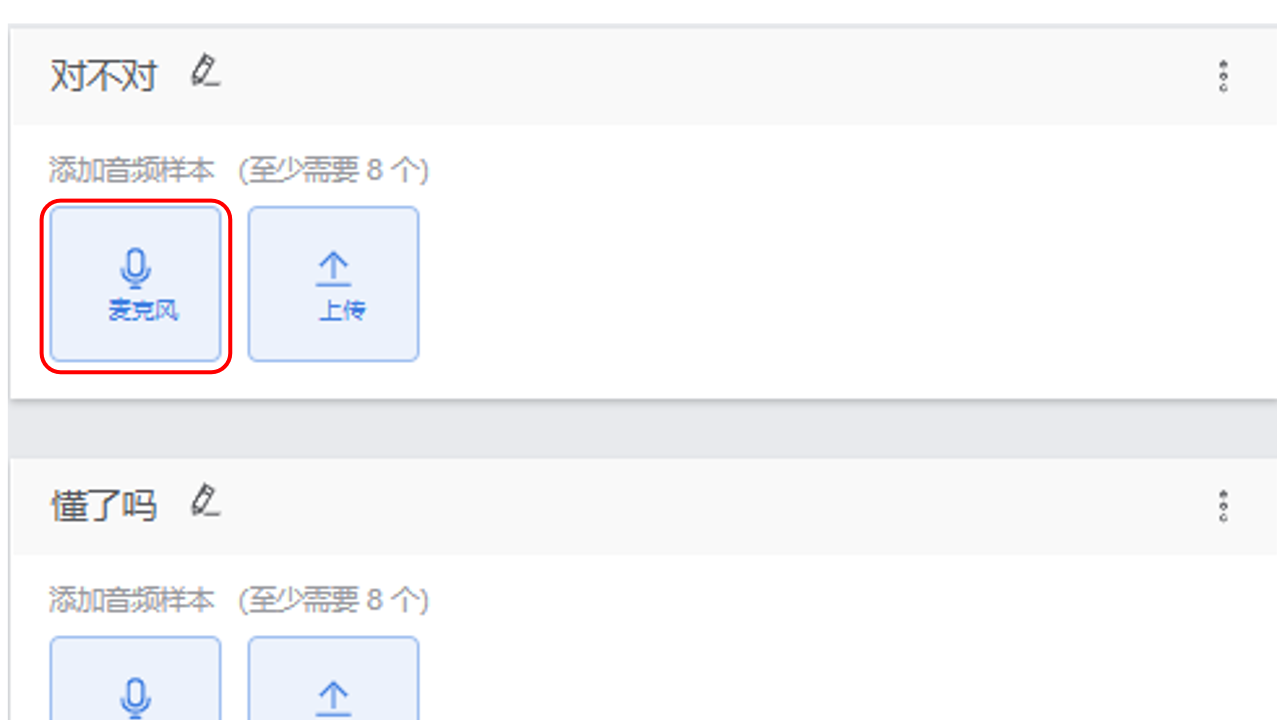
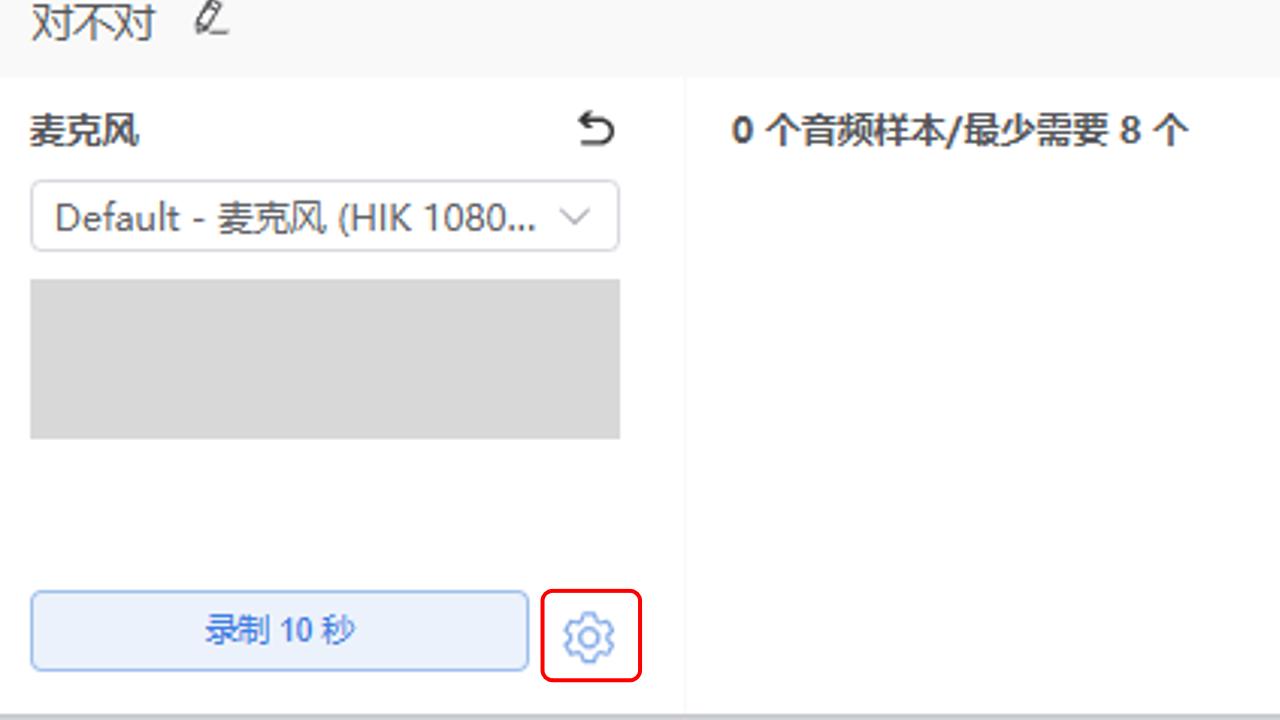
在每个分类下,点击“麦克风”,通过麦克风实时录制老师本人的语音(时长30秒),进行样本采集和提取。给“背景噪音”采集样本时,尽量不要发出人为的声响。
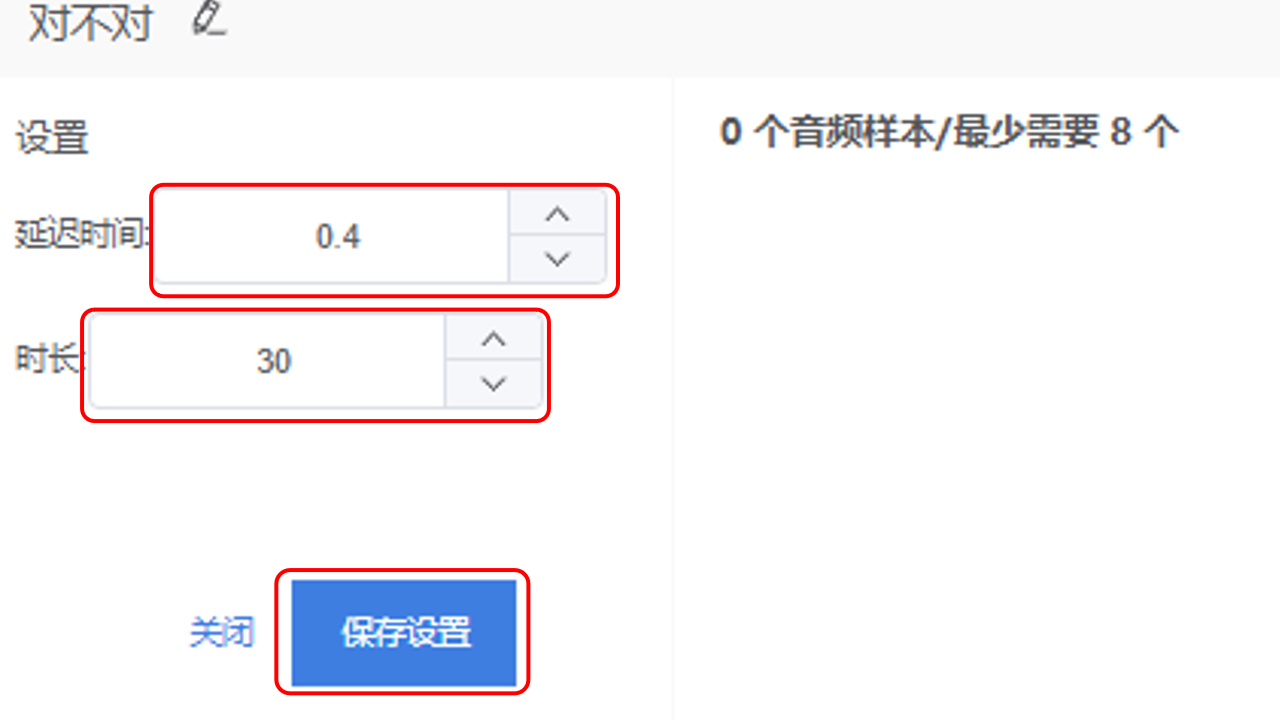
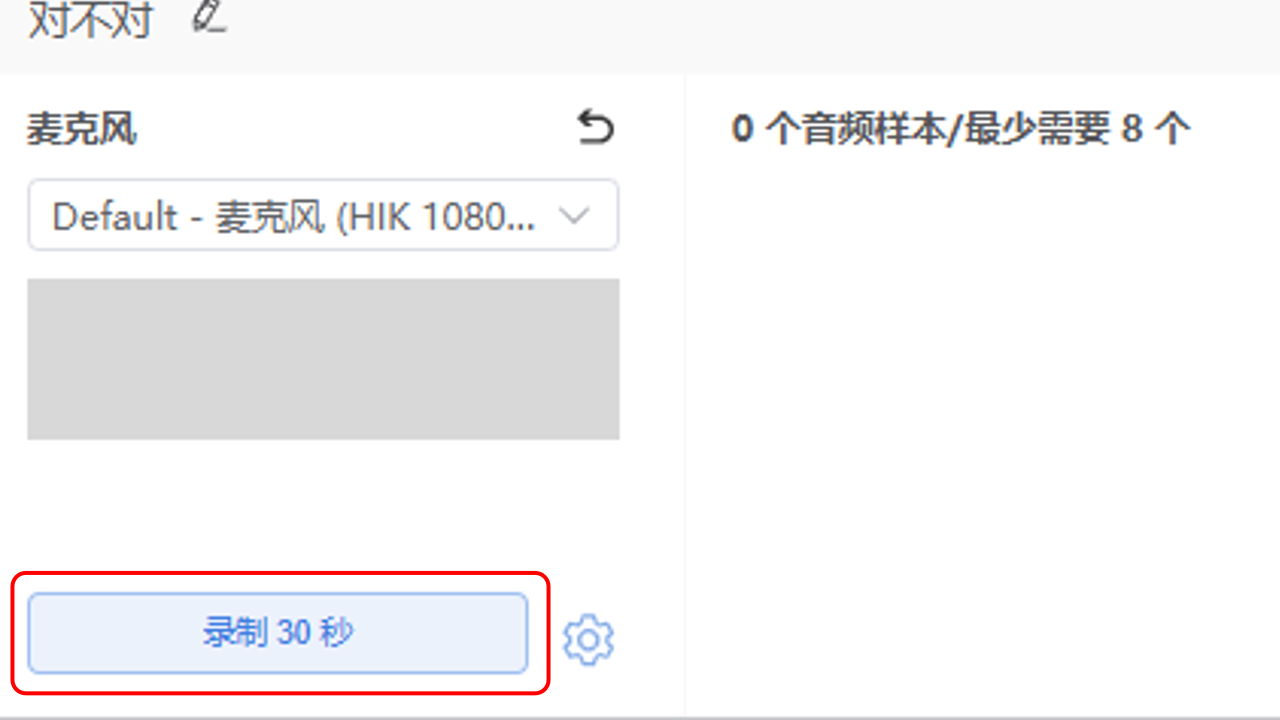
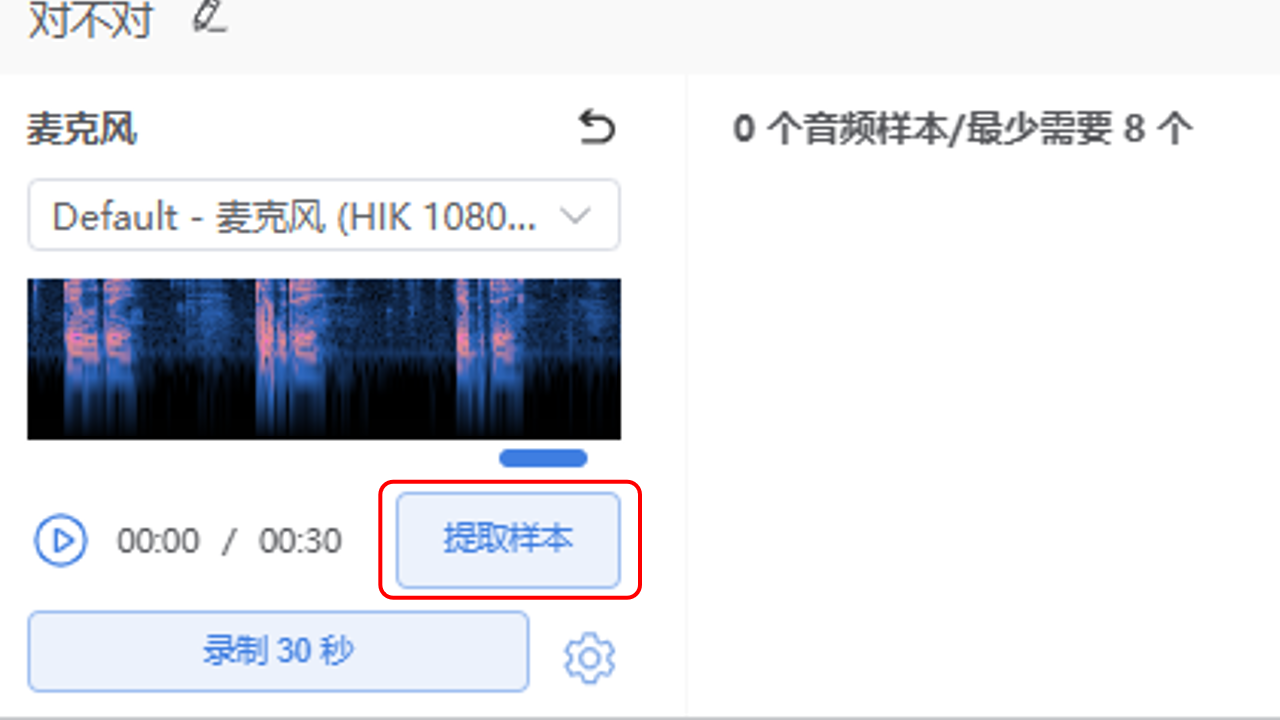
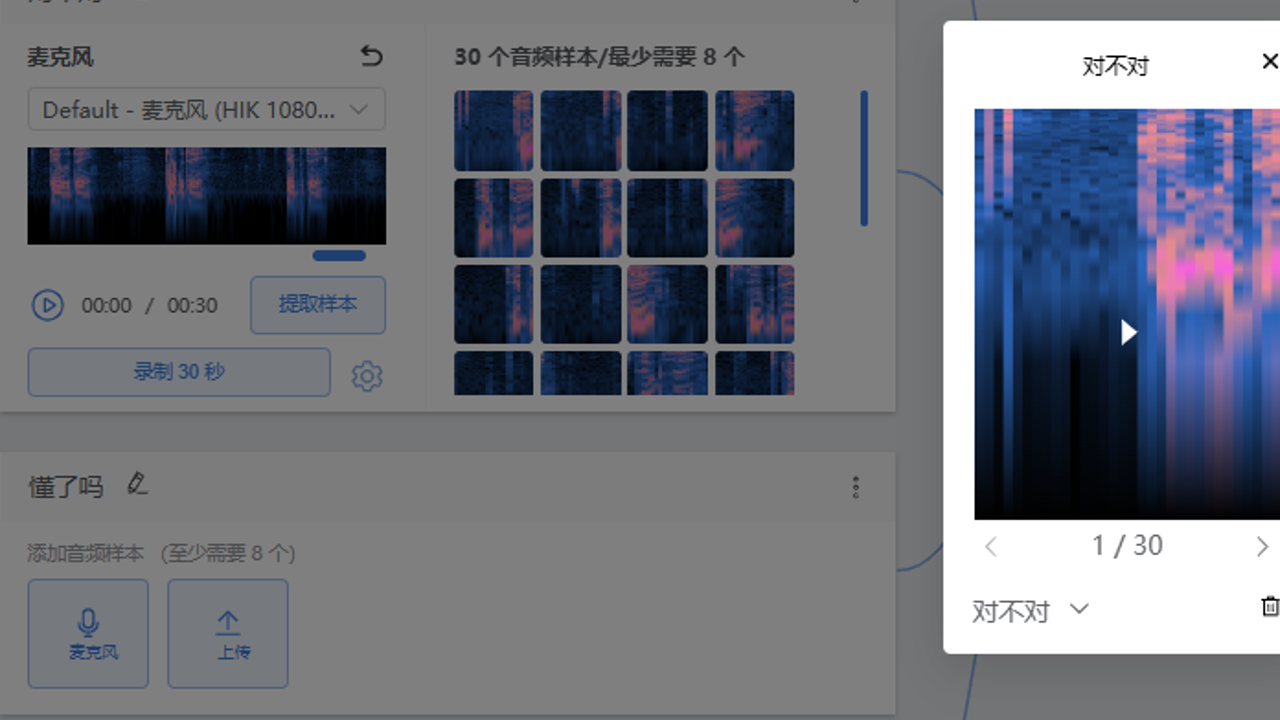
对各个样本进行播放,确认其完整性,对不好的样本可进行删除。如样本过少,可追加录制、提取。
二、模型训练
1.设置训练参数
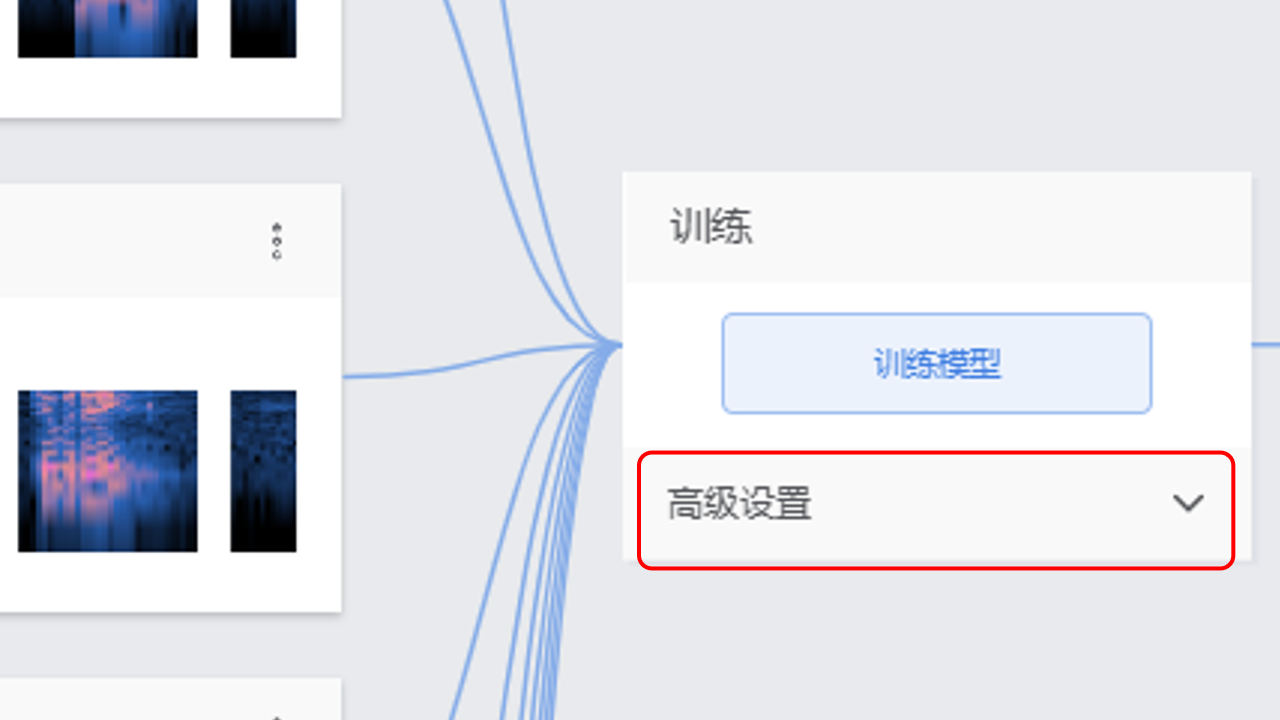
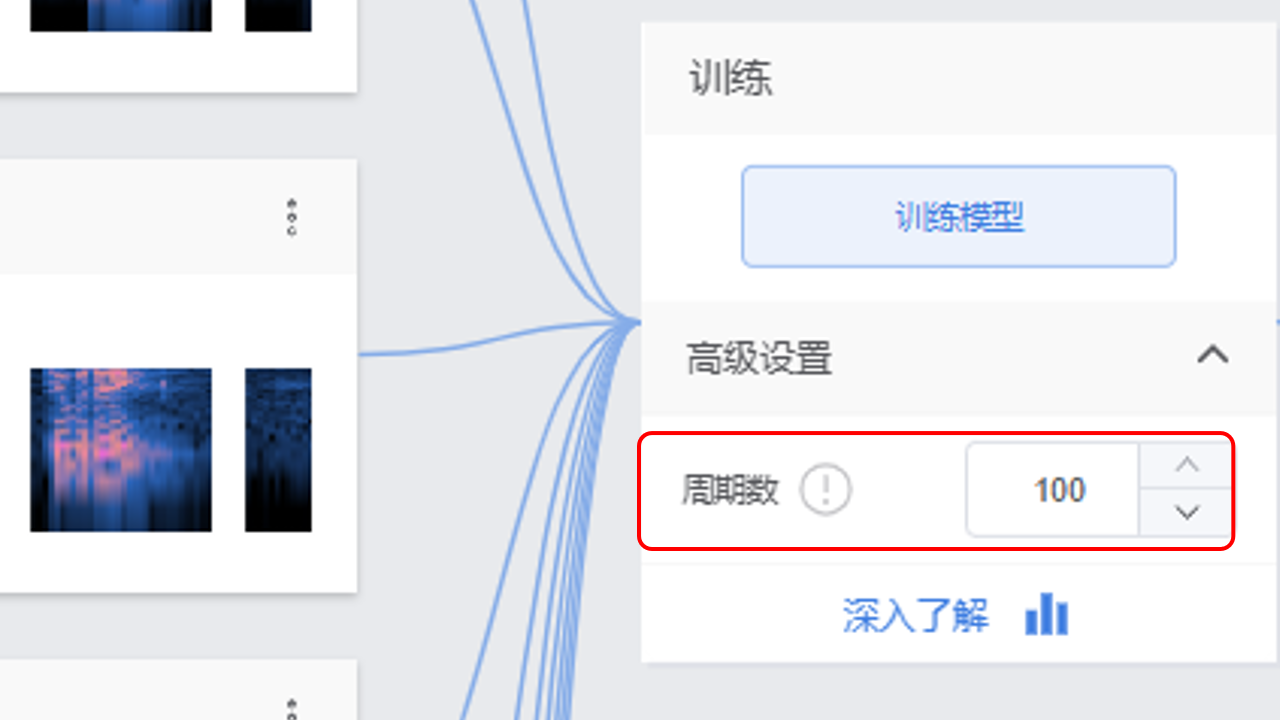
训练模块在工作界面的中间,训练前可点击“高级设置”设定训练的周期数,默认50,最高为100。
2.进行训练
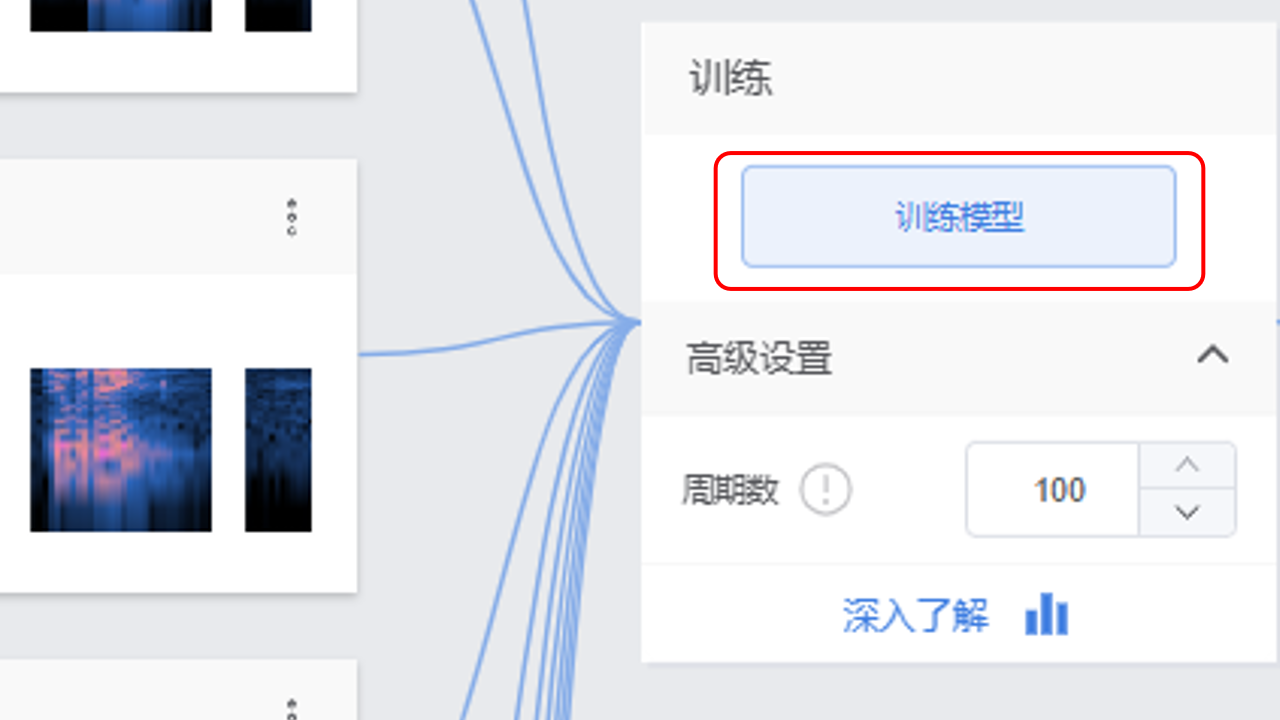
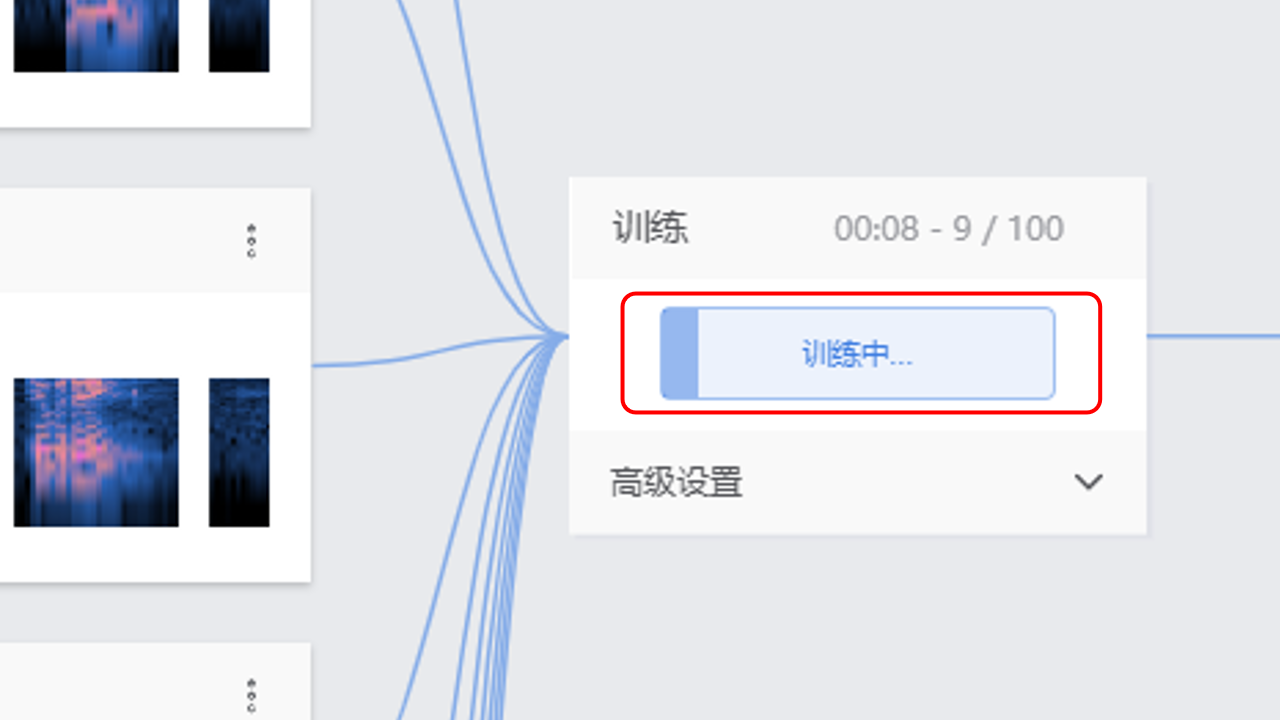
点击“训练模型”按钮,即可开始训练。训练过程中工作界面需保持在打开状态,等待完成。
三、模型部署
1. 模型校验
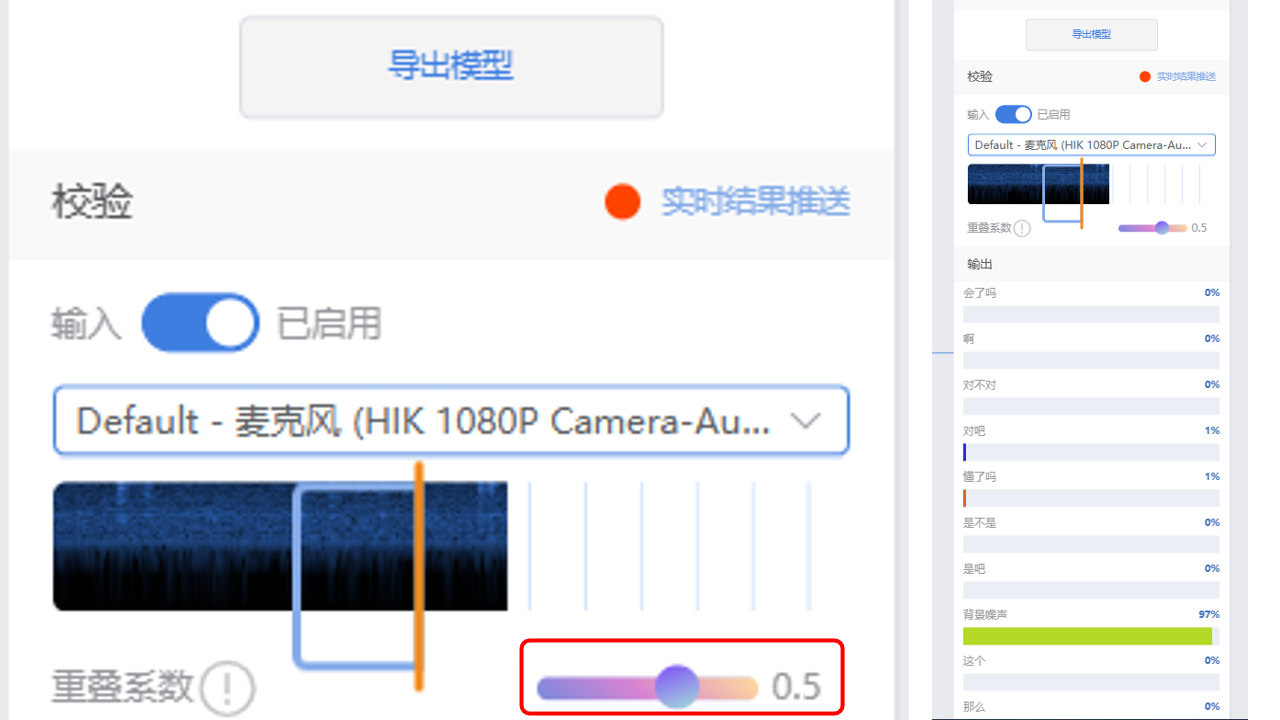
训练完成后,右边的“模型部署”模块会被自动激活。让老师对着麦克风说一些话,测试模型推理的能力。在测试过程中,可通过设置“重叠系数”来调整识别频率。如效果不理想,可通过回到数据采集环节进行样本替换、添加,再重新训练模型,不断优化。
2. 导出模型
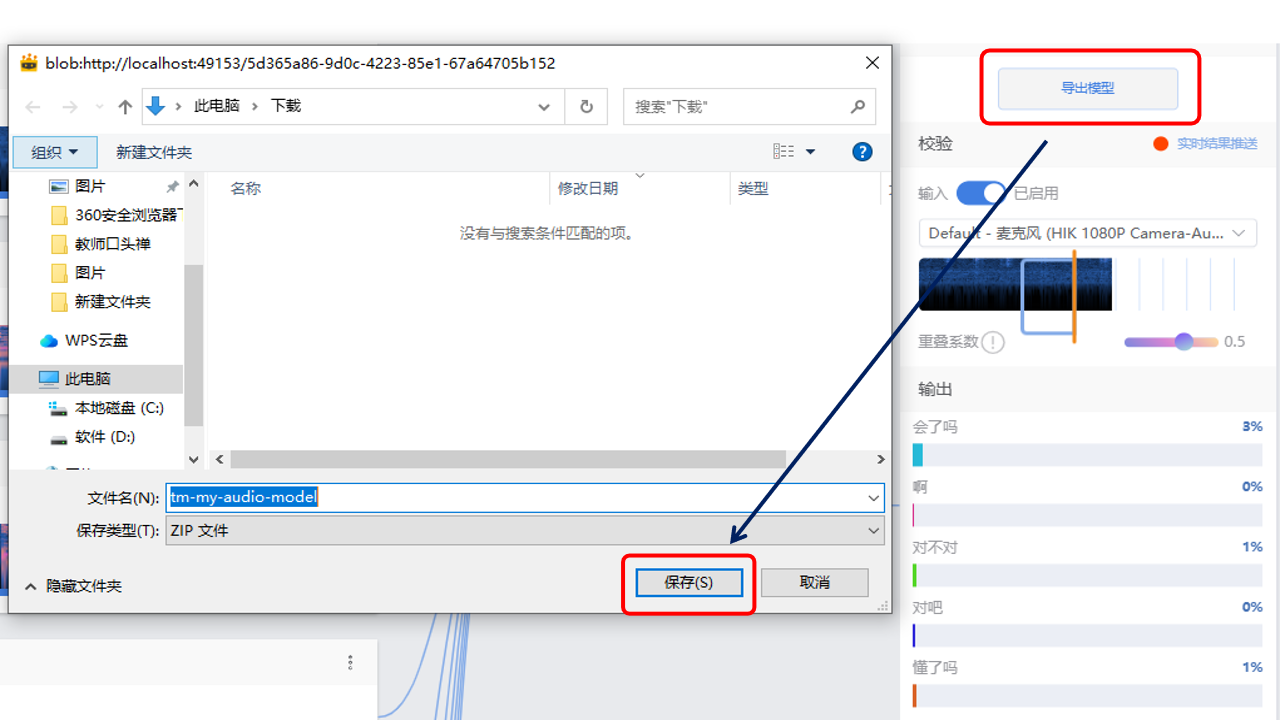
当获得了一个较理想的测试效果时,可点击“导出模型”保存好模型文件备用。
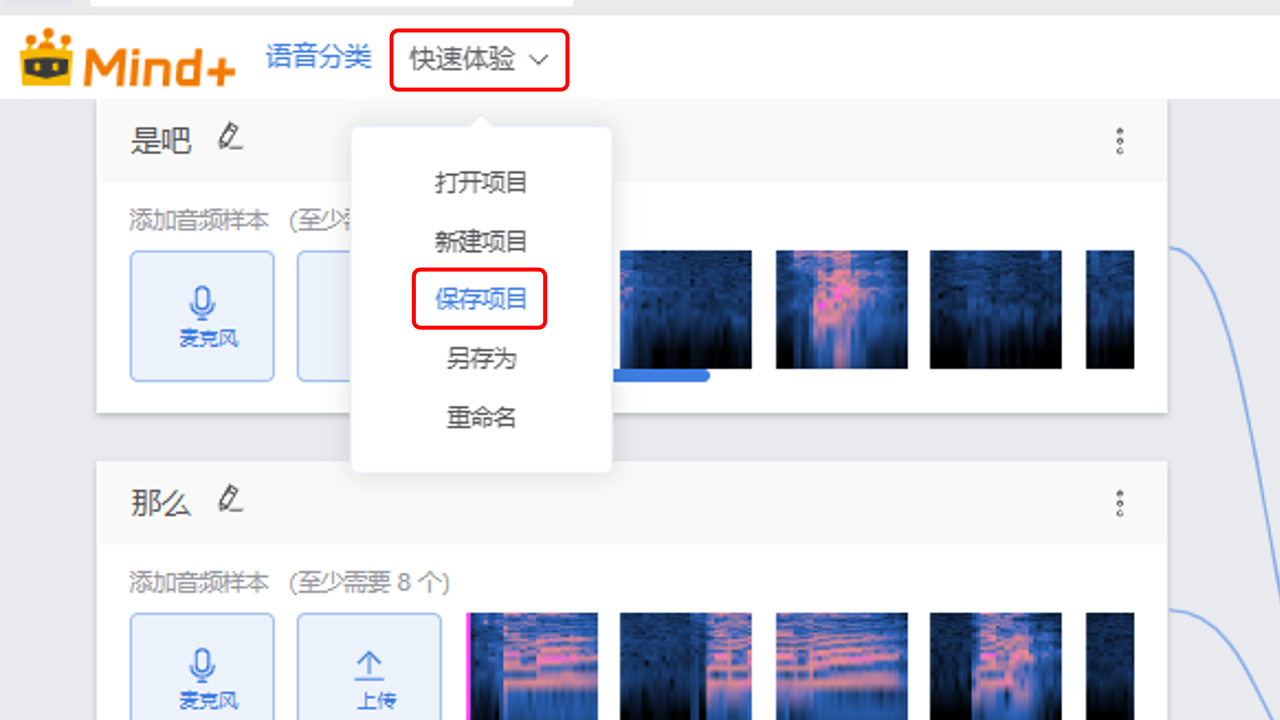
为了方便后期进行迭代完善,模型训练项目文件需进行保存。在“快速体验”菜单下选择“保存项目”。
四、程序设计
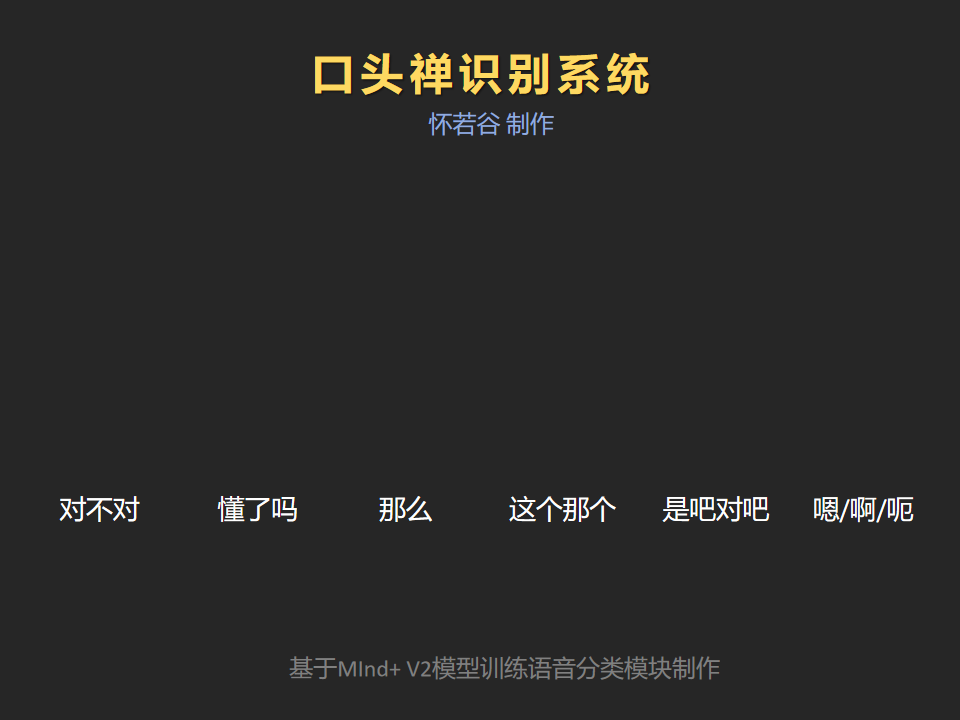
1.界面设计
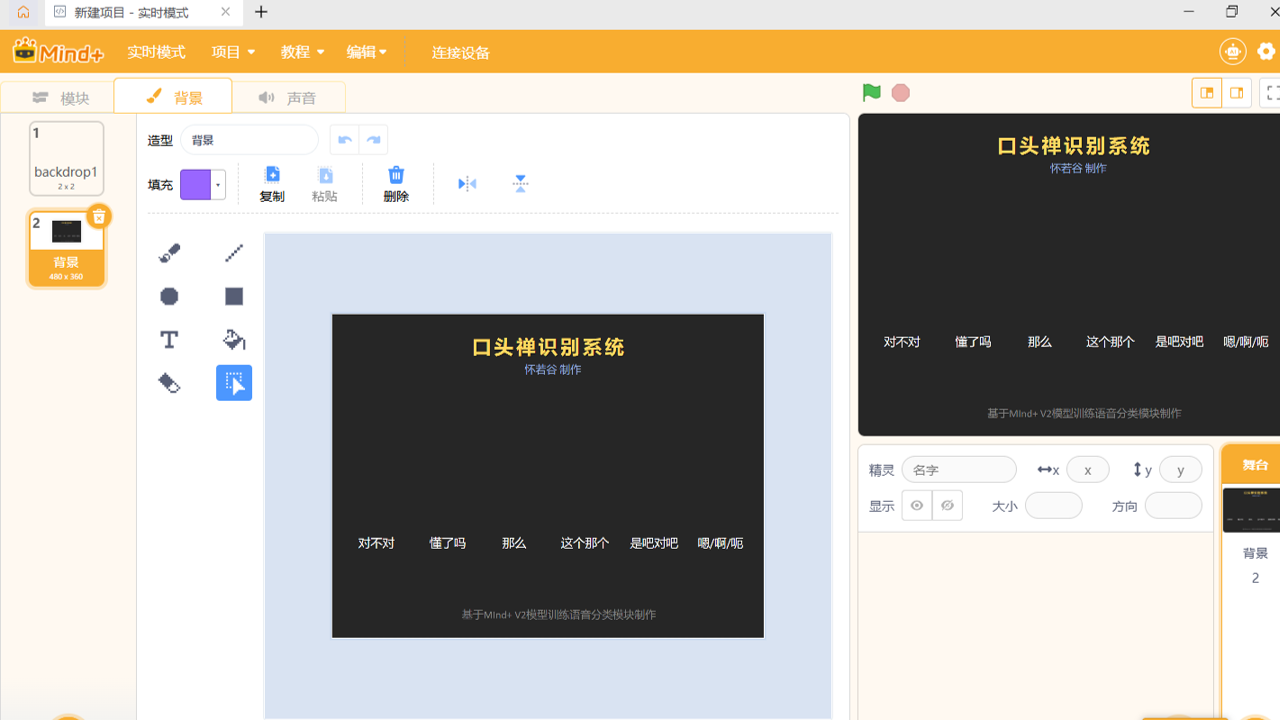
使用制图软件制作一个程序界面图,比例为4:3,格式为JPG或PNG格式。
2.切换到编程模式
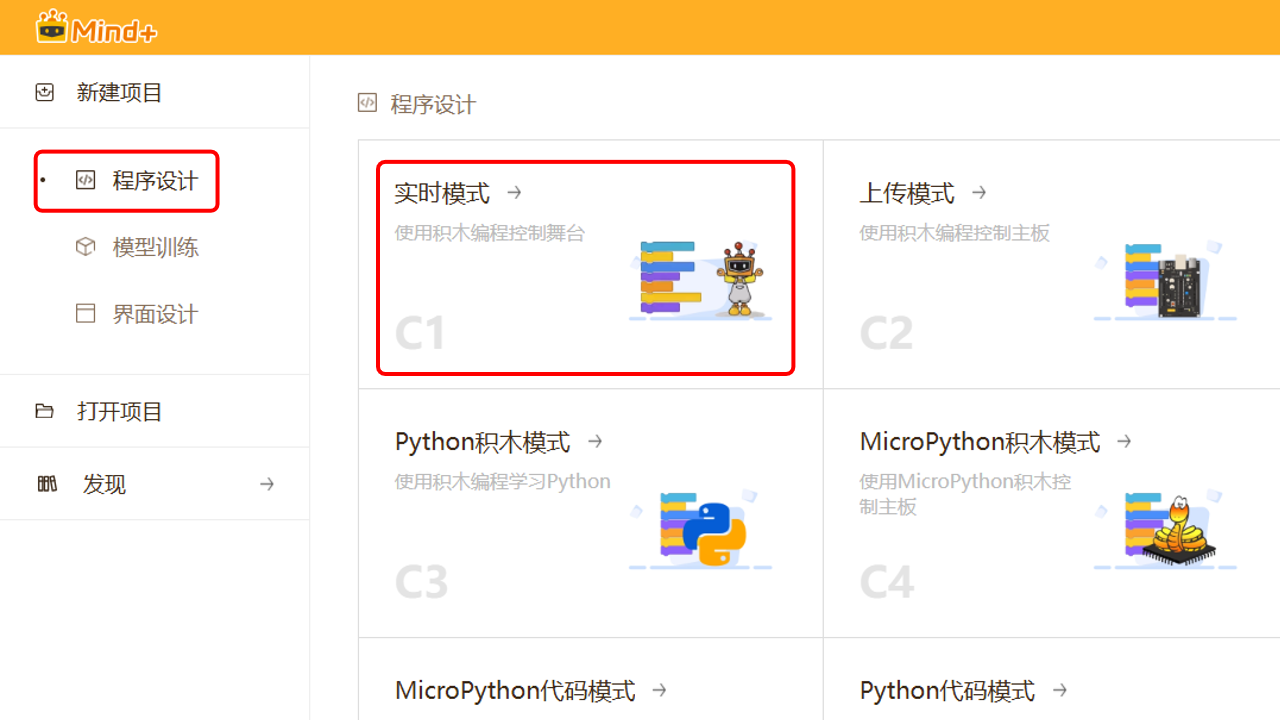
打开Mind+软件,在主界面选择“程序设计”模块,再选择“实时模式”。
3.上传背景图片
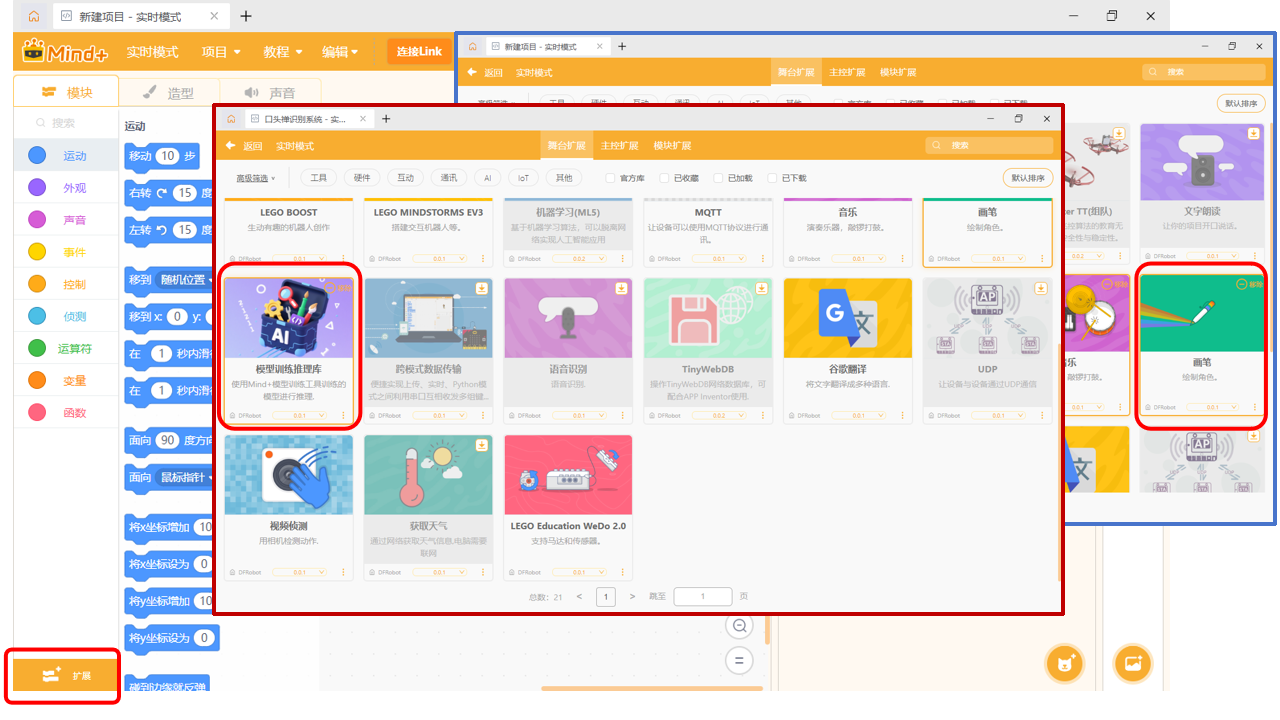
4. 加载扩展“模型训练推理库”和“画笔”
5. 创建变量和列表
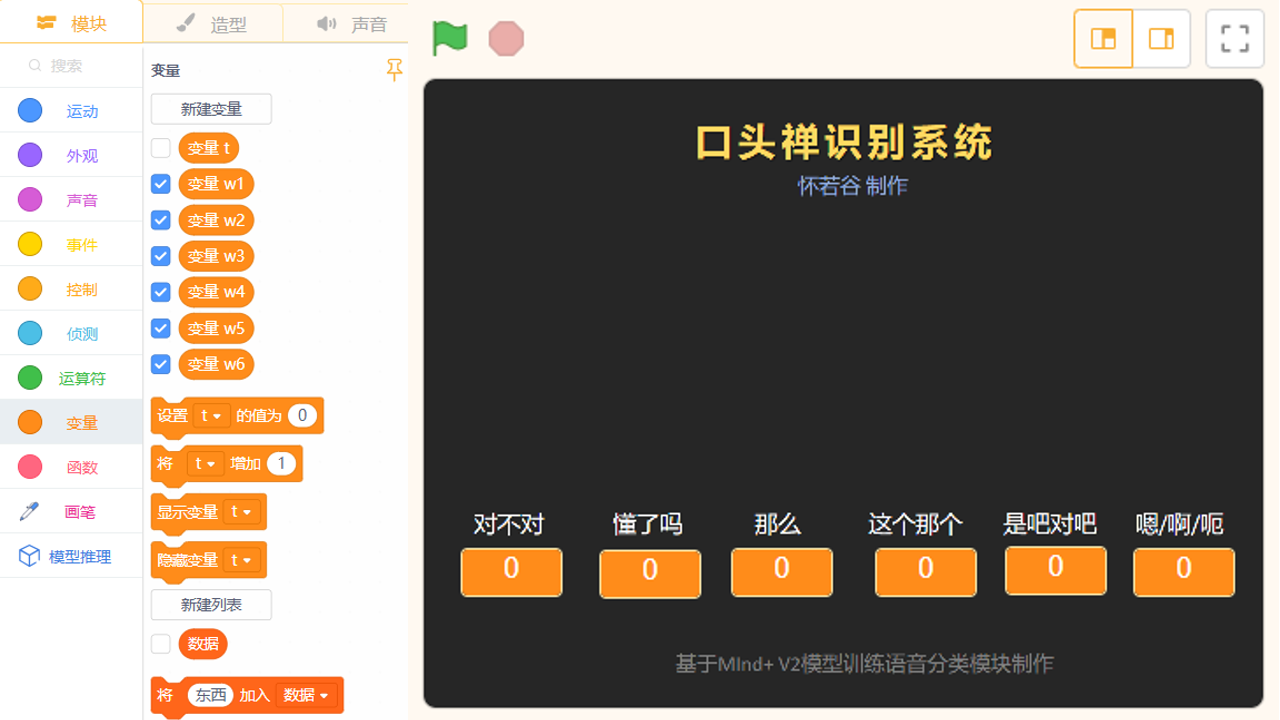
为每个词建立一个变量用于统计出现的次数,如下图中“w1”—“w6”,这几个变量使用“大字显示”模式显示在舞台上,并将其拖放到对应的文字下。建立一个变量“t”方便统一设置延迟时间。建立一个列表“数据”,用于存放最后的统计数据,方便以单独TXT文件形式导出保存。
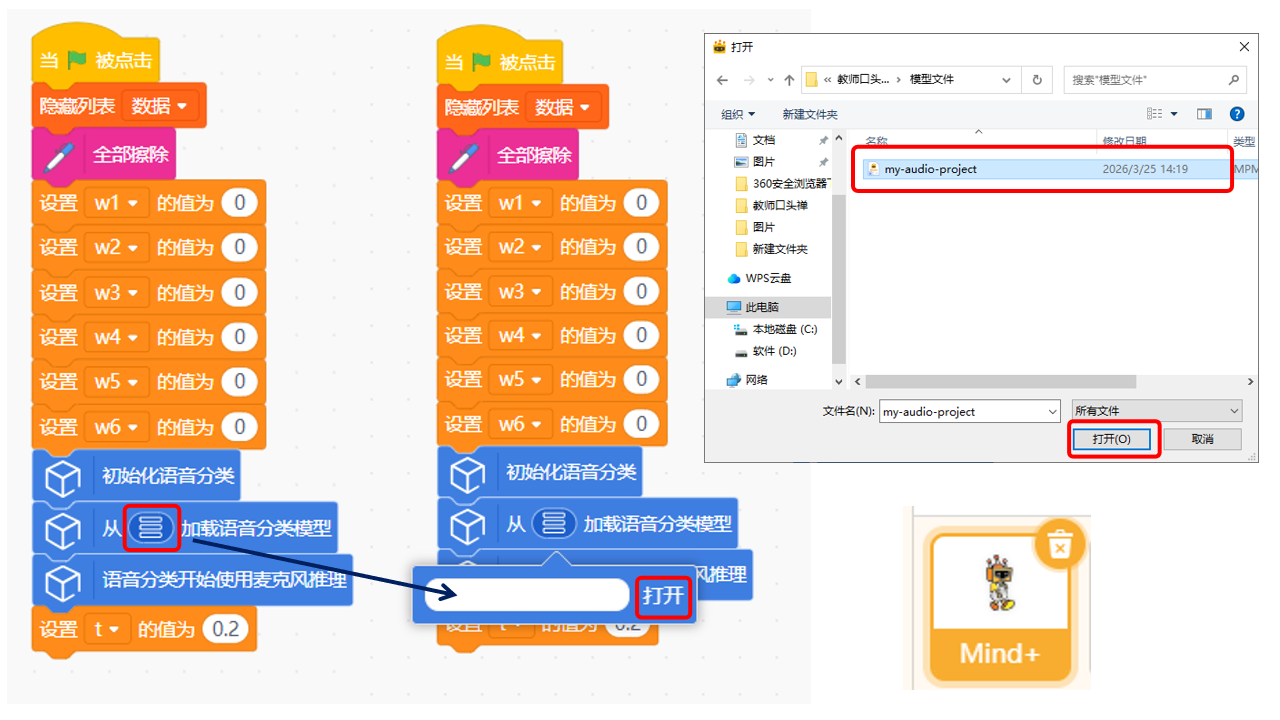
6.初始化部分
(1)隐藏列表“数据”;
(2)擦除舞台上的画笔痕迹;
(3)设置变量“w1”—“w6”的初始值为“0”;
(4)设置模型推理模式为:语音分类;
(5)加载训练好的模型文件;
(6)发出开始推理指令;
(7)设置变量“t”的值为“0.2”。
7.语音识别与统计
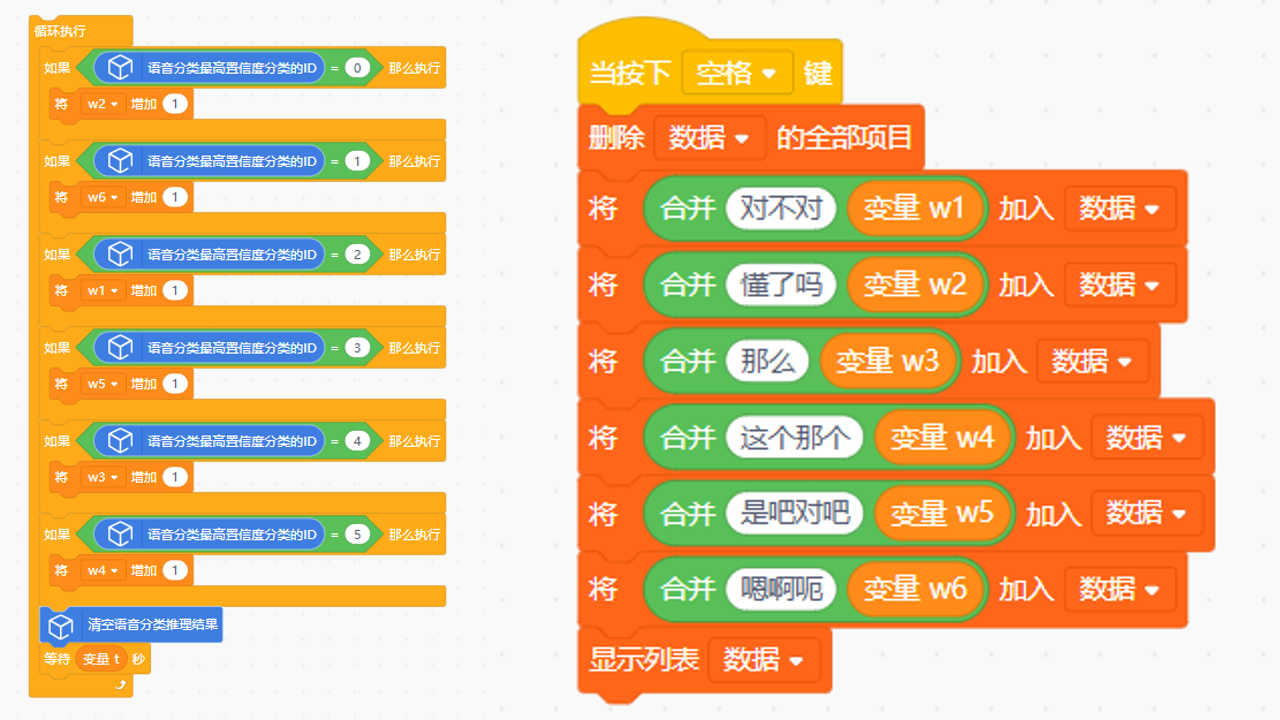
循环执行:侦测语音,判断当前最高置信度分类ID的值,根据结果给对应的变量值增加1;为了防止重复统计,需及时清空分类推理结果,并设置一定的延时。
8.统计结果汇总
当统计完成时,可以按下空格键,将统计次数的变量值存入列表“数据”中,并显示在舞台上。在列表处点击鼠标右键,在弹出的菜单中选择“导出”,将当前数据存放到本地电脑中保存。
9.可视化效果呈现
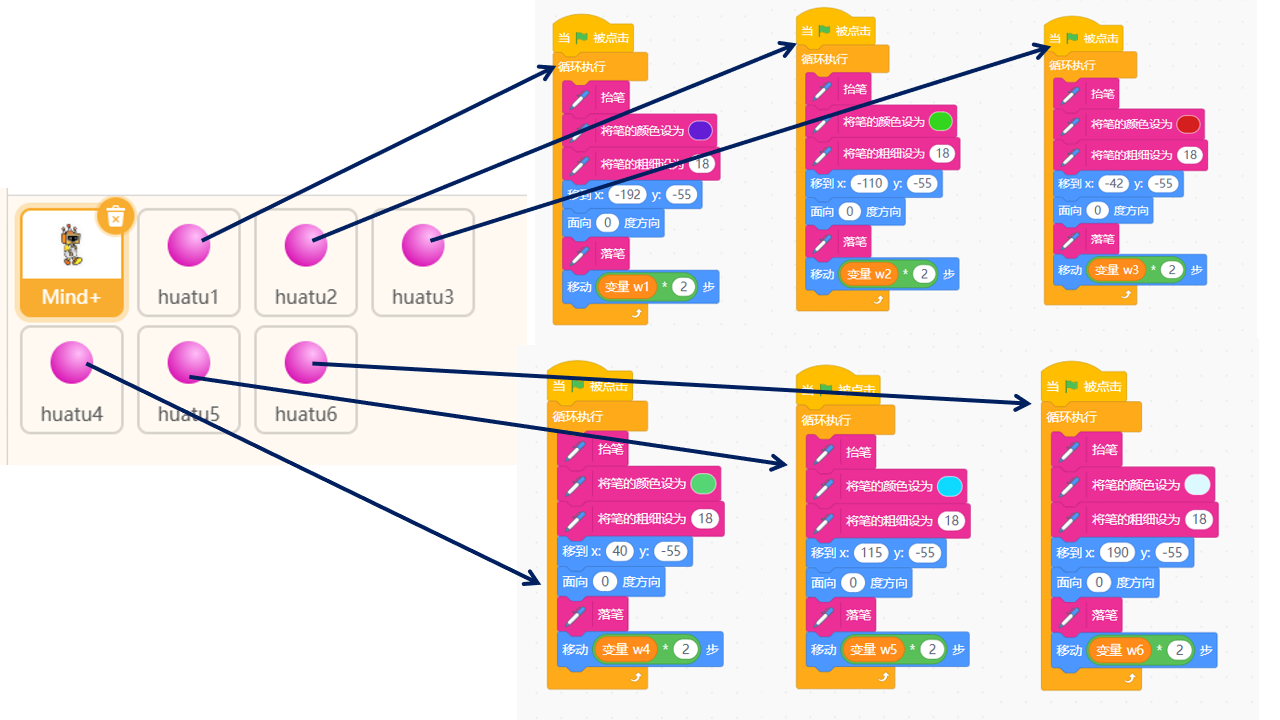
为每一个词添加一个对应的角色,然后编写程序:通过画笔绘制柱形图以呈现数据的变化。
五、测试完善
运行程序,说一些包含相关口头禅的话,看程序是否能正确识别和准确统计,可视化效果是否能与数据联动且美观。
【使用建议】
使用时,可以使用一台笔记本电脑,单独运行该程序进行实时识别,应避免直接运行在教学一体机上。也可以在非现场地点通过播放课堂录音来进行识别。
【改进计划】
后期待条件俱备,将该程序移植到开源硬件如行空板M10等设备上,方便随身携带使用。在功能上,考虑增加更多的互动效果和反馈机制,比如发出灯光提醒、上传数据到物联网平台、AI数据分析等。
【附件】
https://share.weiyun.com/Y7ptq1zv
含:
模型训练项目文件
模型文件
程序设计文件



 他的勋章
他的勋章
木子哦2026.04.01
如果有反馈机制更好,识别出口头禅后,做出一些什么提醒或者反馈之类的。
怀若谷2026.04.06
这是后期改进的地方,等能部署到行空板这样的终端才有意义