
 返回首页
返回首页
 回到顶部
回到顶部

这个在很久以前我的一些项目中都用到过的切换背景的方法,比如:
其实很简单——就是用图片代替文字、背景颜色,改变背景其实就是切换图片。
这次结合AI工具,可以更高效的设计背景了。
这次的例子是通过二哈识图2的表情识别来实现——玩家做什么表情,K10屏幕就显示对应的图片。(图片中是用AI设计的对应卡通角色的表情)
下面一起看看制作步骤吧!(新手向,大佬们见笑啦!)
步骤1 设计一个喜欢的角色
我让豆包给我排名前五的宝可梦角色,然后选择了自己喜欢的喷火龙
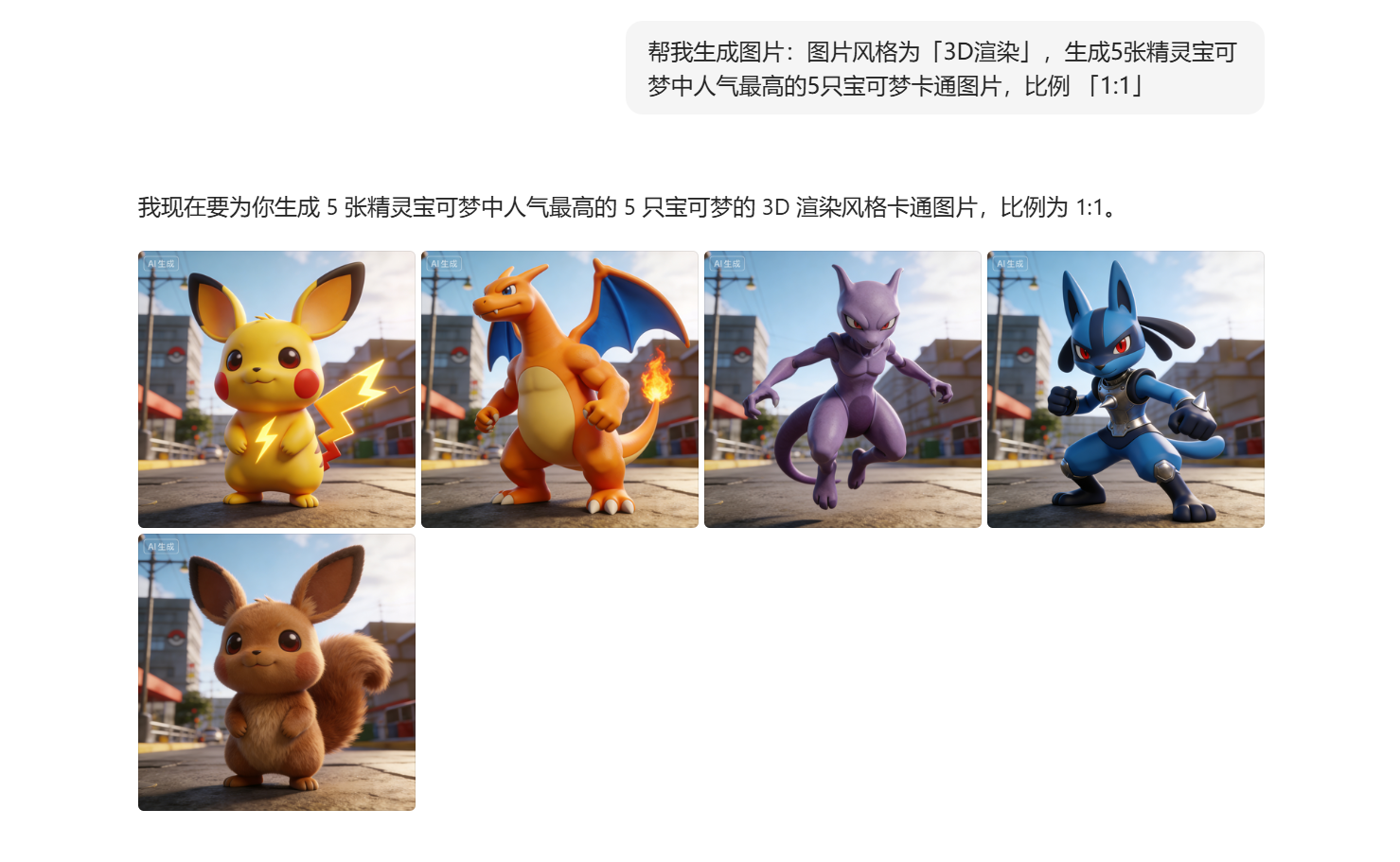
步骤2 基于指定角色,设计不同表情
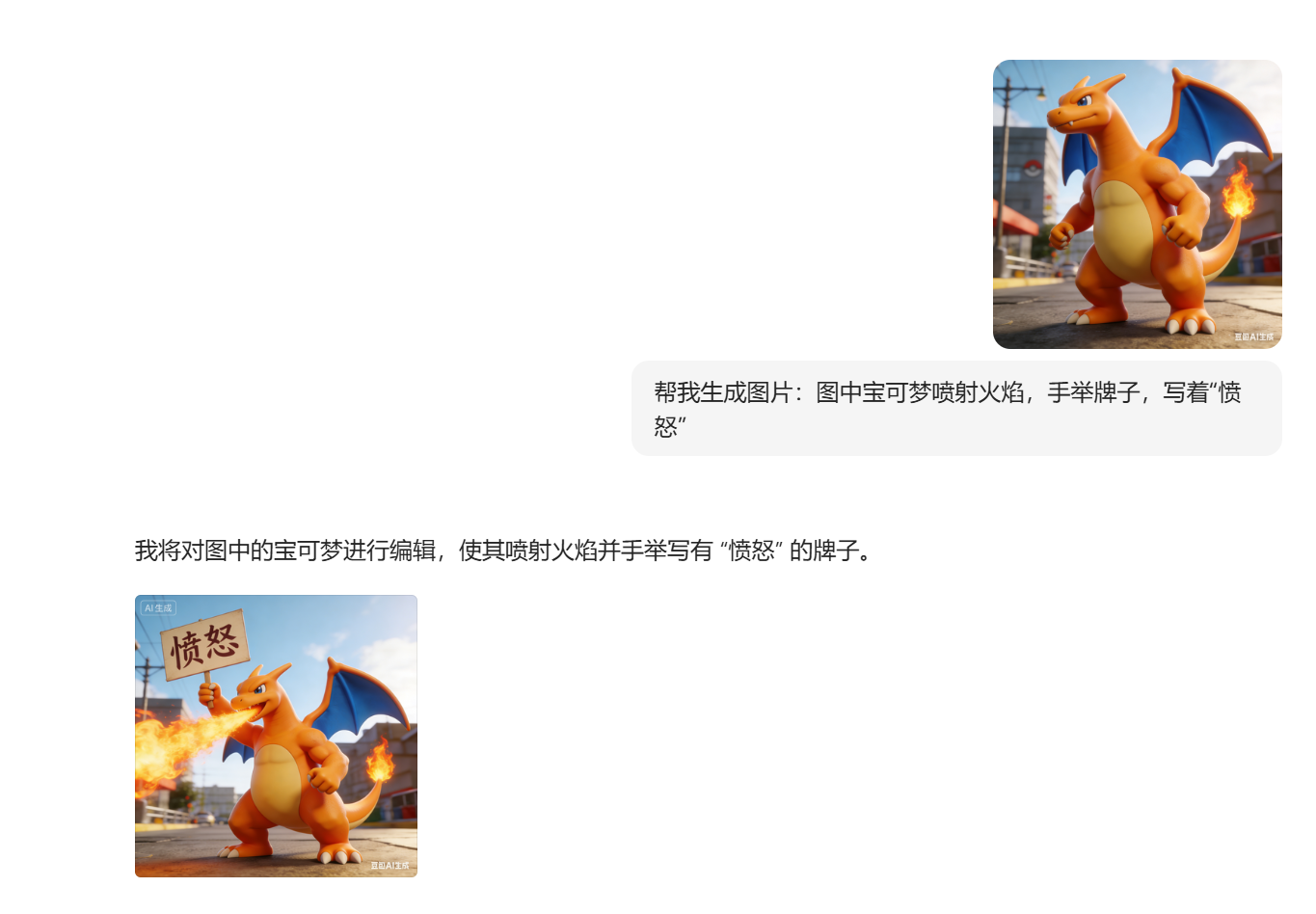
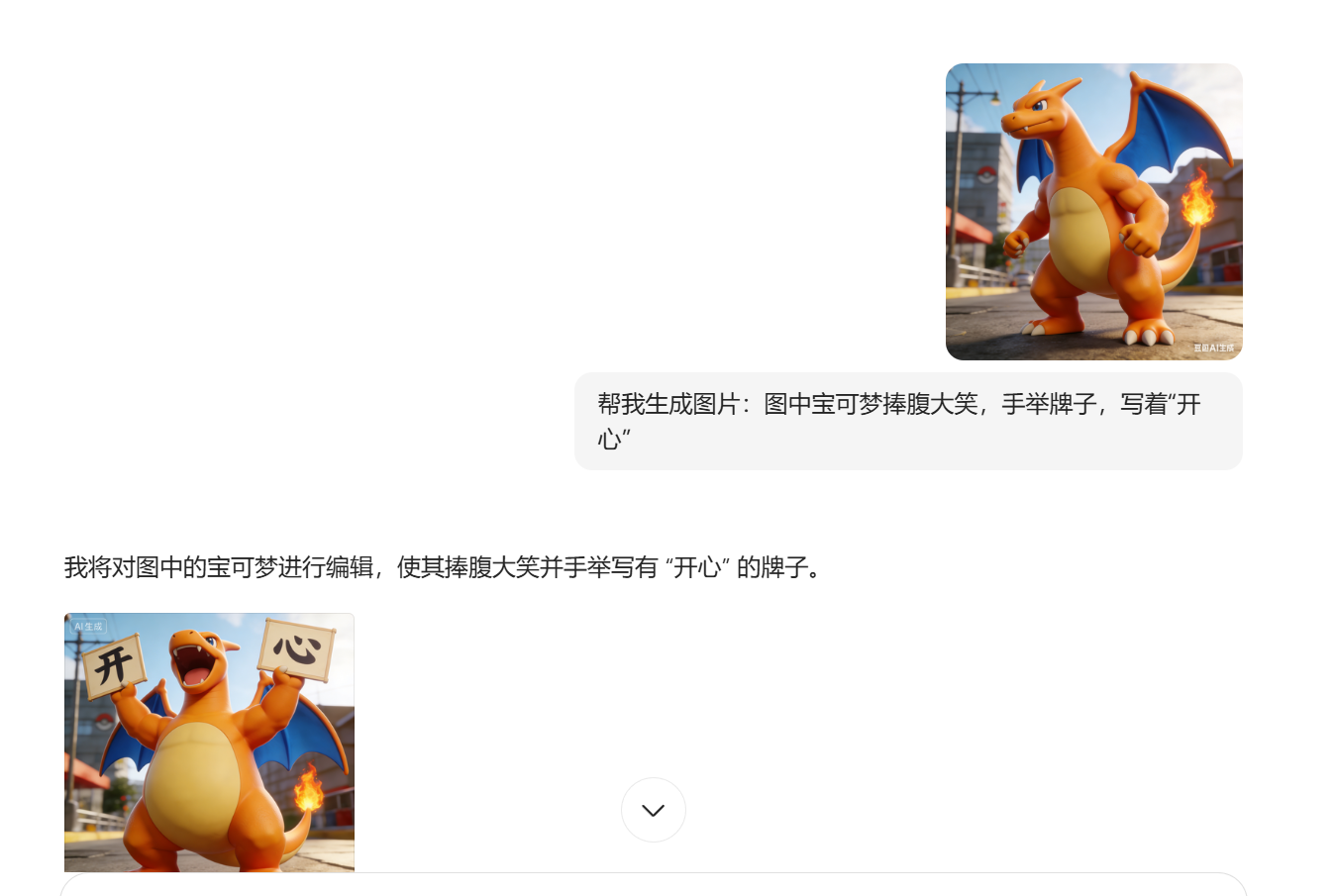
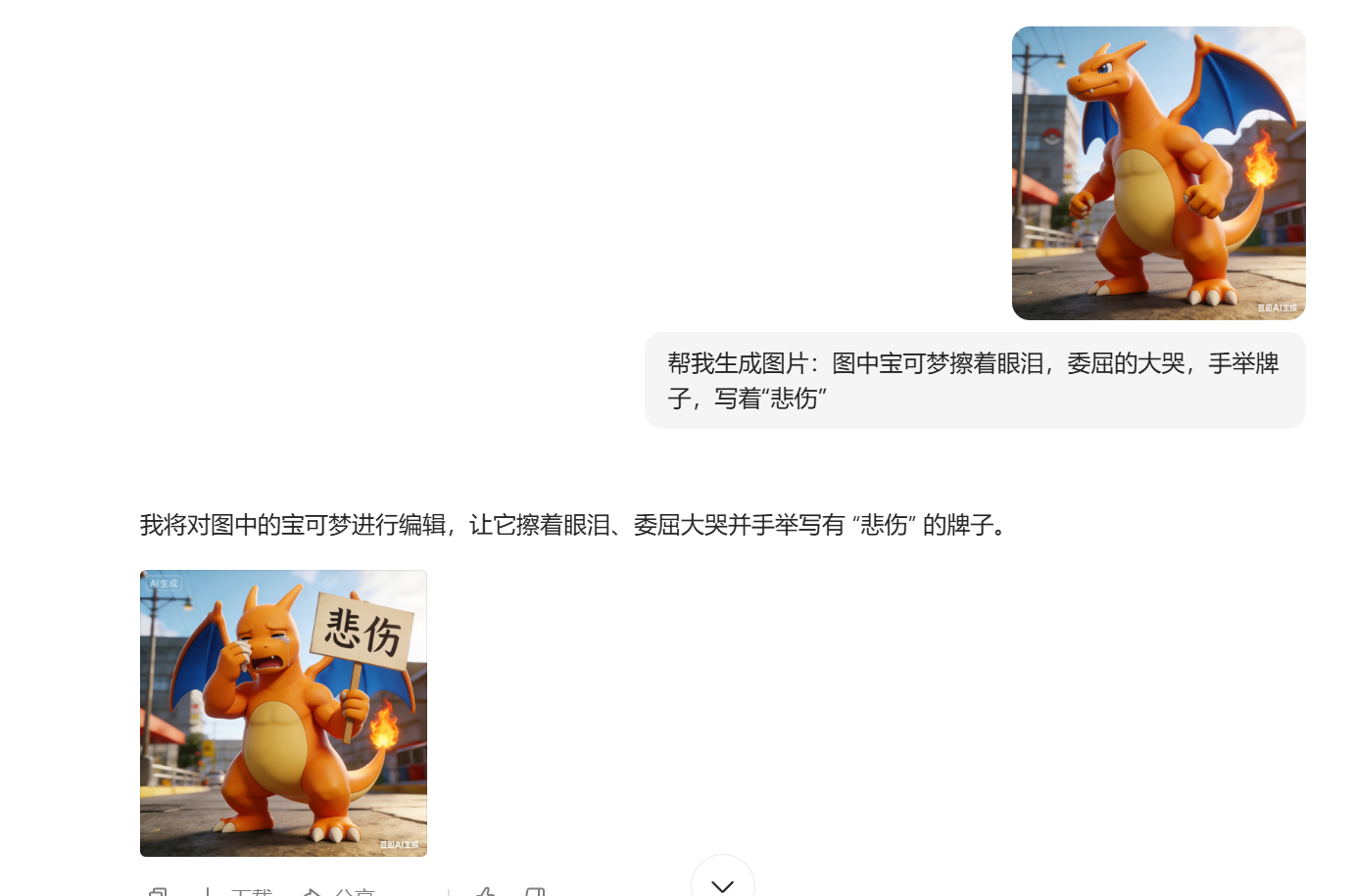
首先,我这里只举例三种表情:开心、愤怒和悲伤
愤怒
开心
悲伤
步骤3 对不喜欢的图片进行修改
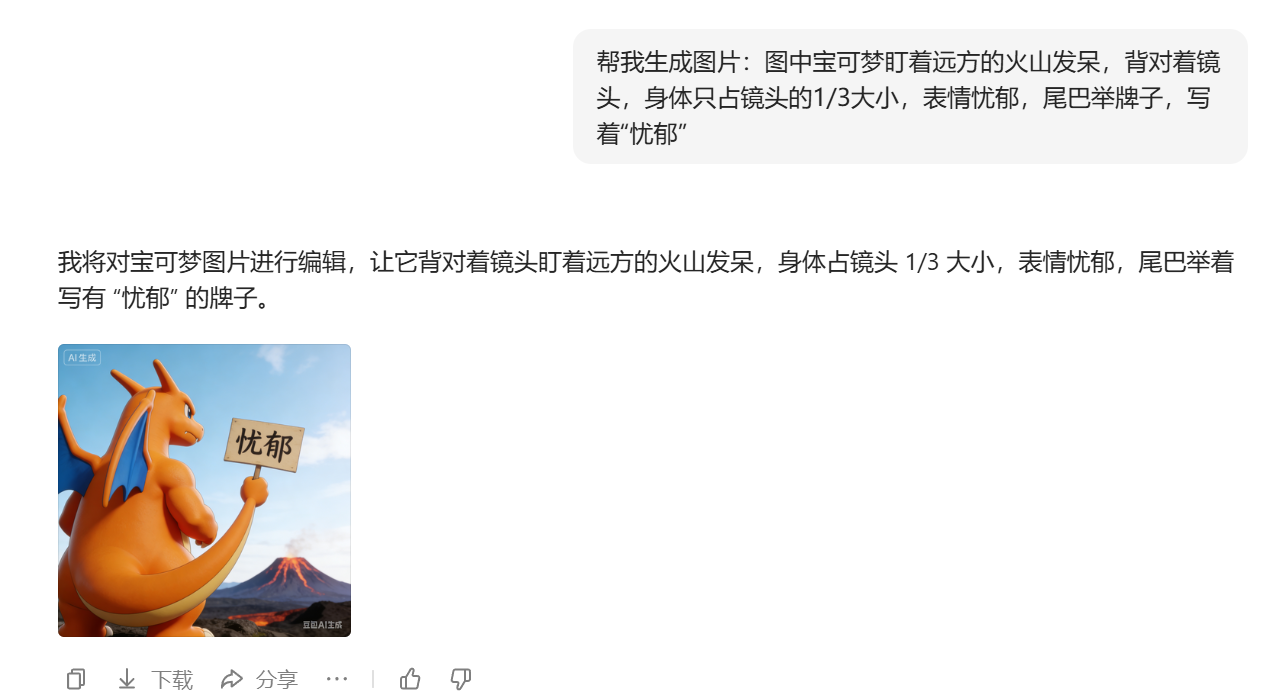
后来我想生成“忧郁”的图片,可是总是生成了一个面瘫
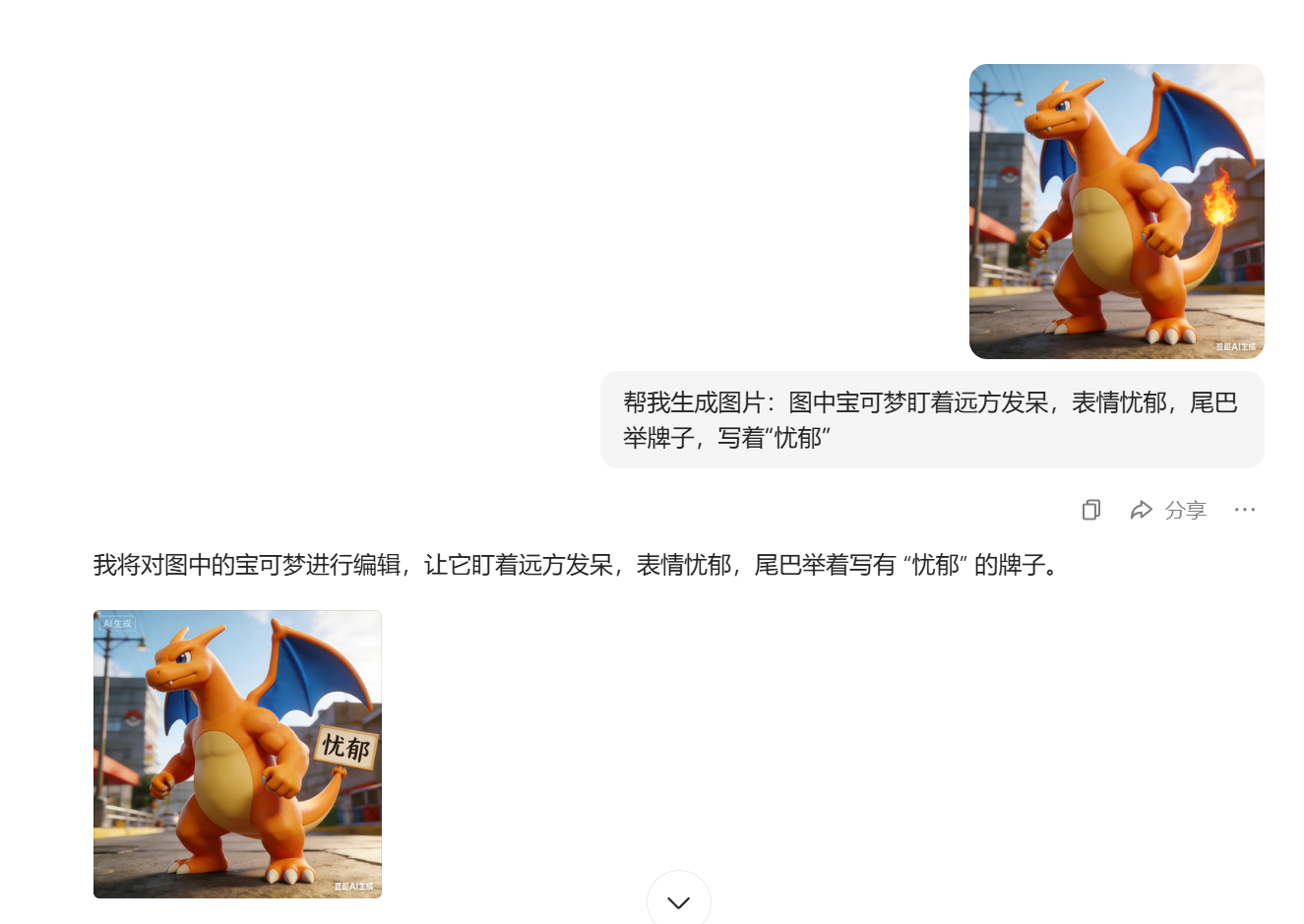
于是需要丰富提示词,这里加入了一些景色和画面人物比例描写,勉强能用了
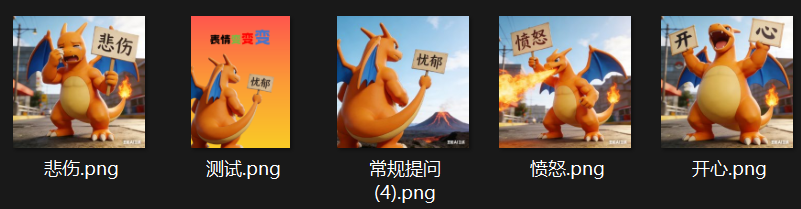
步骤4 下载图片,改名
修改名字,方便后续使用
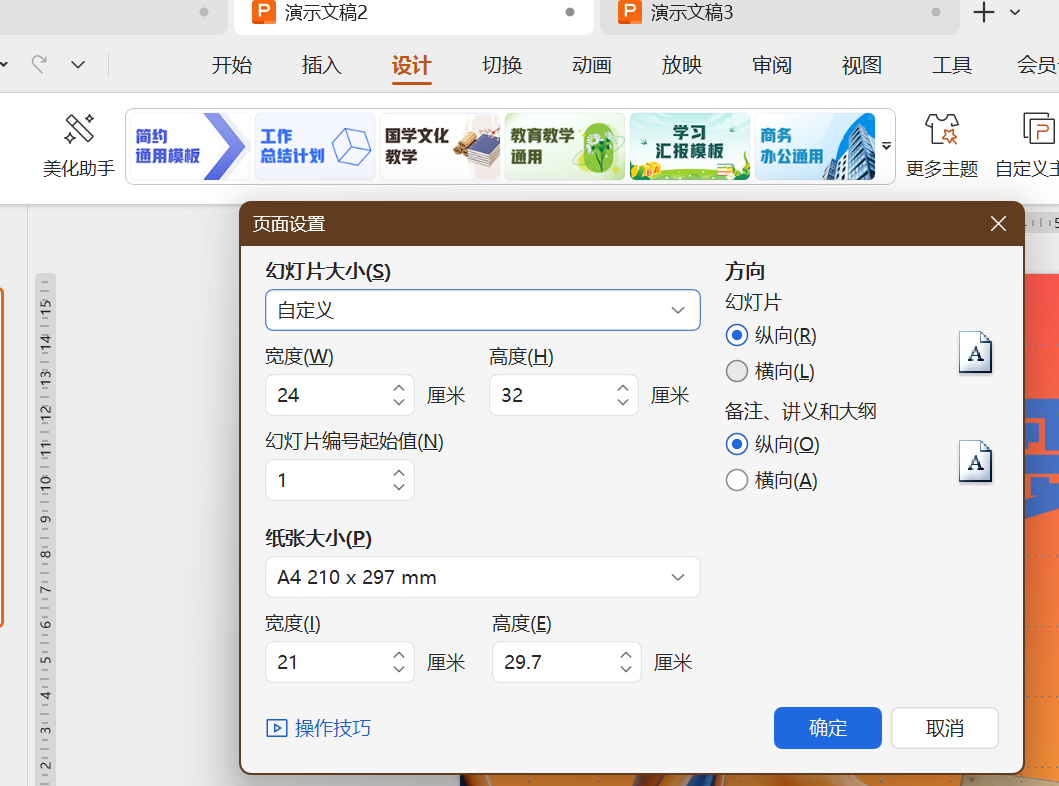
步骤5 使用WPS编辑
使用WPS编辑非常方便快捷,如果你有会员,那效率起飞了
1.设置幻灯片尺寸
2.抠图
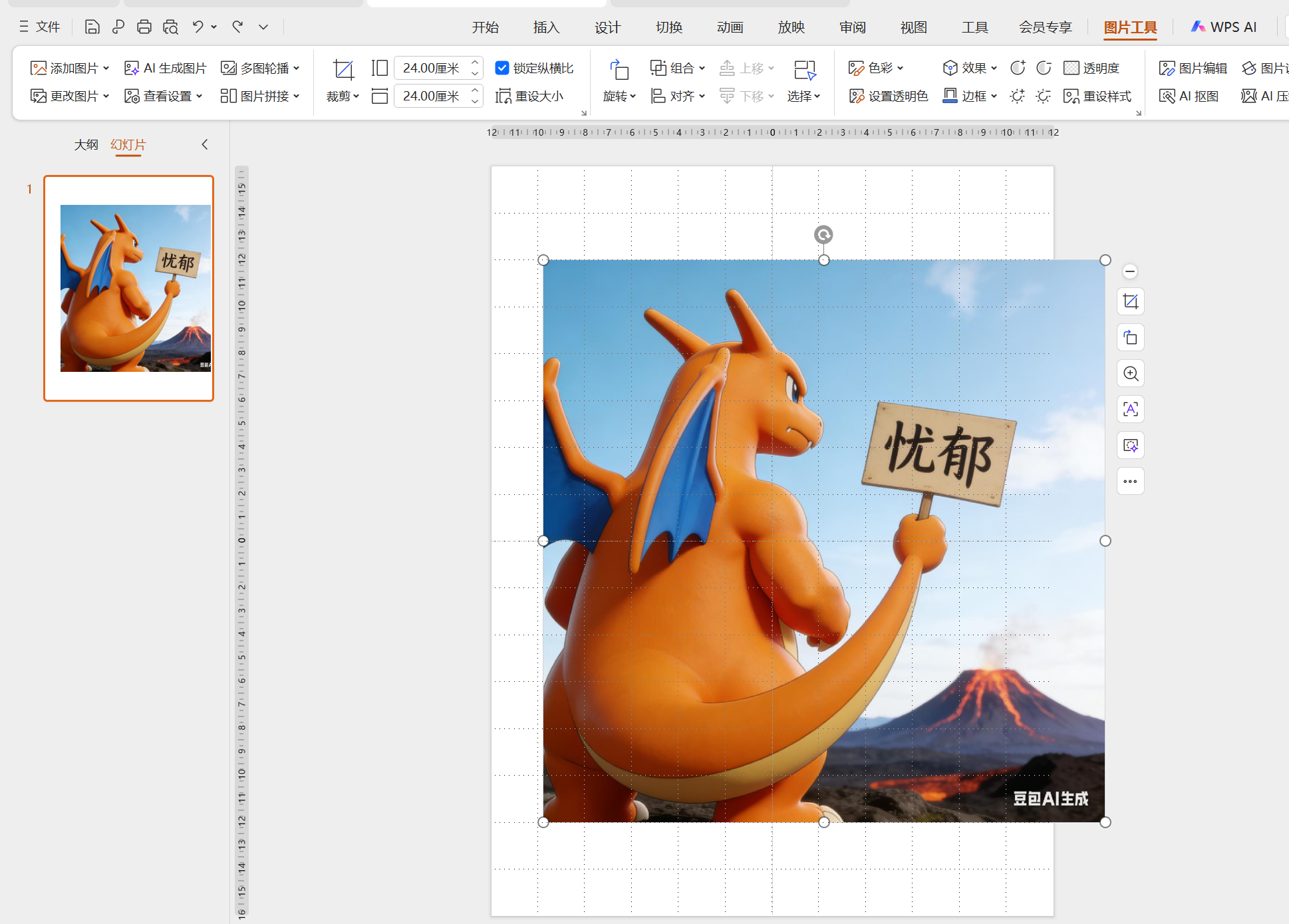
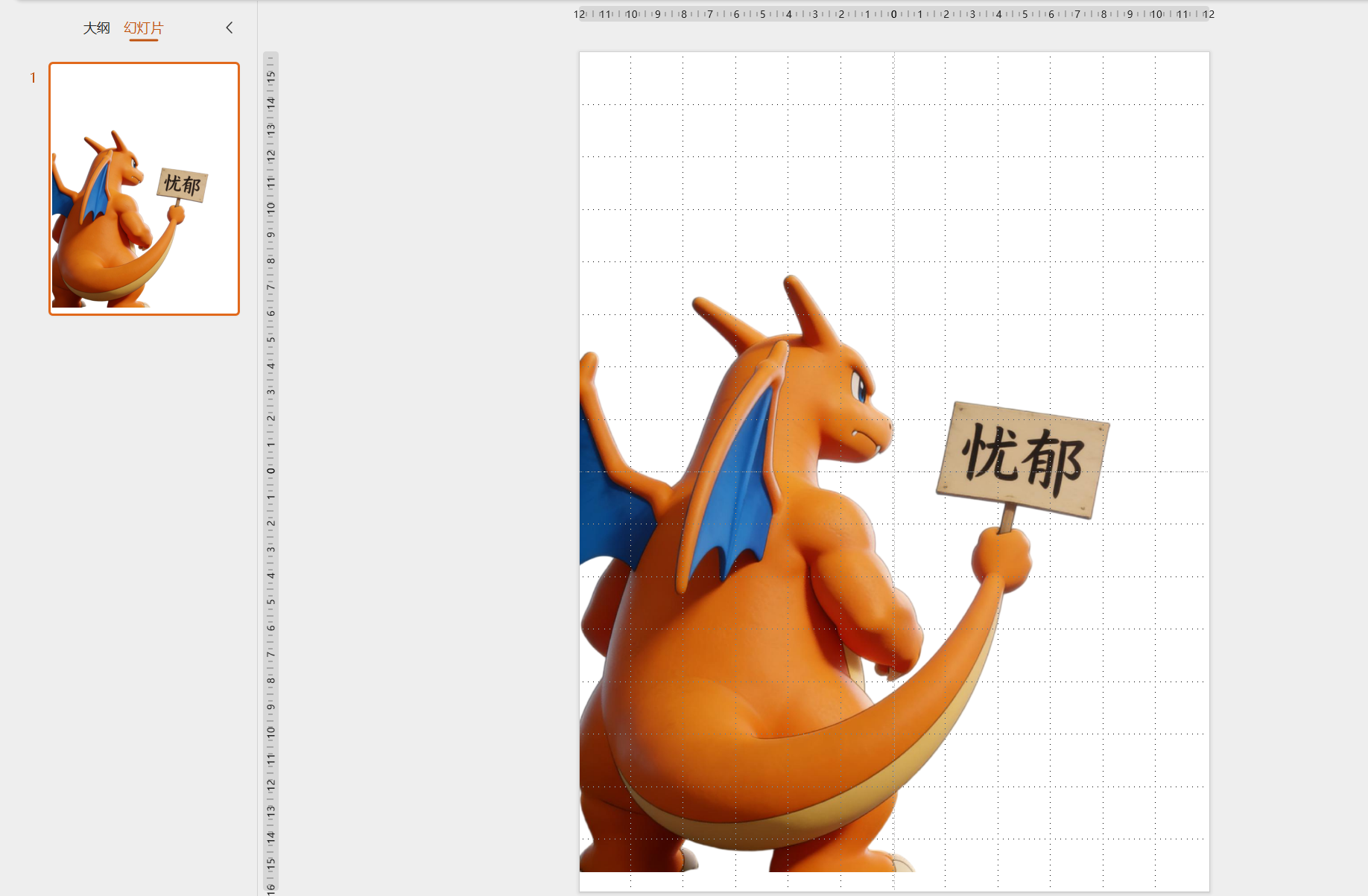
3.调整图片,加背景,加文字
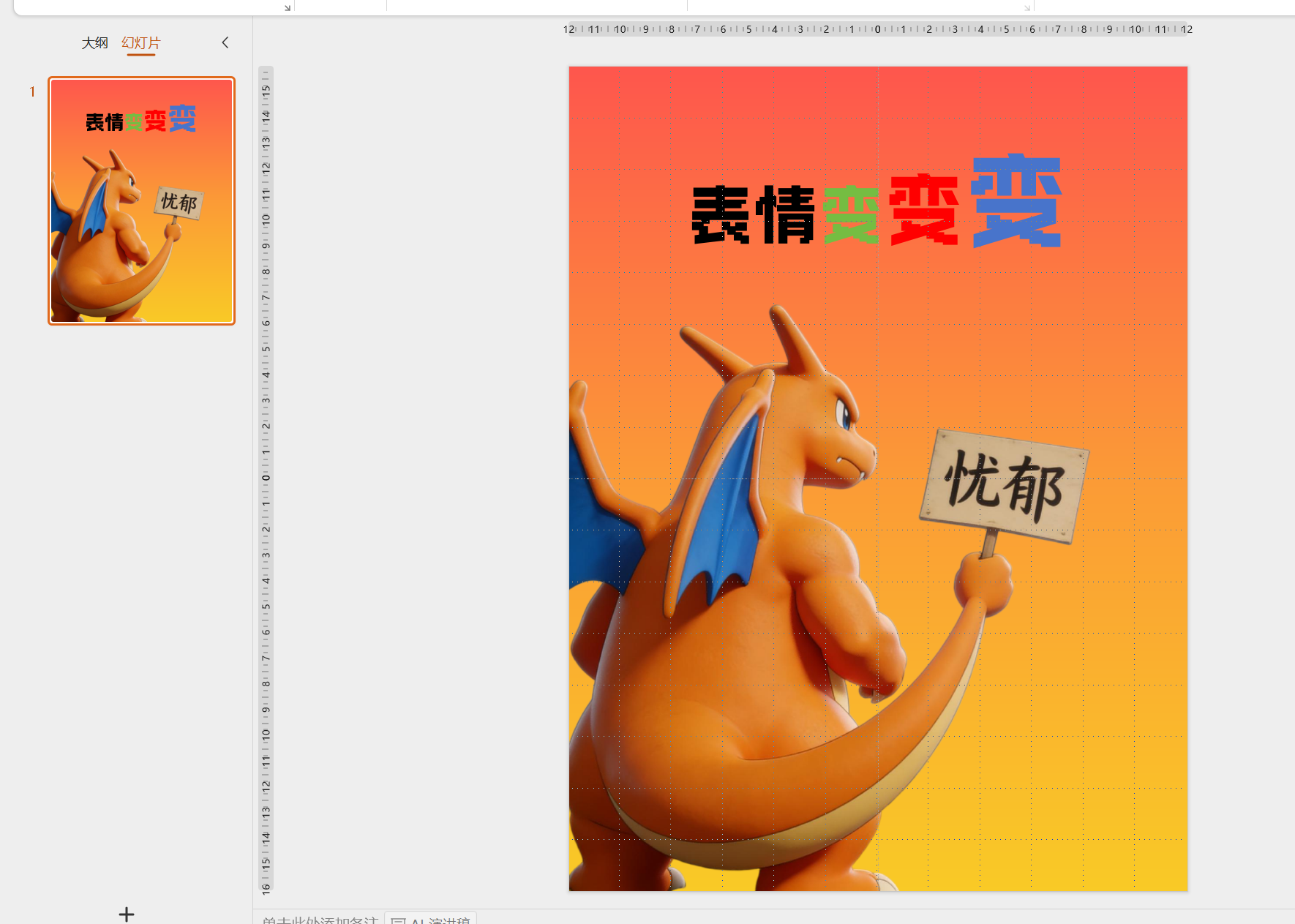
4.导出图片
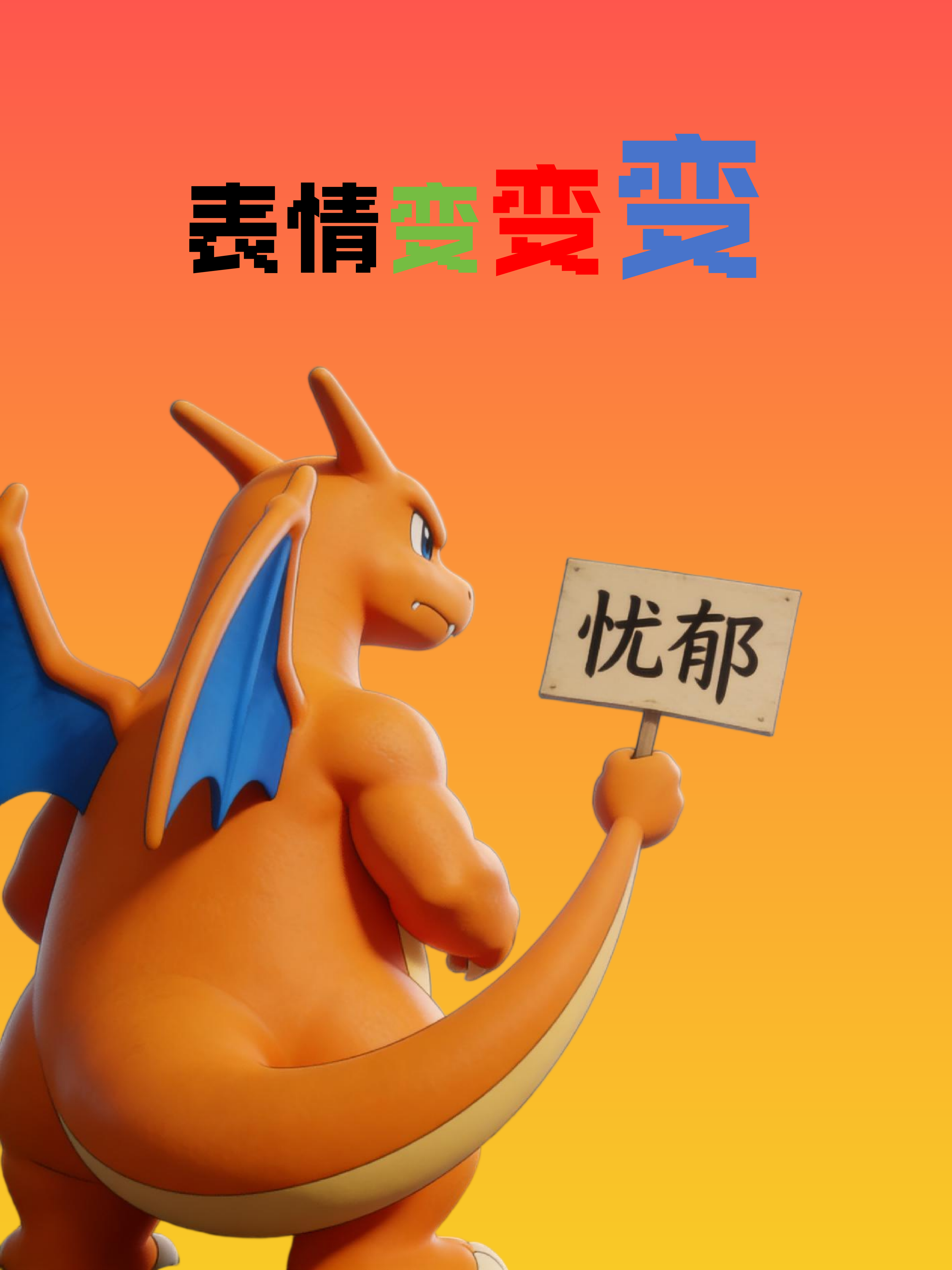
步骤6 给行空板编写程序,测试
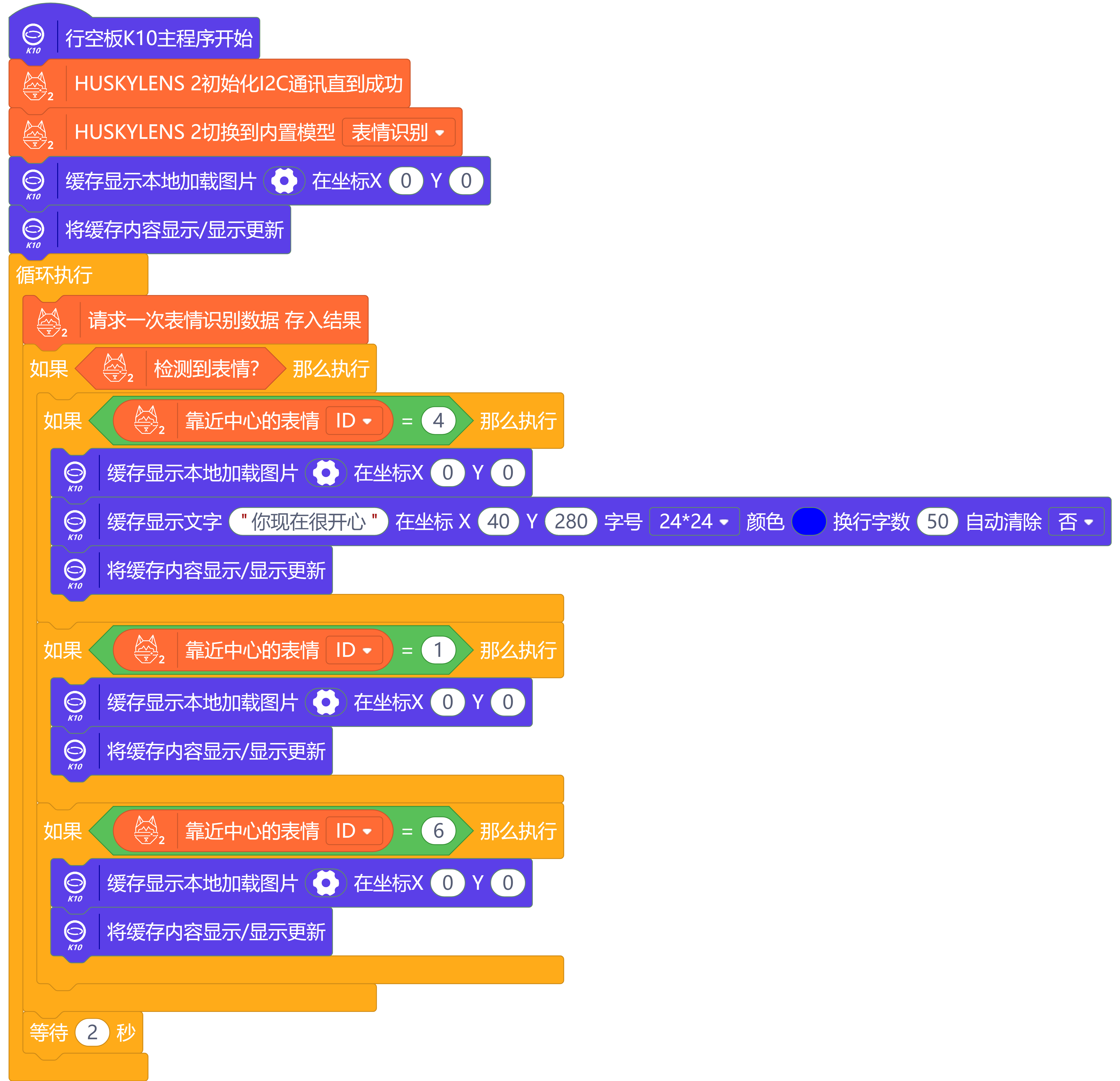
程序逻辑很简单
如果是X表情
那么切换成X图片
【注意】
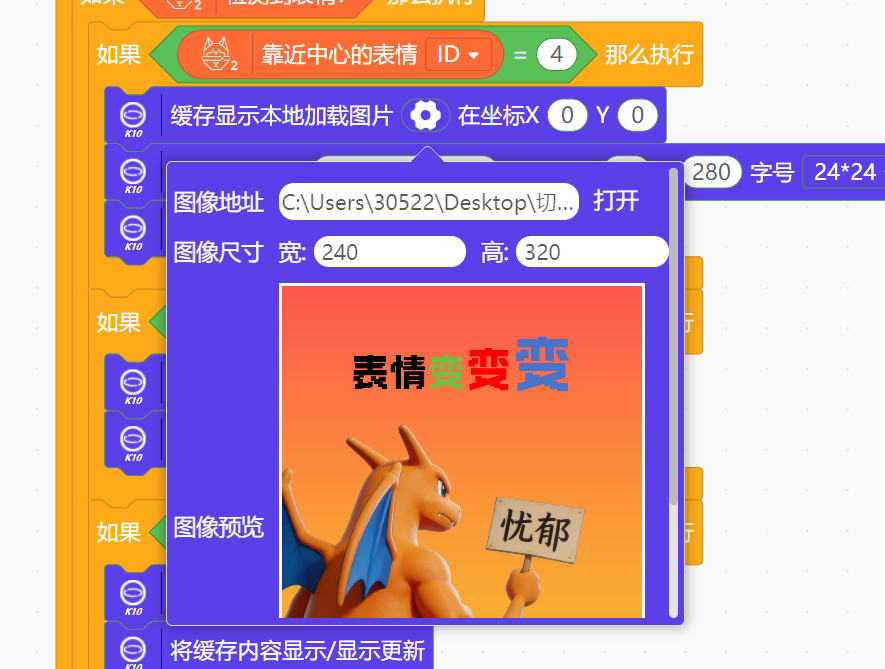
1.设置图片的尺寸(宽240,高320,要占满行空板)
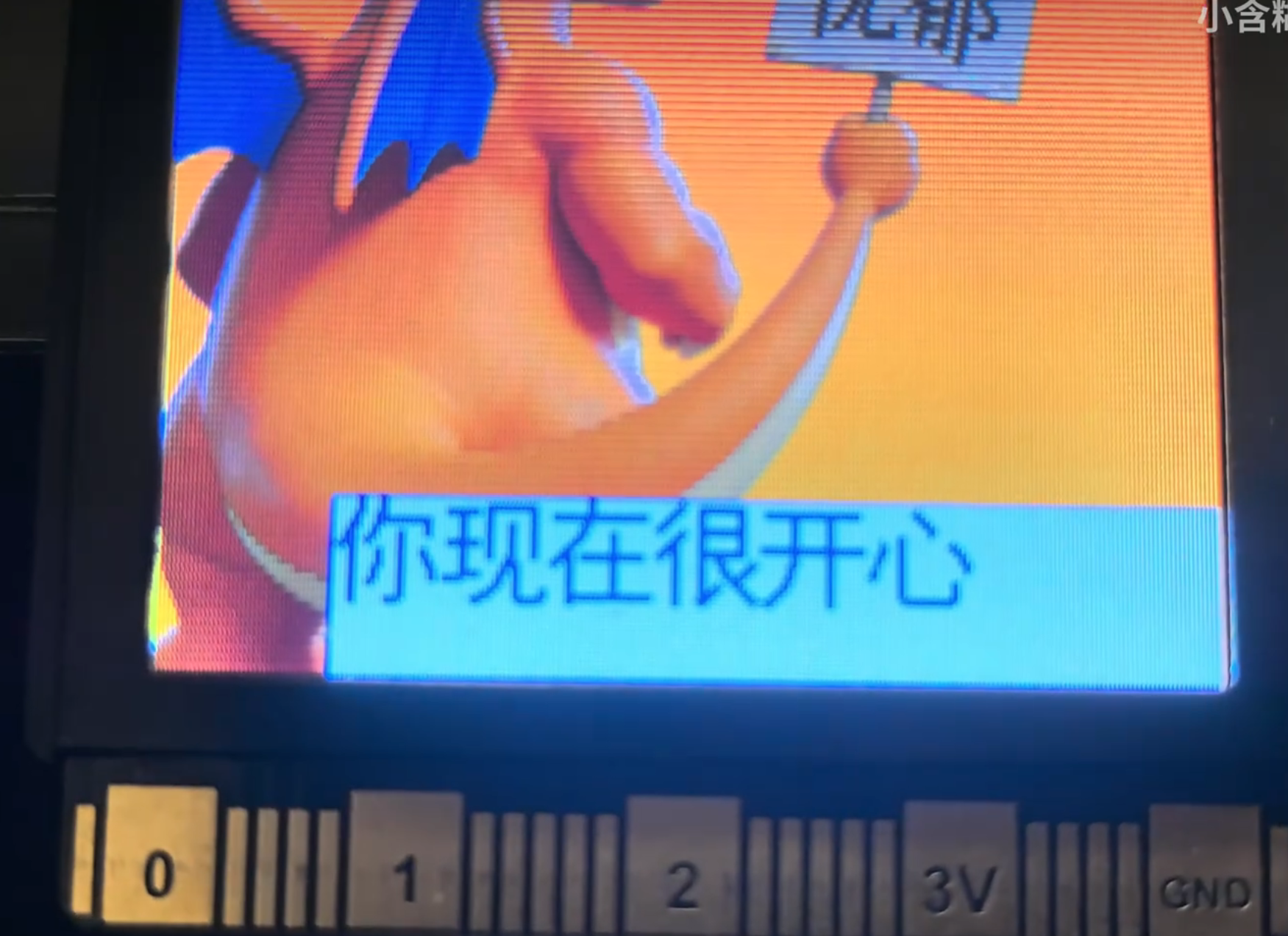
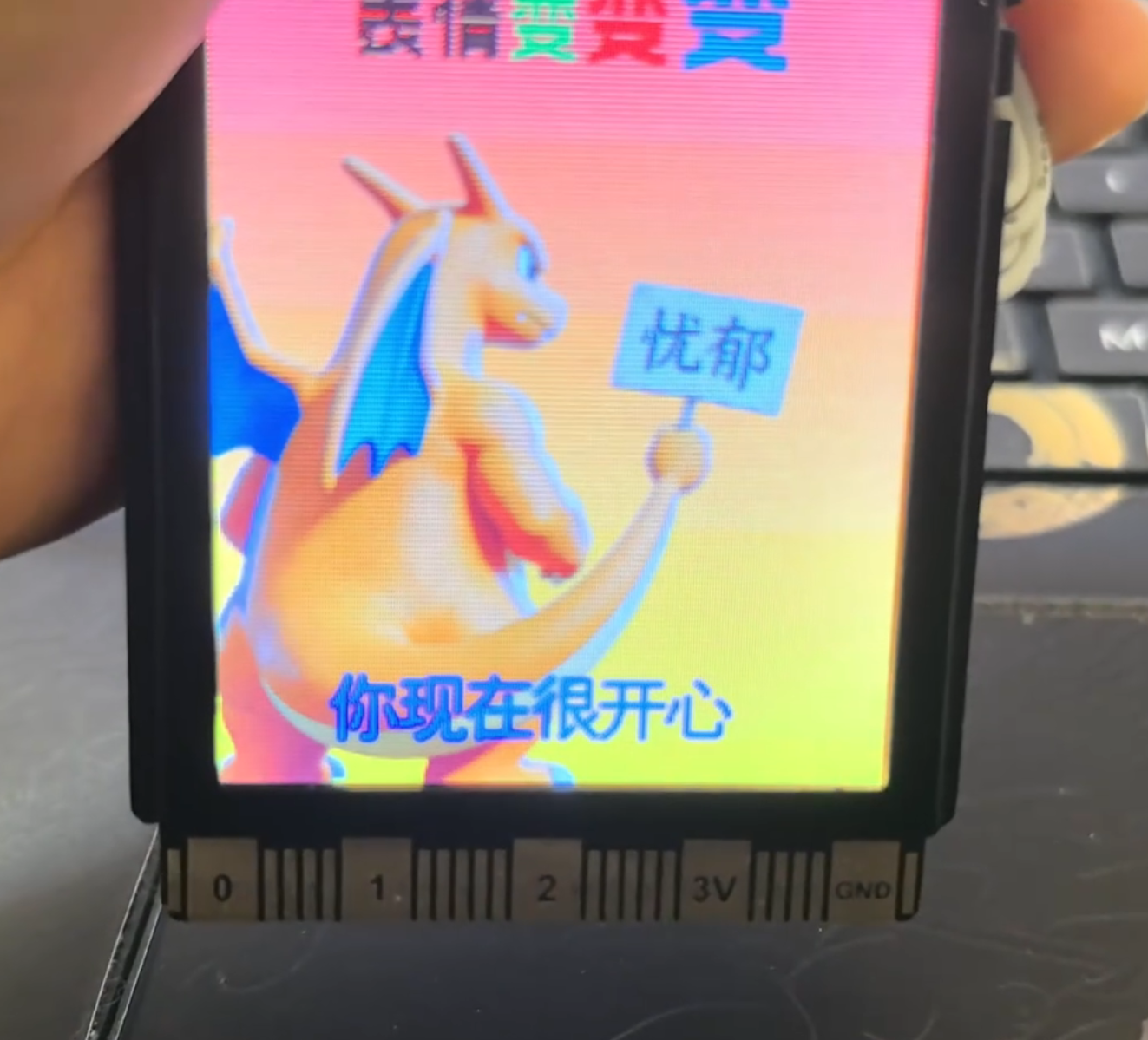
2.如果需要在程序中写字,要把“自动清除”设置为“否”

未设置
设置
程序如下
步骤7 总结
思路很简单,大道至简
如果想制作光标点击的选项的话,也可以利用这个技巧延伸一下。
切换背景的方法不唯一,这个只是我觉得比较方便的一种,但是局限性也很大,比如背景色、文字等不好修改,属于是一把双刃剑了。


 他的勋章
他的勋章

评论